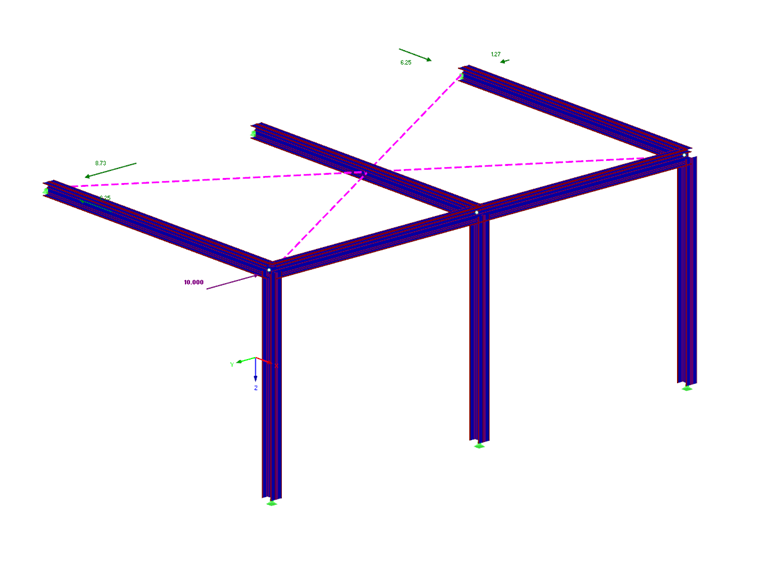
Con los acoplamientos rígidos puede modelar conexiones entre líneas, barras y superficies sin definir barras de acoplamiento o superficies rígidas entre los objetos. En un acoplamiento rígido, las deformaciones de los nodos, líneas y barras acoplados son idénticas.
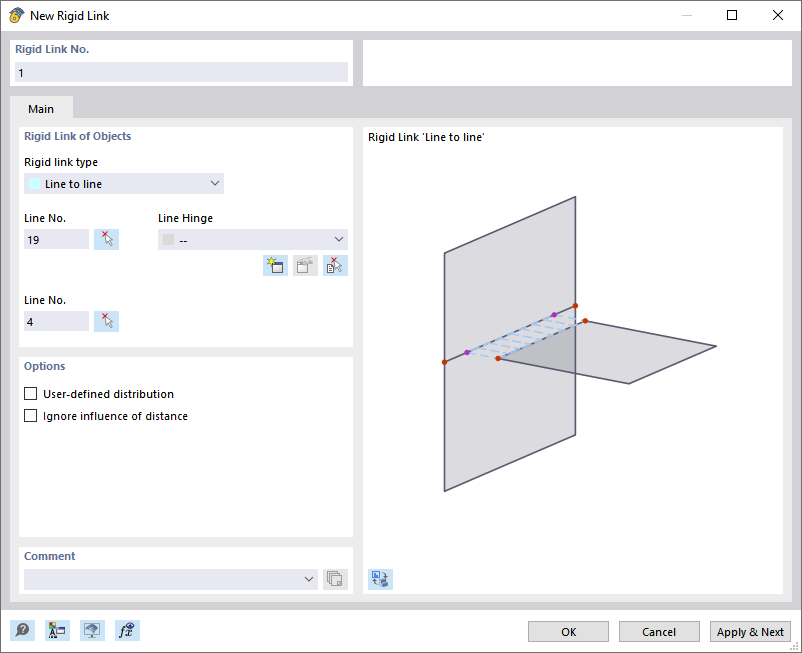
Acoplamiento rígido de objetos
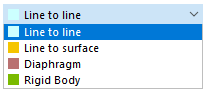
En la lista se ofrecen varios tipos de acoplamiento para elegir.
Línea a línea
Indique los números de las dos líneas conectadas rígidamente o defínalas gráficamente con el botón
 .
.
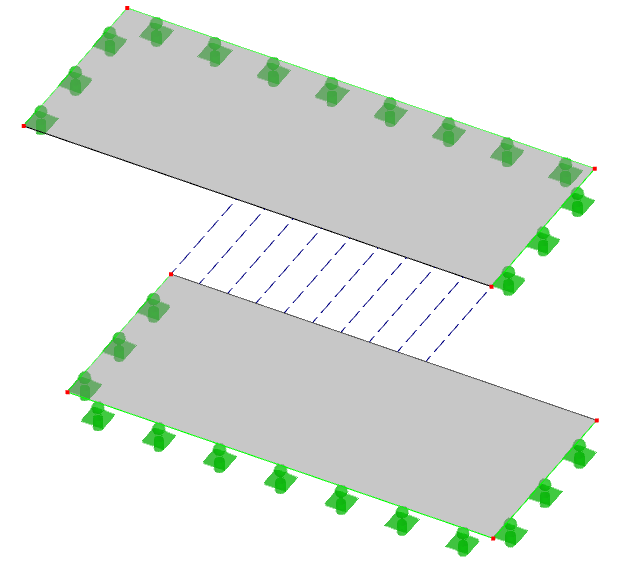
El acoplamiento se genera normalmente como una conexión ortogonal entre las líneas. Si desea que el acoplamiento se realice de otra manera, active la casilla de verificación Distribución personalizada en la sección 'Opciones'. Entonces podrá establecer las propiedades de acoplamiento para cada línea individualmente (ver imagen Acoplar líneas de forma personalizada).
Si desea modelar la conexión de manera flexible o con una propiedad no lineal, seleccione en la lista una articulación de línea Articulación de línea ya definida. Con el botón
 puede crear un nuevo tipo de articulación.
Línea a superficie
Indique los números de la línea y la superficie que se acoplarán rígidamente. También puede definir los objetos gráficamente con el botón
.
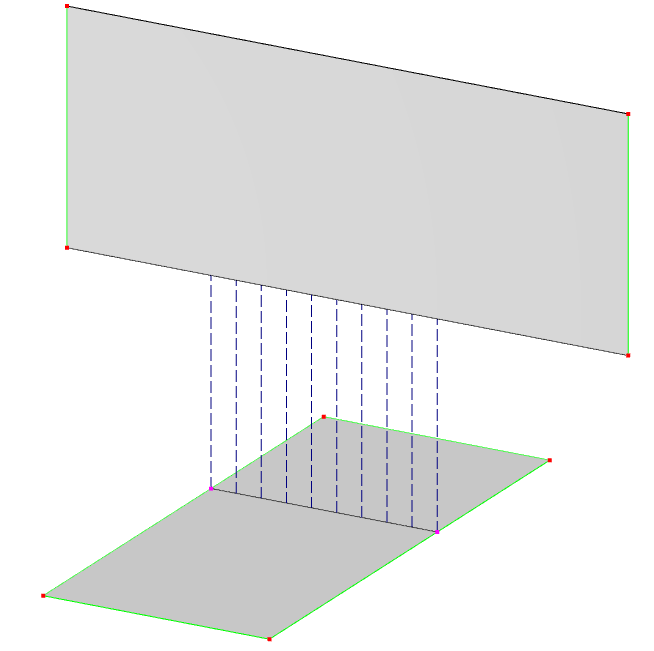
En la superficie se genera la línea de acoplamiento a partir de la proyección perpendicular sobre la superficie.
Si desea modelar la conexión de manera flexible o con un efecto no lineal, seleccione una articulación de línea Articulación de línea en la lista o defina un nuevo tipo de articulación.
Plano
En este tipo de acoplamiento se acoplan los desplazamientos en el plano de acoplamiento y las rotaciones perpendiculares al plano. Esto permite representar, por ejemplo, diafragmas rígidos.
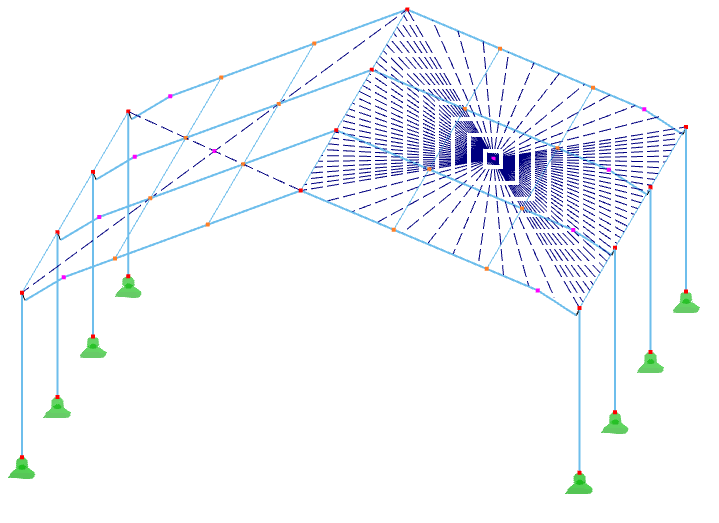
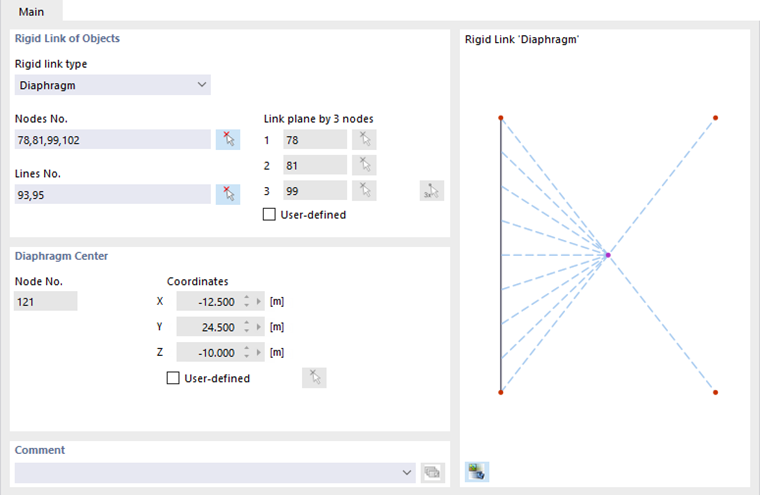
Indique los números de los nodos y/o líneas acoplados. También puede seleccionar los objetos gráficamente con el botón
.
Todos los nodos y líneas deben estar en un mismo plano. Se determina automáticamente como 'plano de acoplamiento a través de 3 nodos' a partir de los nodos y líneas especificados. Si desea definir manualmente los nodos del plano, marque la casilla 'Personalizado'. Así, los campos de entrada estarán accesibles.
RFEM genera un nuevo nodo en el 'centro del plano'. Puede establecer las coordenadas de este punto manualmente después de marcar la casilla 'Personalizado'.
El efecto diafragma de una cubierta se puede modelar mediante el acoplamiento de nodos o líneas de borde.
Cuerpo rígido
El concepto de acoplamiento rígido es similar al de un Plano. Aquí, el acoplamiento se realiza como una conexión entre superficies que no se encuentran en un mismo plano.
Indique los números de los nodos y/o líneas acoplados de los objetos. También puede seleccionar gráficamente los nodos y líneas con el botón
.
Opciones
Distribución personalizada
En el tipo de acoplamiento 'Línea - Línea' existe la posibilidad de acoplar las líneas de forma personalizada. Puede hacer los ajustes en la pestaña 'Distribución'.
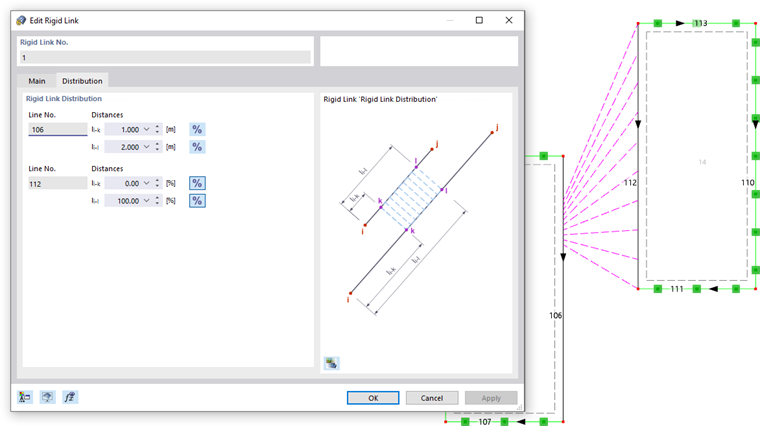
Determine la 'distribución del acoplamiento rígido' mediante las distancias relativas, siempre con referencia al comienzo de las líneas. Con el botón
 puede cambiar los campos de entrada a longitudes absolutas.
Ignorar la influencia de la distancia
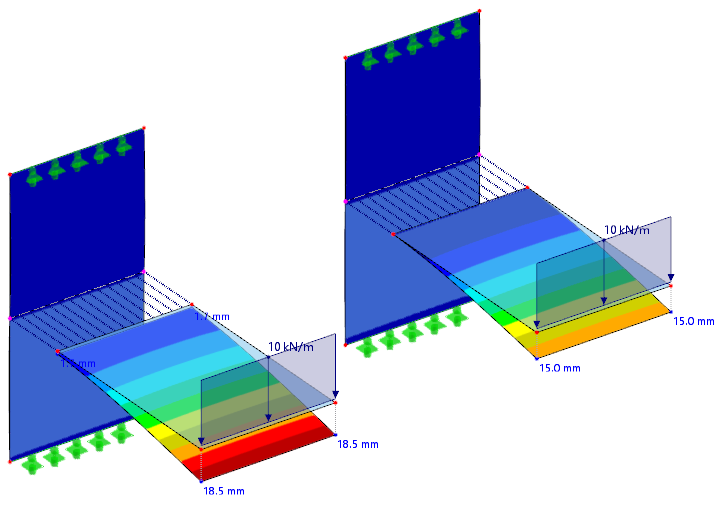
Si marca la casilla 'Ignorar la influencia de la distancia', la separación de las superficies acopladas no se considera en el cálculo. En este caso, se asume que las superficies están contiguas, por lo que no actúan momentos y deformaciones adicionales debido a la distancia de acoplamiento. Por defecto, la opción está desactivada, por lo que se considera el brazo de palanca entre los objetos acoplados.
El siguiente ejemplo muestra el efecto de marcar la casilla.