


Na dole okna roboczego znajdują się tabele. Zarządzają one danymi modelu, obciążeniami i wynikami w formie liczbowej.
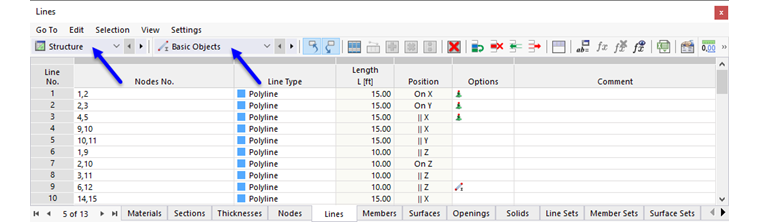
Zawartość tabel jest sterowana poprzez kategorie z poszczególnymi podkategoriami. Najpierw określ kategorię po lewej stronie w pasku narzędziowym tabeli. Na liście dostępne są różne wpisy dla danych konstrukcji, obciążeń i wyników.
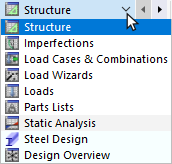
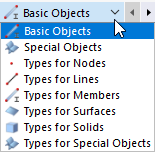
Następnie wybierz podkategorię na sąsiedniej liście. Każda kategoria jest podzielona na określone wpisy.
Możesz teraz uzyskać dostęp do poszczególnych tabel poprzez zakładki.
Jeśli chwycisz tabele za pomocą myszy w pasku tytułowym, możesz je przesunąć na przestrzeń roboczą. Podwójne kliknięcie na pasek tytułowy lub przeciągnięcie go na krawędź przyczepi je z powrotem do krawędzi okna.
Obiekt, którego wiersz jest zaznaczony w tabeli, jest również zaznaczany w oknie roboczym. Umożliwia to szybkie zlokalizowanie i edytowanie obiektów. Tę synchronizację między tabelami a grafiką możesz włączać i wyłączać za pomocą przycisków
 i
i
 w pasku narzędziowym tabeli.
Kolory
Standardowo wpisy w tabeli są przedstawiane czarną czcionką. Jeśli obiekt jest błędnie zdefiniowany, pojawia się on w czerwonej czcionce. Jeśli natomiast pusta komórka jest oznaczona na czerwono, oznacza to, że do tej komórki odwołuje się inny obiekt, ale jest ona bez zawartości.
Nie używane obiekty są przedstawiane niebieską czcionką. Fioletowe wpisy reprezentują generowane obiekty, które nie są edytowalne bezpośrednio z powodu odniesień. Jeśli obiekty znajdują się na zablokowanej warstwie, są przedstawiane szarą czcionką.