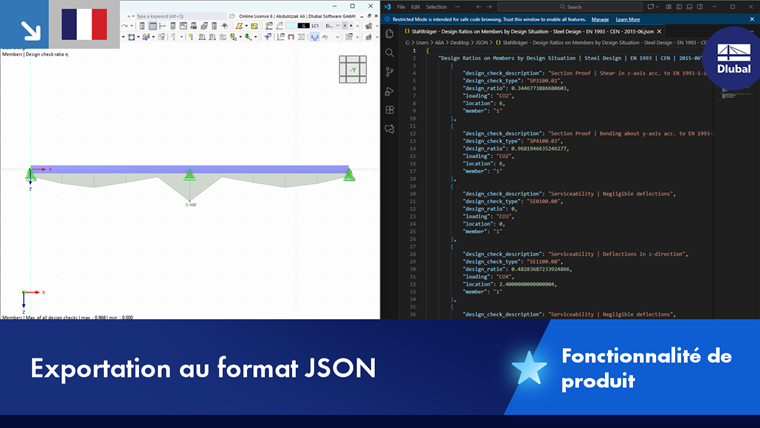
L’échange de données avec MS Excel repose sur l’API Dlubal (SOAP). Elle permet à la fois d’importer des données de structure et de charge dans le tableau actuel, et d’exporter des résultats sous forme de fichier Excel ainsi qu’au format JSON.
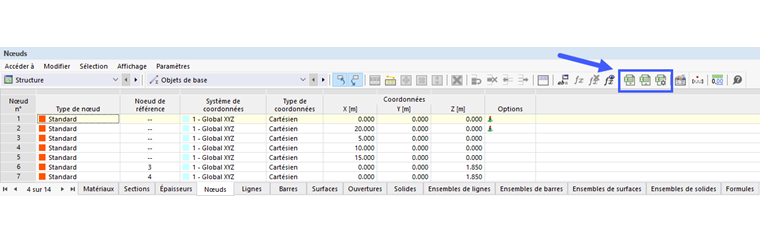
Trois boutons de la barre d’outil permettent l’échange de données avec MS Excel.
Paramètres pour l’importation et l’exportation
Cliquez sur
 pour ouvrir une boîte de dialogue permettant de définir des paramètres généraux pour l’importation et l’exportation.
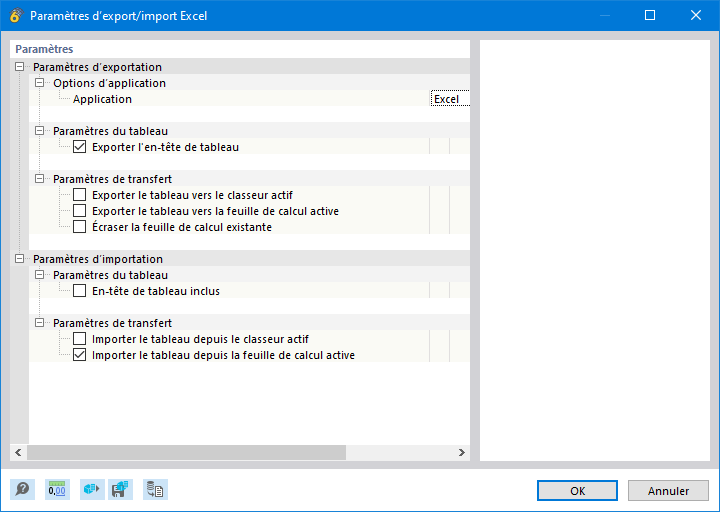
Dans la catégorie « Paramètres du tableau », vous pouvez définir comment l’en-tête du tableau doit être traité lors de l’échange de données. La catégorie « Paramètres de transfert » contient des options de contrôle pour la communication directe avec MS Excel.
Importer un tableau
Ouvrez le classeur Excel. Si la feuille de calcul comporte des en-têtes, décochez la case « En-tête du tableau inclus » dans la boîte de dialogue Paramètres d’export/import tExcel. Cela permet d'ignorer les en-têtes lors de l’importation, et seules les listes sont transférées dans le tableau. Lors de l’importation d’un classeur entier, l’ordre et la structure des feuilles de calcul doivent correspondre exactement aux tableaux RFEM.
Cliquez sur
 pour lancer l’importation.
Exporter un tableau
Les options du bouton de liste
 permettent d’exporter le tableau actuel au format Excel ou JSON.

MS Excel est ouvert automatiquement. La feuille de calcul contient le contenu du tableau RFEM, en-têtes compris.
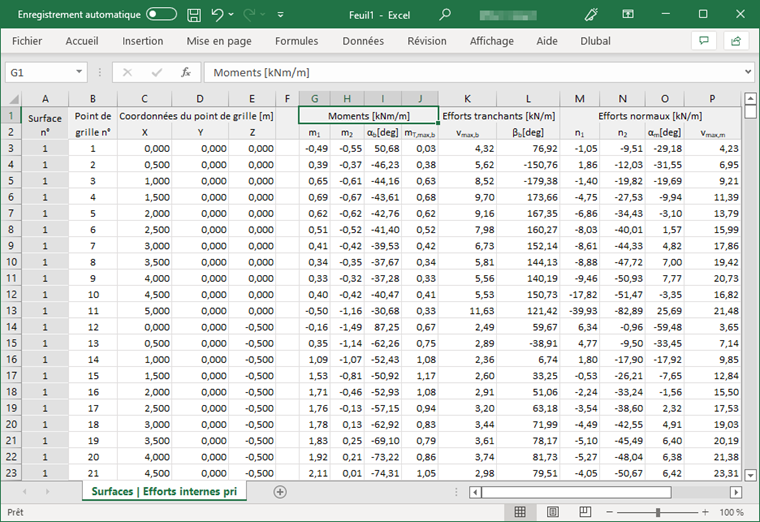
Lors de l’exportation au format JSON, indiquez l’emplacement de stockage du fichier.
Le bouton
est également disponible dans certaines boites de dialogue. Il vous permet par exemple d’exporter des valeurs de matériaux ou de sections.