


Una modificación estructural permite adaptar individualmente las rigideces de materiales, objetos y tipos de objetos. Además, se pueden desactivar para el cálculo objetos seleccionados o propiedades de objetos no lineales.
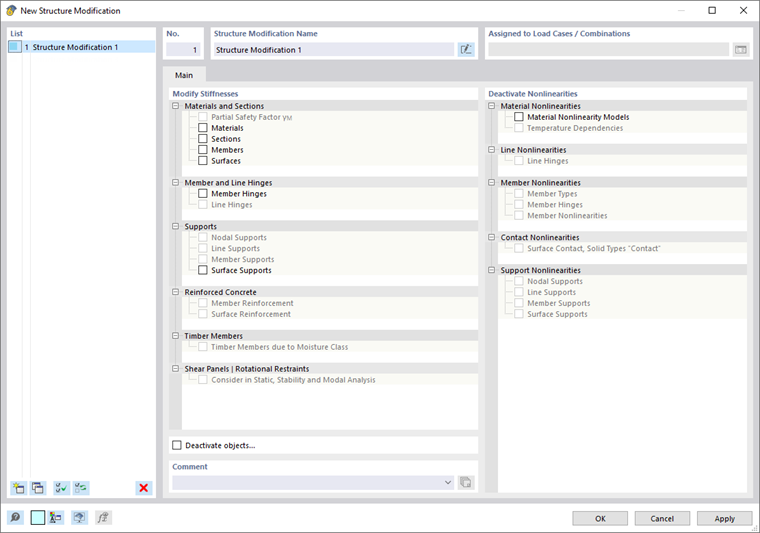
Modificar rigideces
En esta sección, defina marcando la casilla para qué tipos de objetos desea adaptar las rigideces. Puede modificar las propiedades de materiales, secciones, barras, superficies, articulaciones y apoyos. Además, es posible tener en cuenta las rigideces específicas de objeto de algunos complementos de dimensionamiento para el análisis estático, por ejemplo, la influencia del armado de hormigón armado (en preparación), la clase de humedad de barras de madera según SIA 261 [1] en combinación con SIA 265 [2] o la influencia de campos de cortante y empotramientos a torsión para Stäbe en un cálculo con siete grados de libertad.
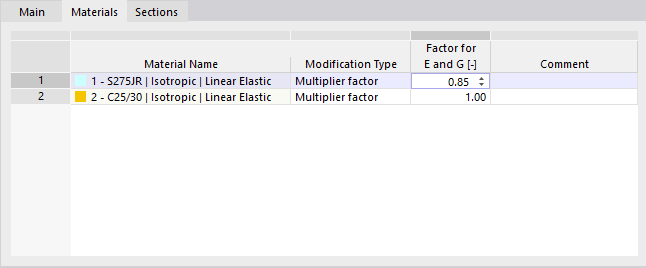
Puede definir las propiedades de rigidez de los distintos objetos en pestañas separadas. Estas están adaptadas al tipo de objeto. Para adaptar la rigidez de un material, por ejemplo, indique el factor multiplicador o el factor divisor para el módulo de elasticidad y el módulo de cortante.
Si está activado el complemento de análisis Comportamiento no lineal del material (se requiere licencia), puede definir el método de escalado por separado para la zona de tracción y de compresión.
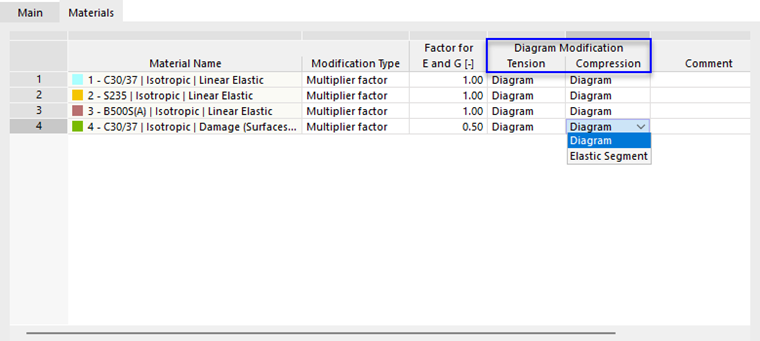
Con la configuración predeterminada 'Diagrama' se escala todo el intervalo. En cambio, con la opción 'Segmento elástico' solo es posible escalar el primer tramo a partir del origen. Hasta ahora, este era el método base disponible.
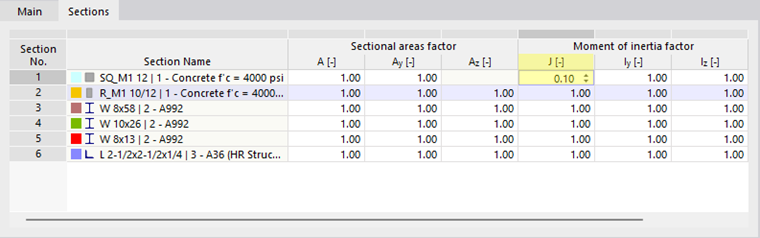
En secciones, apoyos y articulaciones puede definir factores para las distintas rigideces o grados de libertad. La siguiente figura muestra cómo se reduce al 10 % de la rigidez el momento de inercia torsional de una sección rectangular.
En barras y superficies debe asignarse o redefinirse en las pestañas correspondientes un tipo de modificación de rigidez. Estos tipos se describen en el capítulo Modificaciones de rigidez de barras y en el capítulo Modificaciones de rigidez de superficies.
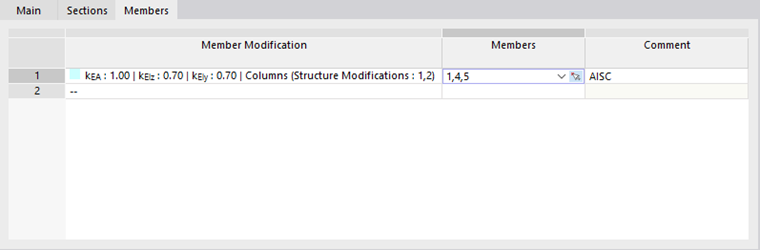
Introduzca los números de las barras y superficies relevantes o seleccione los objetos gráficamente mediante el botón
 .
.
Desactivar no linealidades
Si en el modelo se utilizan objetos con propiedades no lineales, puede desactivar el efecto de determinados tipos de objetos. De este modo, por ejemplo, evita 'tipos de barra' que fallen, como barras a tracción y compresión, o fuerzas de levantamiento en un 'apoyo de superficie' con comportamiento no lineal. Todos los objetos cuyos campos de verificación de tipo estén marcados se consideran en el cálculo como lineales.
Si está activado el complemento de análisis Comportamiento no lineal del material (se requiere licencia), también puede desactivar no linealidades de material. En la pestaña adicional 'Modelos de no linealidad del material' se enumeran todos los materiales con propiedades no lineales que ha definido.
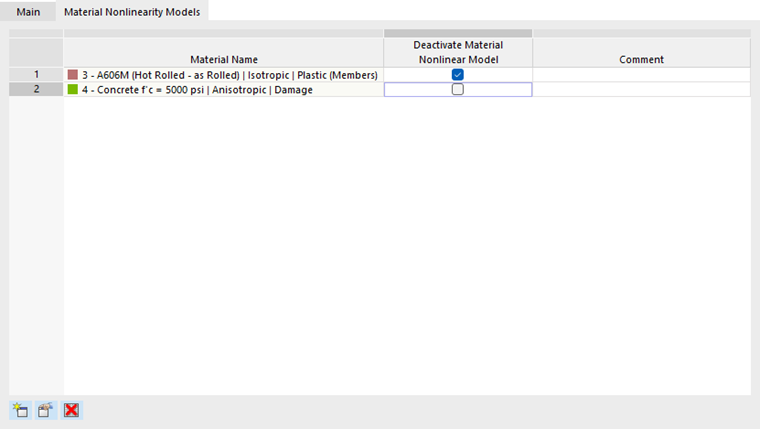
Con los campos de verificación de la columna 'Desactivar material | Modelo no lineal' puede controlar cuáles de los materiales con propiedades no lineales se deben utilizar convencionalmente (elásticamente lineales) en el cálculo.
Otras opciones
La función 'Desactivar objetos' ofrece la posibilidad de no tener en cuenta determinados objetos del modelo en el cálculo. De este modo, por ejemplo, puede analizar el efecto de barras temporales (puntales de montaje) o apoyos sin eliminar las barras o apoyos.
Al marcar la casilla de verificación, la pestaña 'Desactivar objetos' queda disponible.
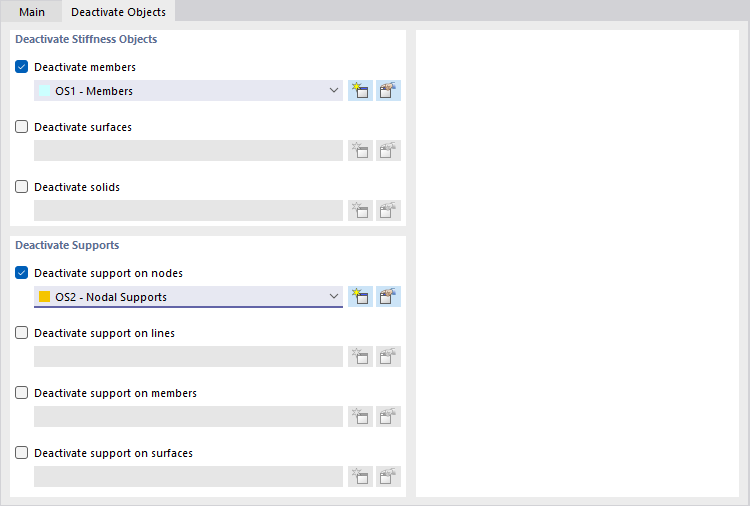
Puede desactivar tanto 'objetos de rigidez', como barras, superficies y volúmenes, como 'apoyos'. Los distintos objetos deben definirse en una 'selección de objetos' (véase el capítulo Selecciones de objetos). Seleccione en la lista una selección de objetos existente o cree un nuevo tipo mediante el botón
 .
.