


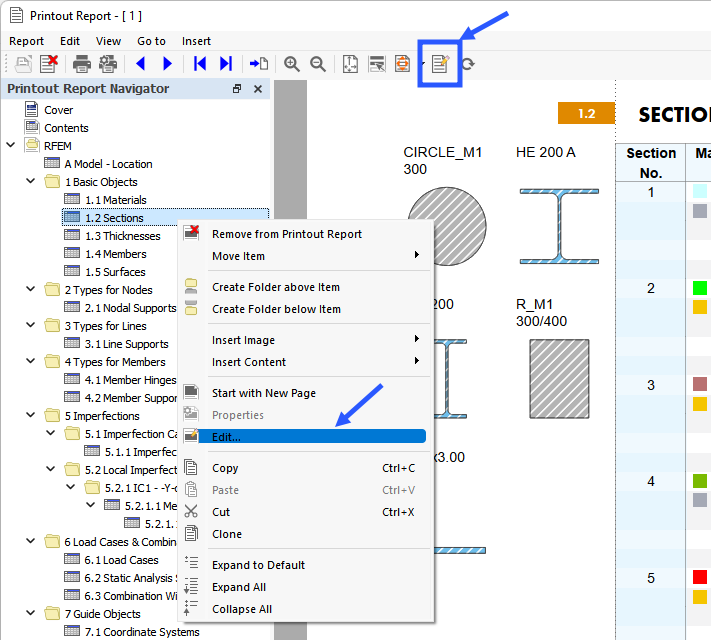
El Administrador de informes gestiona los informes con los elementos respectivos incluidos. Abra este cuadro de diálogo de una de las siguientes maneras:
- Función Editar informe en el menú Editar del informe
- Botón
 en la barra de herramientas del informe
- Menú contextual de una entrada en el 'Navegador de informes'
Aparece el cuadro de diálogo 'Administrador de informes' con la lista de todos los informes y un árbol de directorios de capítulos.
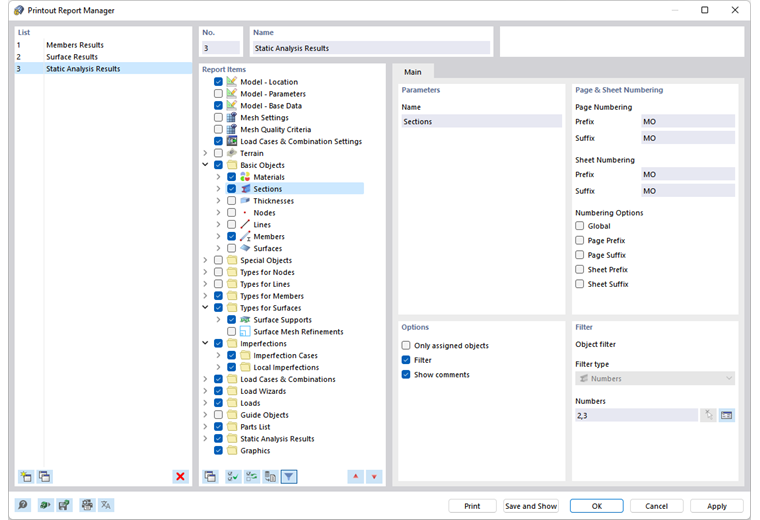
Lista
Seleccione en la lista el informe cuyo contenido desea adaptar. En la sección 'Elementos del informe' puede definir luego los elementos del documento en todos los detalles.
Si trabaja con varios informes, debería asignar en la sección 'Nombre' una denominación para cada informe. De esta forma podrá distinguir bien los documentos.
Para crear un nuevo informe, utilice los botones
 o
 al final de la lista.
Puede leer los elementos del informe desde una plantilla o guardar la selección actual como plantilla. Estas funciones se describen en el capítulo Plantilla de informe.
Elementos del informe
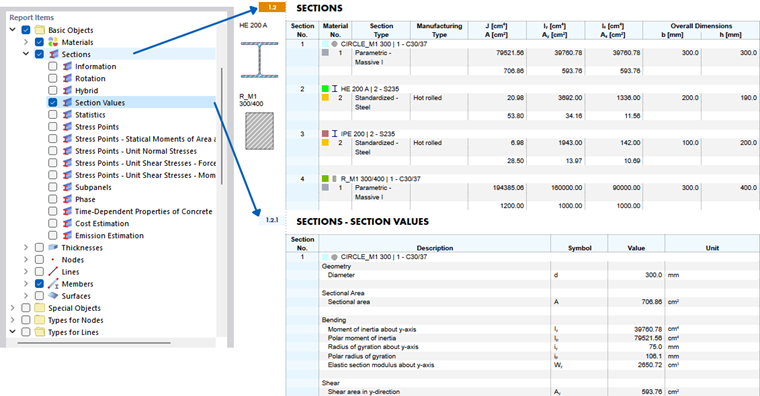
Los capítulos del informe se muestran en un árbol de directorios. En esencia corresponden a las entradas en 'Navegador - Datos'. Si activa una casilla, el capítulo correspondiente se añade al documento.
Algunos capítulos contienen subcategorías que puede activar individualmente para la copia impresa. Si, por ejemplo, activa bajo la entrada 'Secciones' la opción 'Valores de la sección', RFEM añade en el informe un subcapítulo con los valores característicos de las secciones.
En la carpeta 'Gráficos' encontrará todas las imágenes que haya impreso en este directorio (véase la imagen Seleccionar directorio del informe ).
Con el botón
 abajo en la sección 'Elementos del informe' puede activar los elementos de un informe estándar.
Base
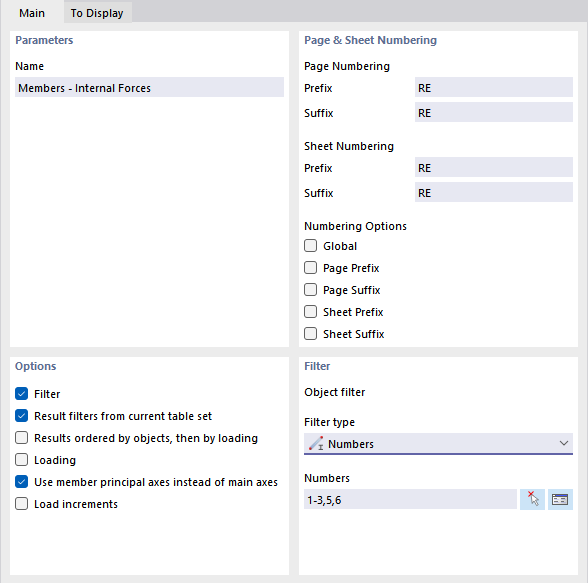
En la pestaña Base puede realizar ajustes específicos del capítulo que haya seleccionado en el navegador 'Elementos del informe'. Las posibilidades disponibles están adaptadas al capítulo.
Parámetros
El 'Nombre' del capítulo corresponde a la denominación en el navegador 'Elementos del informe'. Si cambia la denominación, este título de capítulo se utilizará en el documento.
Numeración de páginas y de hojas
Por defecto, las páginas se numeran de forma continua y se gestionan en su conjunto bajo una 'Hoja'. Puede asignar a la 'Numeración de páginas' así como a la 'Numeración de hojas' una abreviatura antepuesta o añadida. Las siguientes abreviaturas están predefinidas para 'Prefijo' y 'Sufijo':
- MO: Datos del modelo
- IM: Imperfecciones
- LA: Datos de carga
- ER: Resultados
Si desea utilizar otras denominaciones, seleccione la categoría correspondiente e introduzca la abreviatura. Por razones de espacio, no debería tener más de dos letras.
Con las casillas para las 'Opciones de numeración' puede controlar qué abreviatura se muestra en los números de página o de hoja.
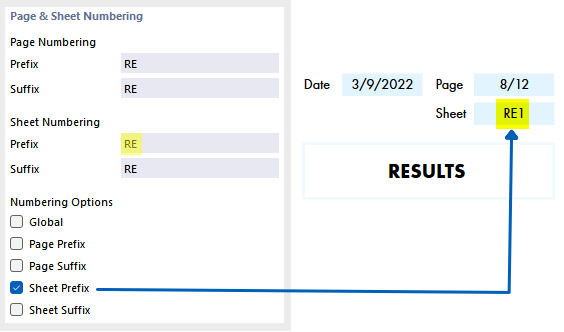
La casilla 'Global' aplica la abreviatura de la categoría actual a todo el informe.
Opciones
Las casillas disponibles en esta sección están adaptadas a la categoría del informe. En la imagen Pestaña 'Base' puede ver las opciones para los resultados de barras.
Solo objetos asignados
La casilla controla si el documento contiene todos los objetos y tipos de objeto definidos o solo aquellos que también se utilizan en el modelo.
Filtro
Active la casilla si desea incluir en la documentación solo determinados objetos. Estos objetos pueden definirse entonces en la sección Filtro.
Filtro de resultados del juego de tablas actual
Para los resultados, RFEM utiliza normalmente los mismos parámetros que para las tablas. Si elimina la marca predefinida, puede componer en la pestaña Para mostrar las filas y columnas de resultados para la copia impresa según criterios definidos por el usuario, independientes de los criterios de filtro para las tablas (véase Administrador de tablas de resultados ).
Resultados ordenados por objetos y luego por carga
Los resultados se muestran por defecto ordenados por casos de carga, combinaciones y situaciones de proyecto. Si activa la casilla, la salida se realiza en el orden de los números individuales de los objetos; por ejemplo, los resultados de los casos de carga 1 a 5 para la barra 1, luego los resultados de estos casos de carga para la barra 2, etc.
Carga
Active la casilla si desea incluir en la documentación solo determinados casos de carga, situaciones de proyecto o combinaciones. La carga puede definirse entonces en la pestaña Casos de carga/Combinaciones.
Uso de ejes principales en lugar de ejes de barra
Normalmente, los resultados de barras se muestran referidos a los ejes principales. Si utiliza secciones asimétricas y desea una salida referida a los ejes de entrada y y z, desactive la casilla.
La imagen Ejes de barra y/z y ejes principales u/v muestra los sistemas de ejes de una barra con sección asimétrica.
Pasos de carga
Active esta opción si ha definido Pasos de carga y desea los resultados de los pasos individuales en la documentación.
Filtro
Esta sección se muestra si en la sección 'Opciones' está activada la casilla 'Filtro'. Aquí puede definir los objetos cuyas propiedades o resultados pueden considerarse para su documentación. Defina primero en la lista 'Tipo de filtro' según qué criterio desea filtrar los objetos.
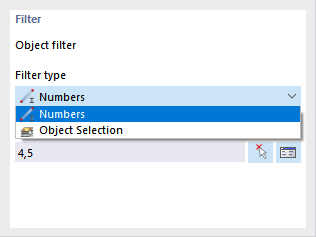
Introduzca ahora en el campo inferior los 'Números' de los objetos o seleccione la Selección de objeto correspondiente en la lista. Si filtra por números, puede definir los objetos gráficamente en el modelo mediante el botón
 . El botón
 ofrece la posibilidad de seleccionar los objetos en una lista.
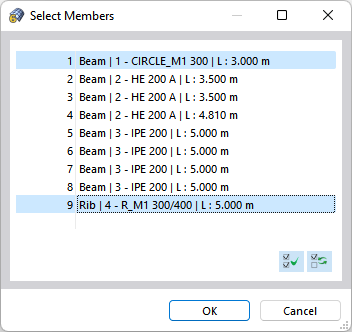
Para seleccionar varias entradas en la lista, mantenga pulsada la tecla Ctrl al hacer clic.
Casos de carga/Combinaciones
La pestaña Casos de carga/Combinaciones está disponible si ha activado para una categoría de resultados la casilla 'Carga' en la sección 'Opciones'. Aquí puede seleccionar los casos de carga, situaciones de proyecto y combinaciones cuyos resultados desea mostrar en el informe.
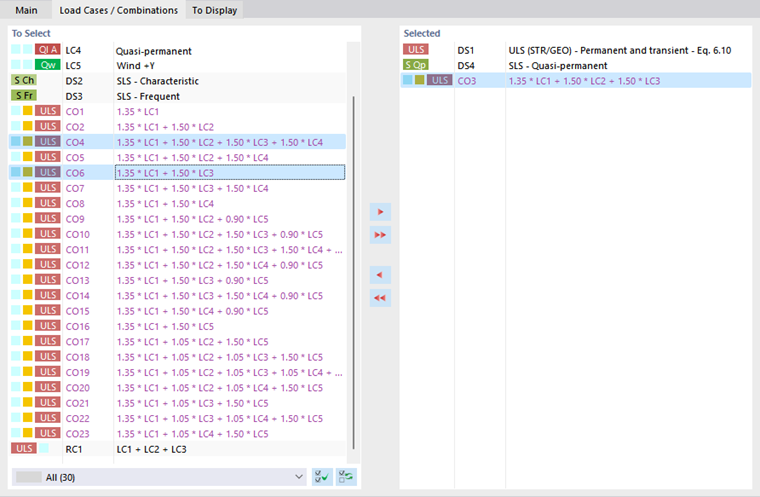
En la columna 'Para seleccionar' se muestran todos los casos de carga, situaciones de proyecto y combinaciones que haya creado. Para transferir una entrada a la lista 'Seleccionado', puede utilizar las siguientes posibilidades:
- Haga doble clic en la entrada.
- Seleccione el caso de carga o la combinación. Manteniendo pulsada la tecla Ctrl puede seleccionar varias entradas. A continuación, haga clic en el botón
 .
Si las cargas seleccionadas se han calculado con éxito, solo se muestran estos resultados en la categoría de resultados seleccionada.
Para mostrar
Las entradas en la pestaña Para mostrar son accesibles si ha desactivado para una categoría de resultados la casilla 'Filtro de resultados del juego de tablas actual' en la sección 'Opciones'.
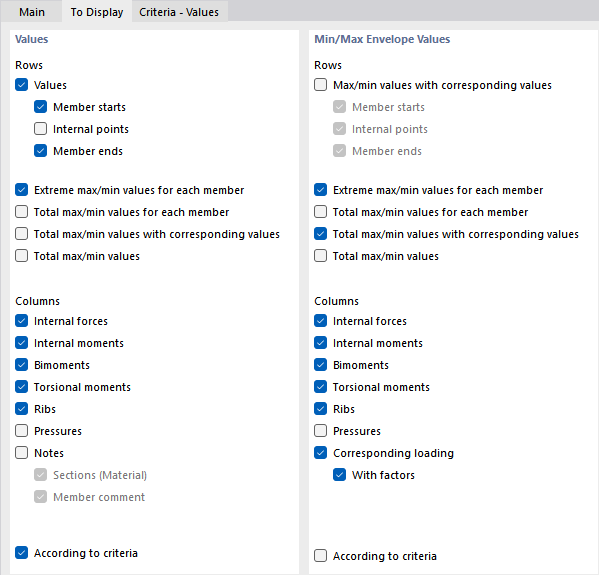
En las secciones 'Valores' y 'Min/Máx envolvente de resultados' puede controlar en detalle la salida de los resultados para casos de carga y combinaciones o situaciones de proyecto. Las filas y columnas de las tablas correspondientes se muestran u ocultan en el documento según corresponda.
La casilla 'Según criterios' le permite mostrar determinados valores de resultados en el informe. Los criterios para la salida de resultados pueden definirse en pestañas separadas (véase la sección Criterios).
Criterios - Valores | Criterios - Min/Máx envolvente de resultados
Las pestañas Criterios - Valores y Criterios - Min/Máx envolvente de resultados están disponibles si ha activado en la pestaña 'Para mostrar' la casilla 'Según criterios' para los valores o la envolvente de resultados. Aquí puede describir condiciones definidas por el usuario que los resultados de los casos de carga y combinaciones o situaciones de proyecto deben cumplir para aparecer en el informe.
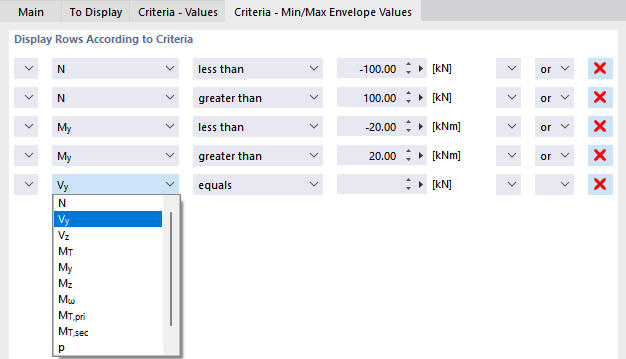
Seleccione en la segunda columna el tipo de resultado. En las dos columnas siguientes indique entonces qué criterio debe aplicarse. Están disponibles las siguientes condiciones:
- igual
- es distinto de
- mayor que
- mayor o igual que
- menor que
- menor o igual que
Para definir otro criterio, seleccione en la última columna la entrada 'o' (cada criterio cuenta por sí mismo) o 'y' (cada criterio debe cumplirse). Defina entonces en la nueva fila la siguiente condición.
Botones
Los botones abajo en el cuadro de diálogo 'Administrador de informes' tienen asignadas las siguientes funciones:

|
Abre el cuadro de diálogo Plantilla de informe para leer una plantilla |

|
Abre el cuadro de diálogo Plantilla de informe para guardar la selección actual como plantilla |

|
Abre el cuadro de diálogo Configuración de impresora y página para configurar la impresora |

|
Abre el cuadro de diálogo Seleccionar idioma para ajustar el idioma |
| Imprimir | Envía el informe seleccionado a la impresora |
| Guardar y mostrar | Cierra el cuadro de diálogo y genera la vista previa del informe seleccionado |
| OK | Cierra el cuadro de diálogo sin mostrar el informe |
| Cancelar | Cierra el cuadro de diálogo sin guardar los cambios |
| Aplicar | Guarda los cambios sin cerrar el cuadro de diálogo ni mostrar el informe |