


Przekroje jako obiekty pomocnicze umożliwiają tworzenie płaskich lub prostopadłościennych przekrojów przez model konstrukcyjny. Są one pomocne w analizie podobszarów, sprawdzaniu rozkładów obciążenia lub przedstawianiu wyników na określonych płaszczyznach. Są one również bardzo praktyczne do tworzenia rysunków planów i detali dla Arkusze rysunkowe.
Aktywny
Pole wyboru w sekcji w prawym górnym rogu kontroluje, czy przekrój jest włączony i aktywny w oknie roboczym. Za pomocą przycisku
 można również włączyć nowy (lub zaznaczony) przekrój do wyświetlenia.
Kategorie
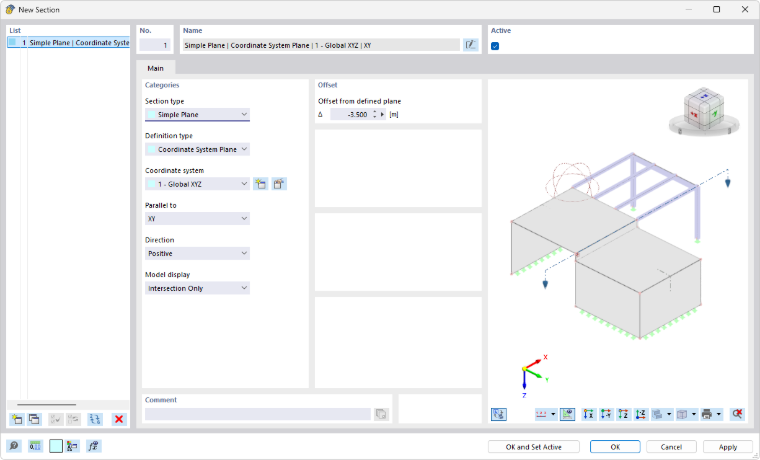
W tej sekcji można zdefiniować typ przekroju i określić parametry.
Typ przekroju
Dostępne są dwa różne typy przekrojów. Wybierz odpowiednią pozycję z listy.
| Typ przekroju | Opis |
|---|---|
| Pojedyncza płaszczyzna | Płaszczyzna cięcia w modelu |
| Prostopadłościan | Prostokątne "pudełko" w obszarze modelu |
Pozostałe parametry są dopasowane do typu przekroju i typu definicji.
Typ definicji
Lista oferuje kilka możliwości geometrycznego opisania płaszczyzny przekroju lub prostopadłościanu.
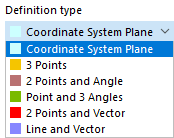
Jeśli przekrój jest ustawiony równolegle do płaszczyzny układu współrzędnych, punkt środkowy przekroju lub prostopadłościanu jest automatycznie umieszczany w środku modelu na tej płaszczyźnie. W przypadku definicji za pomocą punktów, kątów lub wektorów, pierwszy punkt określa środek płaszczyzny cięcia. W przypadku prostopadłościanu, środek pudełka jest automatycznie umieszczany w środku modelu w tym obszarze.
Współrzędne punktów lub kąty obrotu można wprowadzić w sekcjach po prawej stronie. Za pomocą przycisku
 istnieje możliwość graficznego zdefiniowania punktów w oknie roboczym.
Równolegle do
Ta kategoria jest wyświetlana, gdy przekrój jest definiowany w płaszczyźnie układu współrzędnych. Z listy wybierz płaszczyznę globalnego lub zdefiniowanego przez użytkownika układu współrzędnych, do której płaszczyzna cięcia ma być równoległa.
Kierunek
Kierunek określa, czy przekrój jest ustawiony jako dodatni czy ujemny w odniesieniu do płaszczyzny lub płaszczyzny podstawy prostopadłościanu. W zależności od ustawienia, obiekty są wyświetlane powyżej lub poniżej przekroju. Na wyświetlanie ma również wpływ ustawienie w kategorii 'Wyświetlanie modelu'.
Kierunek wynika z orientacji osi prostopadłej do płaszczyzny. Kierunek cięcia można sprawdzić, aktywując podgląd modelu w grafice dialogowej za pomocą przycisku
 (patrz rysunek Nowy przekrój).
Wyświetlanie modelu
Na liście można określić, które obiekty modelu są objęte przekrojem.
| Wyświetlanie modelu | Opis |
|---|---|
| Tylko przecięcie | Wyświetla tylko obiekty leżące dokładnie w płaszczyźnie przekroju, wszystkie pozostałe obiekty są przezroczyste |
| Przycięty przekrojem | Wyświetla wszystkie obiekty powyżej lub poniżej płaszczyzny lub wewnątrz prostopadłościanu, wszystkie pozostałe obiekty są przezroczyste |
| Pełny model | Wyświetla wszystkie obiekty w pełnym widoku, bez przezroczystości |
Przesunięcie
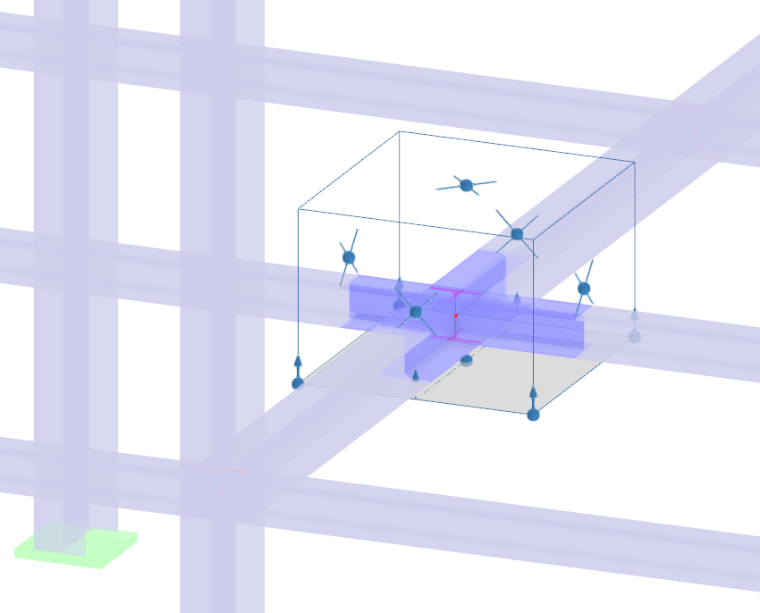
W sekcji po prawej stronie można zdefiniować odległość przekroju od płaszczyzny początkowej. W przypadku pojedynczej płaszczyzny jest to płaszczyzna globalnego lub lokalnego układu współrzędnych, w przypadku prostopadłościanu jest to płaszczyzna podstawy prostokątnego pudełka.
Przykład: Definiowanie prostopadłościanu
Zaleca się następującą procedurę tworzenia przekroju w formie prostopadłościanu:
- Otwórz okno dialogowe Nowy przekrój.
- Wybierz typ przekroju Prostopadłościan.
- Sprawdź, czy opcja wyświetlania modelu Przycięty przekrojem jest ustawiona domyślnie.
- Zdefiniuj typ definicji (w przykładzie: 3 punkty).
- Kliknij przycisk
 w sekcji Punkt początkowy po prawej stronie.
- W oknie roboczym zdefiniuj płaszczyznę podstawy prostopadłościanu, klikając kolejno trzy punkty na tej płaszczyźnie.
- Kliknij przycisk
w oknie dialogowym.
- Teraz można dostosować obszar w oknie roboczym za pomocą uchwytów.
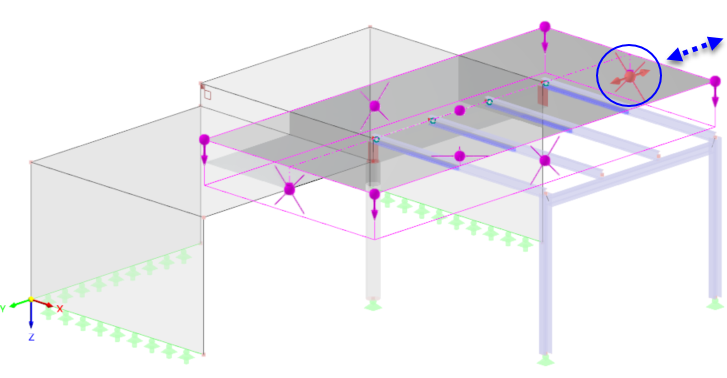
Uchwyty mają następujące funkcje:

|
Narożniki: Zmiana wysokości prostopadłościanu w kierunku dodatnim lub ujemnym (góra/dół) |

|
Środki: Zmiana rozmiaru prostopadłościanu w kierunkach płaszczyzny (lewo/prawo, przód/tył) |