


Schnitte als Hilfsobjekte ermöglichen es, ebene oder kastenförmige Schnitte durch das Strukturmodell zu legen. Sie sind hilfreich, um Teilbereiche zu analysieren, Lastverläufe zu prüfen oder die Ergebnisse bestimmter Ebenen darzustellen. Auch zum Erstellen von Plan- und Detaildarstellungen für Zeichnungsblätter sind sie sehr praktisch.
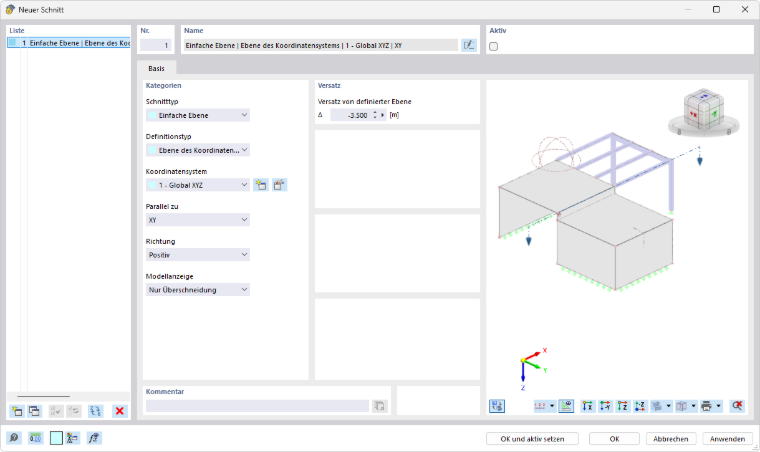
Aktiv
Das Kontrollfeld im Abschnitt rechts oben steuert, ob der Schnitt im Arbeitsfenster eingeschaltet und wirksam ist. Auch mit der Schaltfläche
 können Sie den neuen (oder selektierten) Schnitt für die Anzeige einschalten.
Kategorien
Im diesem Abschnitt legen Sie den Schnitttyp fest und definieren die Parameter.
Schnitttyp
Es sind zwei verschiedene Arten von Schnitten ausführbar. Wählen Sie den passenden Eintrag in der Liste aus.
| Schnitttyp | Beschreibung |
|---|---|
| Einfache Ebene | Schnittebene im Modell |
| Kasten | Rechteckige "Box" in einem Bereich des Modells |
Die weiteren Parameter sind auf den Schnitt- und den Definitionstyp abgestimmt.
Definitionstyp
Die Liste bietet mehrere Möglichkeiten an, um die Ebene des Schnitts oder den Kasten geometrisch zu beschreiben.
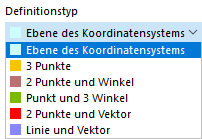
Wenn Sie den Schnitt parallel zur Ebene eines Koordinatensystem anordnen, wird der Mittelpunkt des Schnitts oder Kastens automatisch in das Zentrum des Modells dieser Ebene gelegt. Bei der Definition über Punkte, Winkel oder Vektoren legen Sie mit dem ersten Punkt das Zentrum der Schnittebene fest. Bei einem Kasten wird der Mittelpunkt der Box automatisch in das Zentrum des Modells in diesem Bereich gelegt.
Die Punktkoordinaten oder Drehwinkel können Sie in den Abschnitten rechts angeben. Mit der Schaltfläche
 besteht die Möglichkeit, die Punkte grafisch im Arbeitsfenster festzulegen.
Parallel zu
Diese Kategorie wird angezeigt, wenn der Schnitt in einer Ebene des Koordinatensystems definiert wird. Wählen Sie in der Liste die Ebene des globalen oder benutzerdefinierten Koordinatensystems aus, zu der die Schnittebene parallel verläuft.
Richtung
Die Richtung legt fest, ob der Schnitt positiv oder negativ im Bezug auf die Ebene bzw. Grundebene des Kastens arrangiert wird. Je nach Vorgabe werden die Objekte ober- oder unterhalb des Schnitts dargestellt. Die Darstellung wird auch noch von der Einstellung in der Kategorie 'Modellanzeige' beeinflusst.
Die Richtung ergibt sich aus der Orientierung der Achse senkrecht zur Ebene. Sie können die Schnittrichtung überprüfen, indem Sie in der Dialoggrafik mit der Schaltfläche
 die Modellvorschau aktivieren (siehe Bild Neuer Schnitt).
Modellanzeige
In der Liste können Sie festlegen, welche Objekte des Modells vom Schnitt erfasst werden.
| Modellanzeige | Beschreibung |
|---|---|
| Nur Überschneidung | Stellt nur Objekte dar, die genau in der Ebene des Schnitts liegen, alle anderen Objekte transparent |
| Durch Schnitt geclippt | Stellt alle Objekte ober- oder unterhalb der Ebene bzw. innerhalb des Kastens dar, alle anderen Objekte transparent |
| Vollständiges Modell | Zeigt alle Objekte in Volldarstellung an, nicht transparent |
Versatz
Im Abschnitt rechts legen Sie den Abstand des Schnitts von der Ausgangsebene fest. Bei einer einfachen Ebene ist dies die Ebene des globalen oder lokalen Koordinatensystems, bei einem Kasten die Grundebene der rechteckigen Box.
Beispiel: Kasten definieren
Folgendes Vorgehen ist zu empfehlen, um einen Schnitt in Form eines Kastens zu erzeugen:
- Öffnen Sie den Dialog Neuer Schnitt.
- Wählen Sie den Schnitttyp Kasten aus.
- Überprüfen Sie, ob die Modellanzeige-Option Durch Schnitt geclippt voreingestellt ist.
- Legen Sie den Definitionstyp fest (für das Beispiel: 3 Punkte).
- Klicken Sie im Abschnitt Ursprungspunkt rechts auf die Schaltfläche
 .
.
- Legen Sie im Arbeitsfenster die Grundebene des Kastens fest, indem Sie nacheinander drei Punkte in dieser Ebene anklicken.
- Klicken Sie im Dialog auf die Schaltfläche
.
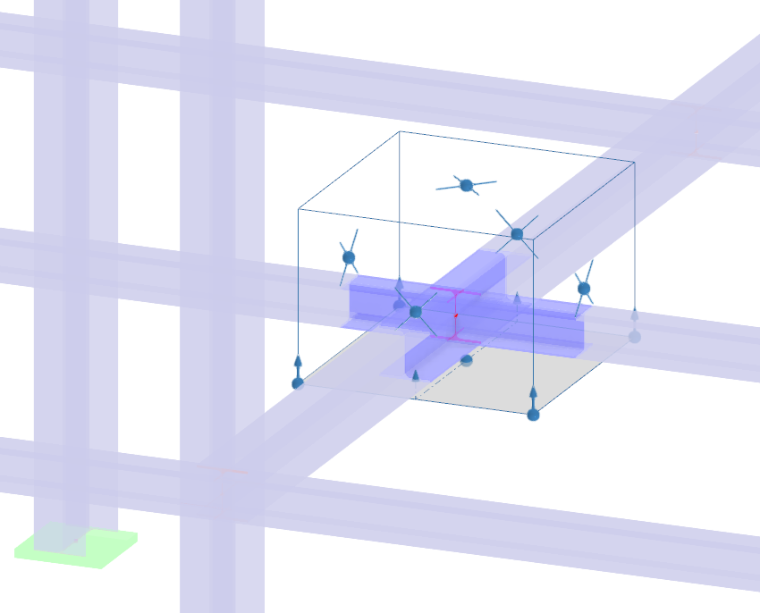
- Im Arbeitsfenster können Sie nun den Bereich mit den Greifpunkten zurechtschieben.
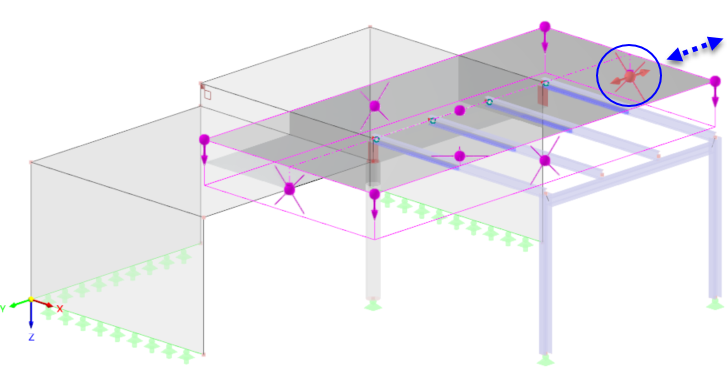
Die Greifpunkte haben folgende Funktionen:

|
Ecken: Ändern der Kastenhöhe in positive bzw. negative Richtung (oben/unten) |

|
Mitten: Ändern der Kastengröße in Richtungen der Ebene (links/rechts, vorne/hinten) |