


Вы можете сохранить конкретный вид модели или текущую видимость в качестве пользовательского вида. Пользовательские виды позволяют сохранять определенные углы обзора, увеличенные изображения, части модели и настройки в Навигаторе - Отображение, чтобы вы могли использовать их для ввода данных или для оценки. Пользовательские представления управляются в Навигаторе - Представления .
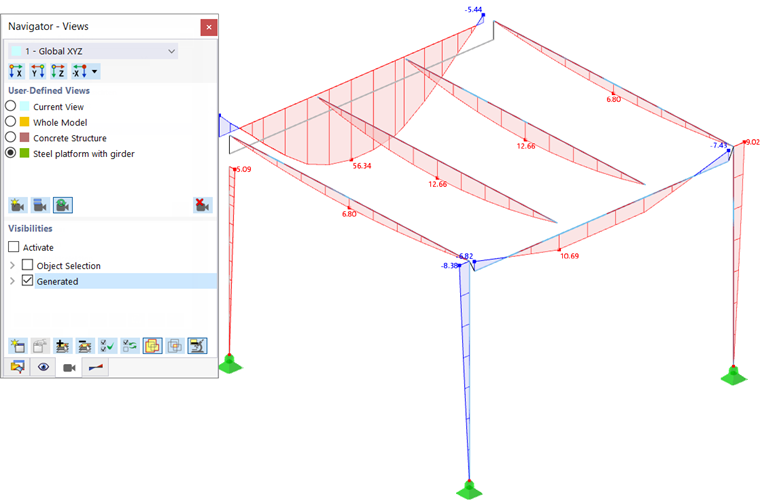
Чтобы сохранить текущий вид, нажмите кнопку
 в навигаторе ' Пользовательские виды '. Затем задайте имя представления в диалоговом окне ' Новое пользовательское представление '.
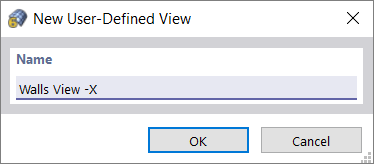
После нажатия кнопки «OK» представление добавляется в список пользовательских представлений. Когда кнопка
 активирована (настройка по умолчанию), вы можете переключаться между видами, щелкая в поле выбора
 .
.
Кнопки под списком просмотра имеют следующие функции:
|
|
Создает новое пользовательское представление из текущего представления |

|
Заменяет выбранный (не активированный) вид на текущий вид |
|
|
Управляет возможностью обновления представления с помощью полей выбора |

|
Удаляет выбранный пользовательский вид |
Например, чтобы добавить или удалить объекты на виде, выполните следующие действия:
- Задайте вид.
- Отключите автоматическое обновление, щелкнув по кнопке
, чтобы оно отображалось без рамки.
- Отрегулируйте вид.
- Сохраните измененный дисплей с помощью кнопки
.
- Повторно активируйте кнопку
, чтобы можно было переключаться между видами.
Используйте кнопки в верхней части навигатора, чтобы быстро задать угол обзора по умолчанию. Кнопки описаны в главе Графический элемент управления . Если вы хотите применить для осей пользовательскую систему координат , вы можете выбрать ее в списке систем координат.
Точка зрения для просмотра
Точка обзора модели называется ' точкой обзора '. Этот параметр вида управляется в диалоговом окне ' Изменить позицию ', к которому можно получить доступ через меню « Вид » → « Положение ».
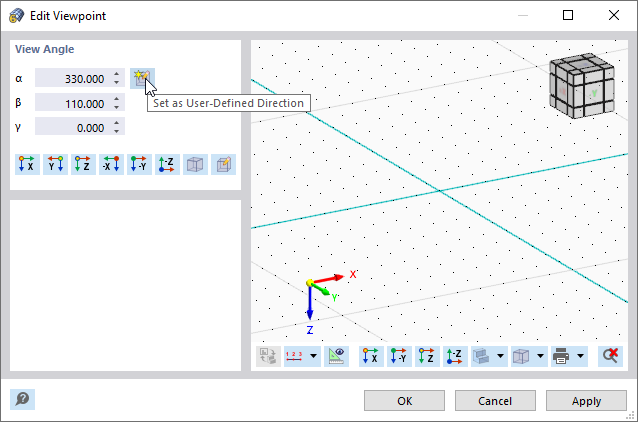
Для модели установлен текущий вид как ' угол обзора '. Это определяется углами α, β и γ, которые вы можете проверить здесь и отрегулировать при необходимости.
Если вы хотите сохранить текущее положение как пользовательскую точку обзора, нажмите кнопку
 (см. Изображение выше). После выхода из диалога, вы можете активировать этот пользовательский угол обзора с помощью кнопки
на панели инструментов (см. Изображение # extbookmark @ 000020 @ manual|image036668|Просмотреть кнопки #).
(см. Изображение выше). После выхода из диалога, вы можете активировать этот пользовательский угол обзора с помощью кнопки
на панели инструментов (см. Изображение # extbookmark @ 000020 @ manual|image036668|Просмотреть кнопки #).
Вы можете использовать другие кнопки в разделе ' Угол обзора ', чтобы задать один из стандартных видов.