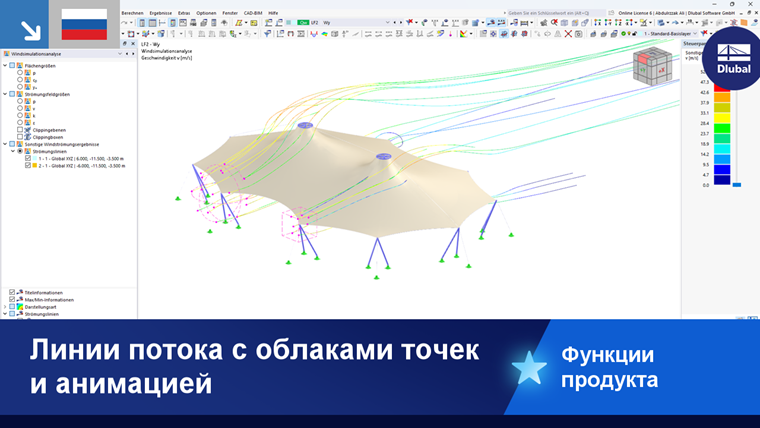
Облака точек позволяют гибко отображать линии потока при анализе ветрового моделирования. С их помощью можно определять точки, которые случайно или равномерно распределены в 3D-пространстве областей модели. Эти точки представляют собой так называемые "Seed Points" (также "стартовые точки" или "начальные точки") регулярной или нерегулярной решетки в заданной пользователем области. От этих исходных точек рассчитываются линии потока для визуализации поля потока. Расположение этих точек определяет, какие структуры потока будут видны (вихри, зоны отрыва, точки торможения потока).
Определение облака точек
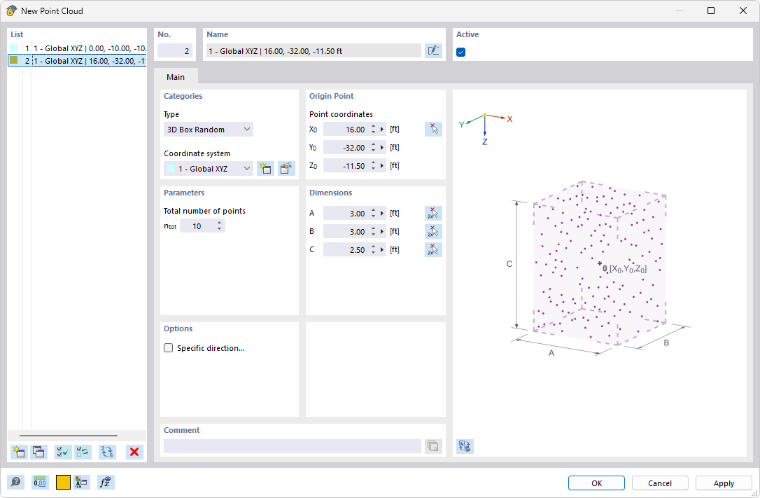
Категории
В списке выберите 'Тип' облака точек. Доступны несколько геометрических форм и возможностей:
- 3D-коробка случайно: пространственное расположение случайных точек в прямоугольном параллелепипеде
- 3D-коробка: пространственное расположение регулярных точек в прямоугольном параллелепипеде
- Прямоугольник: плоское расположение регулярных точек в прямоугольнике
- Сегмент: равномерное расположение точек вдоль линии
- Сфера: пространственное расположение равномерно распределенных точек в сфере
- Круг: плоское расположение равномерно распределенных точек в круге
Параметры
Укажите 'Общее количество точек', которые должны быть созданы в облаке точек. При равномерном расположении в 3D-коробке или прямоугольнике вы также можете задать количество точек для направлений.
Исходная точка
Укажите 'Координаты точки', которые представляют собой центр облака точек. С помощью кнопки
 вы также можете определить эту точку графически.
Размеры
Возможности ввода адаптированы к типу облаков точек. Для 3D-коробки размер прямоугольного параллелепипеда описывается размерами, которые симметрично применяются от центра в каждом из трех направлений. С помощью кнопки
 вы также можете определить расстояния графически в рабочем окне. Для сферы или круга укажите радиус.
Опции
Если установить флажок 'Специфическое направление', вы можете ориентировать облако точек независимо от системы координат. Определите параметры на вкладке 'Специфическое направление' (см. главу Узловая опора).
Использование облаков точек
Точки облака точек служат основой для отображения линий потока. Вы также можете определить несколько облаков точек и таким образом одновременно отображать и анализировать линии потока в независимых частичных областях. После анализа ветрового моделирования доступны результаты для облаков точек, которые вы можете активировать для отображения в 'Навигатор - Результат'.
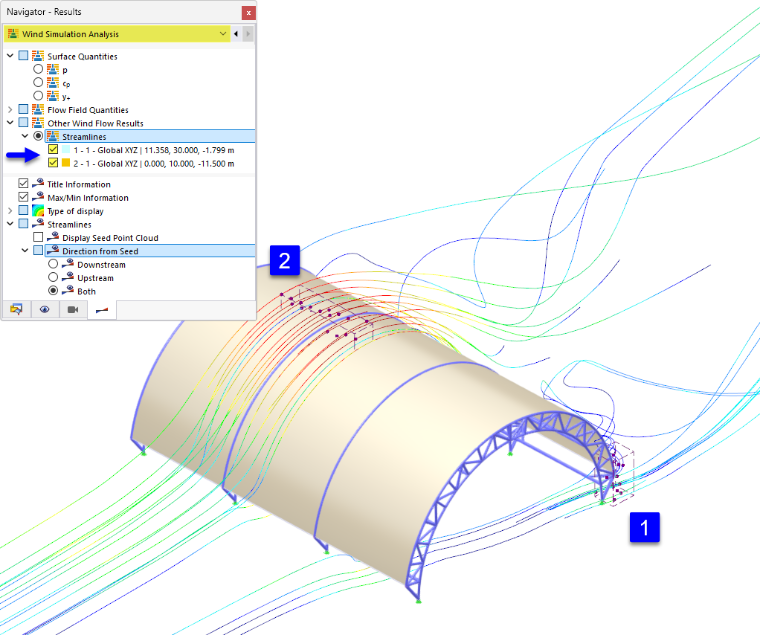
Линии потока облаков точек
В категории Прочие результаты ветрового потока вы можете управлять тем, какие линии потока отображаются графически:
- Если ни одно пользовательское облако точек не активировано, отображаются результаты общих seed-точек в аэродинамической трубе. Они создаются по алгоритму с определенными критериями.
- Если вы установили флажок для одного или нескольких облаков точек, отображаются результаты специфических seed-точек внутри этих областей.
В нижней части навигатора в категории Направление от seed вы можете задать, какие линии потока будут отображаться от seed-точек:
- По потоку: по направлению ветра
- Против потока: против направления ветра
- Оба: по потоку и против потока
Анимация линий потока
Линии потока облаков точек также могут отображаться как движения. Нажмите кнопку
 на панели инструментов, чтобы визуализировать ветровой поток как анимацию на модели.
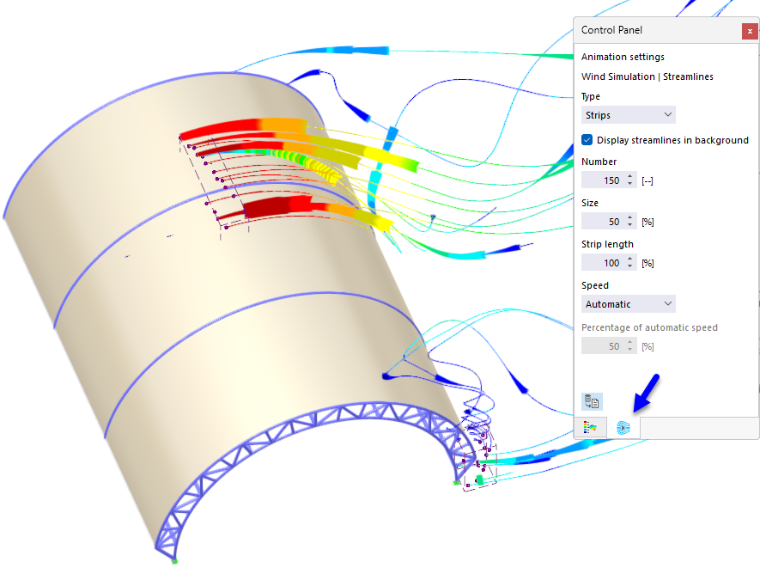
На второй вкладке панели управления вы можете настроить параметры анимации, такие как количество, размер и длина полос, а также скорость анимации. Линии потока могут отображаться не только в виде полос, но и в виде частиц.