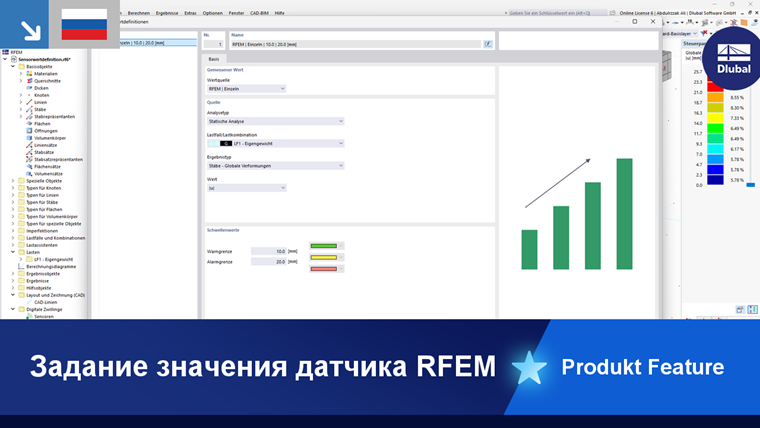
В диалоговом окне Определения значений датчиков вы можете определить типы датчиков и описать, на какой основе определяются значения датчика и какие параметры доступны.
Измеренное значение
Концепция диалогового окна основана на 'Источнике значения'. В списке доступны четыре варианта выбора:
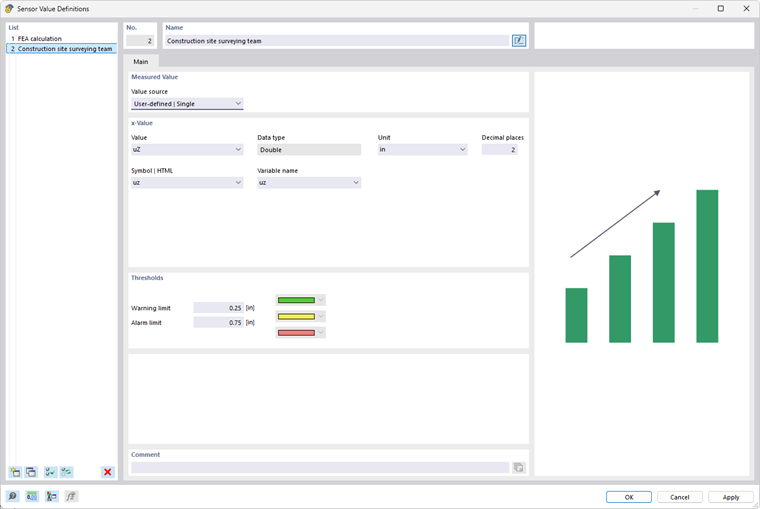
- Пользовательский | Отдельный (см. рисунок Диалоговое окно «Определения значений датчиков»)
- Пользовательский | Функция (см. рисунок Источник значения «Пользовательский | Функция»)
- RFEM | Отдельный (см. рисунок Источник значения «RFEM | Отдельный»)
- RFEM | Функция (см. рисунок Источник значения «RFEM | Функция»)
Значение X / Значение Y
Для источника значения Пользовательский | Отдельный или Пользовательский | Функция вы можете индивидуально определить обозначения и параметры измеряемой величины. Если имеется деформация, вы можете, например, как показано на рисунке выше, описать значение как 'uz', установить единицу измерения 'мм' и количество десятичных знаков '1'. Для источника шума вы можете указать значение 'Lp' и единицу измерения 'дБ'.
Указание 'Символ | HTML' и 'Имя переменной' полезно при передаче данных измерений через параметризованные функции.
При описании источника значения как функции, например, для отображения зависимости значения от времени, вы можете определить параметры осей абсцисс и ординат диаграммы в разделах «Значение X» и «Значение Y».
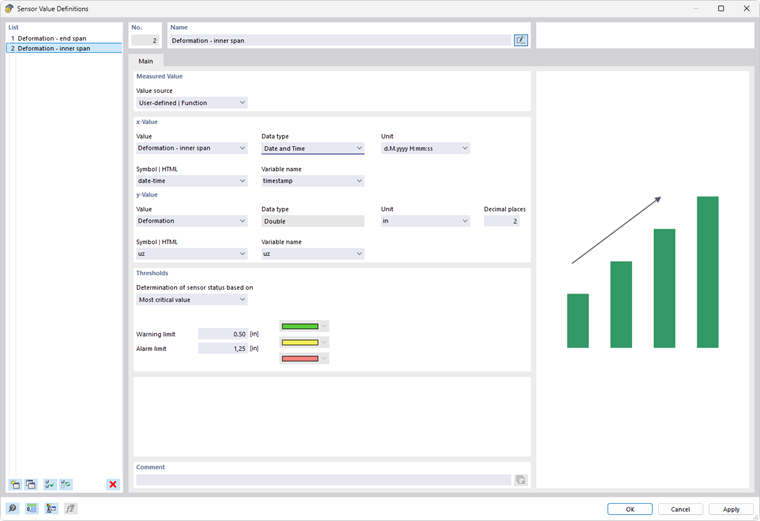
Для значения X оси абсцисс список 'Тип данных' предлагает выбор, позволяющий охватить различные случаи применения:
- Double (Двойная точность)
- Дата и время
- Дата
- String ([https://en.wikipedia.org/wiki/String_(computer_science) Строка])
Источник
Для источника значения RFEM | Отдельный или RFEM | Функция вы указываете, какие результаты RFEM используются для измеряемой величины.
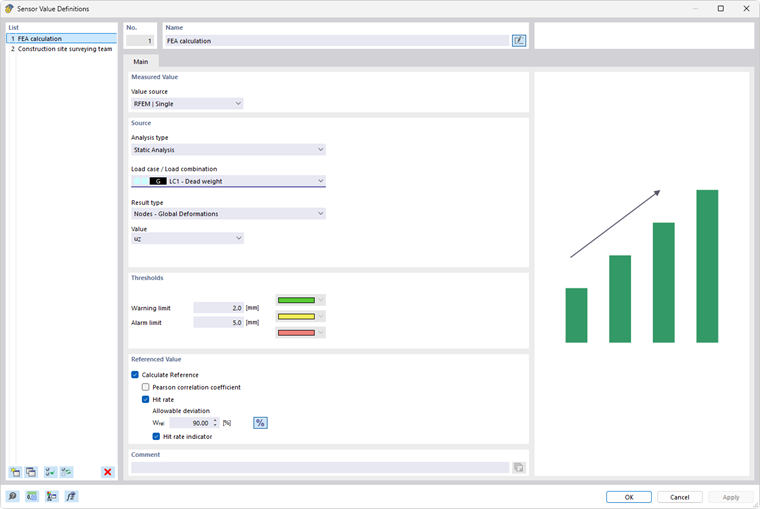
Выберите «Тип анализа» (Статический расчёт, Модальный анализ и т.д.) и «Случай нагрузки» или «Сочетание нагрузок» с соответствующими результатами. Расчётные сочетания и расчётные ситуации не подходят для определений значений датчиков, так как они предоставляют огибающие результаты.
Затем задайте «Тип результата» (Внутренняя сила, Деформация, Опорная реакция, Деформация и т.д.) и соответствующее «Значение», например, перемещение в определенном направлении или деформацию относительно оси.
При описании источника значения как функции RFEM вы можете определить параметры диаграммы с помощью списков «Тип результата» и «Тип результата функции».
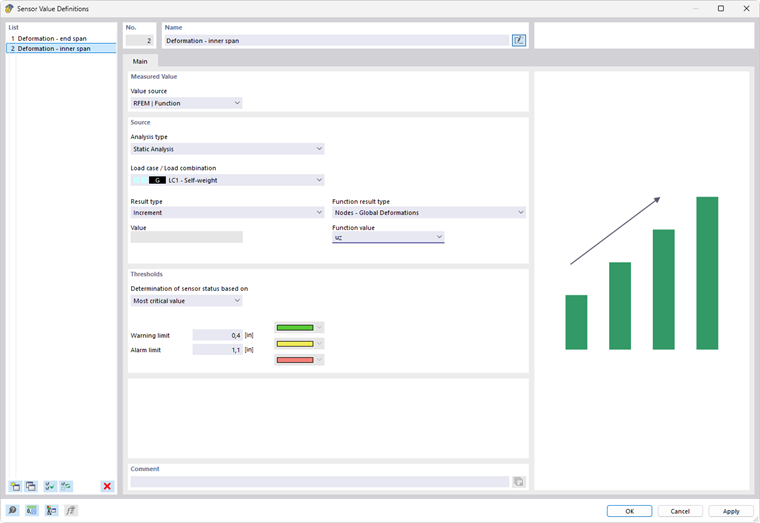
Определение критериев в принципе выполняется аналогично Диаграммы расчёта результатов RFEM.
Пороговые значения
В этом разделе вы задаете значения для «Предупредительного предела» и «Аварийного предела». Соответствующим диапазонам присвоены следующие цвета:
- Зеленый: Измеренное значение находится в допустимом диапазоне.
- Желтый: Измеренное значение вызывает предупреждение.
- Красный: Измеренное значение вызывает тревогу.
Цвета используются на вкладке Измеренные значения при отображении статуса измерений датчиков.
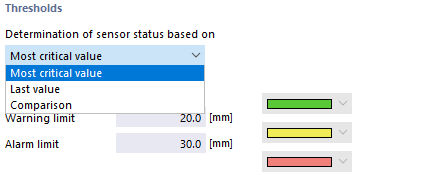
Если источник значения основан на функции, вы можете указать в списке «Определение статуса датчика», какой порог является релевантным.
Эталонное значение
Этот раздел отображается для источника значения «RFEM | Отдельный» (см. рисунок Источник значения «RFEM | Отдельный»). Здесь вы можете указать допустимые отклонения и коэффициенты совпадения для рассчитанных результатов по сравнению с результатами измерений. Это полезно, например, для сравнения результатов ветрового моделирования с данными испытаний в аэродинамической трубе. Так, директива WTG [1] определяет функцию оценки на основе коэффициента совпадения q прогнозной модели с использованием «корректно» рассчитанных значений результатов по сравнению с достаточно значимыми эталонными значениями.
Результаты статистической оценки отображаются в диалоговом окне Наборы датчиков.