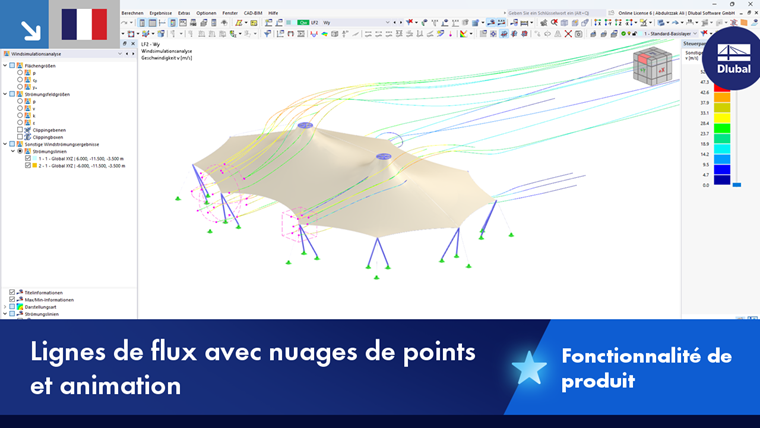
Les nuages de points permettent une représentation flexible des lignes de flux lors de l'analyse de simulation des flux de vent. Ils vous permettent de définir des points répartis de manière aléatoire ou uniforme dans l'espace 3D de zones du modèle. Ces points représentent les « Seed Points » (également « points de départ » ou « points d'ensemencement ») d'une grille régulière ou irrégulière dans une zone définie par l'utilisateur. À partir de ces points d'origine, les lignes de flux sont calculées afin de visualiser un champ d’écoulement. Le placement de ces points détermine quelles structures de l'écoulement sont visibles (tourbillons, zones de décollement, points d'arrêt).
Définir un nuage de points
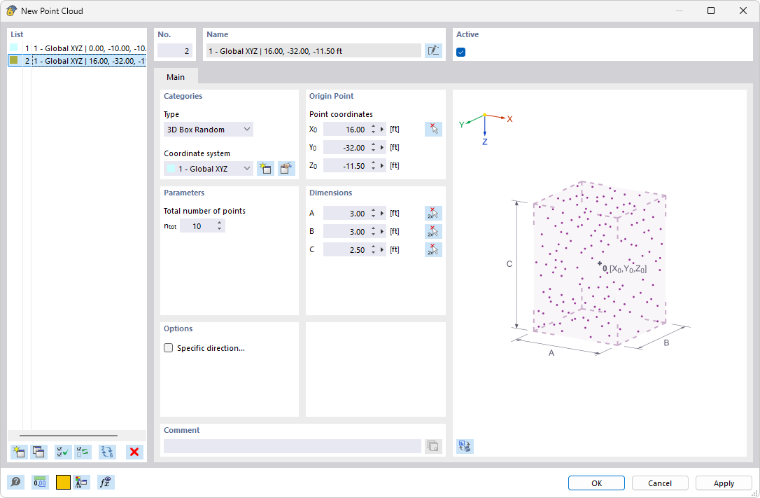
Catégories
Sélectionnez dans la liste le 'Type' de nuage de points. Plusieurs formes géométriques et possibilités sont disponibles :
- Cube 3D aléatoire : disposition spatiale de points aléatoires dans un cuboïde
- Cube 3D : disposition spatiale de points réguliers dans un cuboïde
- Rectangle : disposition plane de points réguliers dans un rectangle
- Segment : disposition uniforme de points le long d'une ligne
- Sphère : disposition spatiale de points uniformément répartis dans une sphère
- Cercle : disposition plane de points uniformément répartis dans un cercle
Paramètres
Indiquez le 'Nombre total de points' à générer dans le nuage de points. Pour une disposition uniforme dans un cuboïde ou un rectangle, vous pouvez également définir le nombre de points pour les directions.
Point d'origine
Indiquez les 'Coordonnées du point' qui représentent le centre du nuage de points. À l'aide du bouton
 , vous pouvez également définir ce point graphiquement.
COTATIONS
Les options de saisie sont adaptées au type de nuages de points. Pour un cube 3D, la taille du cuboïde est décrite par les dimensions appliquées symétriquement depuis le centre dans chacune des trois directions. À l'aide du bouton
 , vous pouvez également définir les distances graphiquement dans la fenêtre de travail. Pour une sphère ou un cercle, indiquez le rayon.
Options
Si vous cochez la case 'Direction spécifique', vous pouvez orienter le nuage de points indépendamment d'un système de coordonnées. Définissez les paramètres dans l'onglet 'Direction spécifique' (voir chapitre Appui nodal).
Utiliser les nuages de points
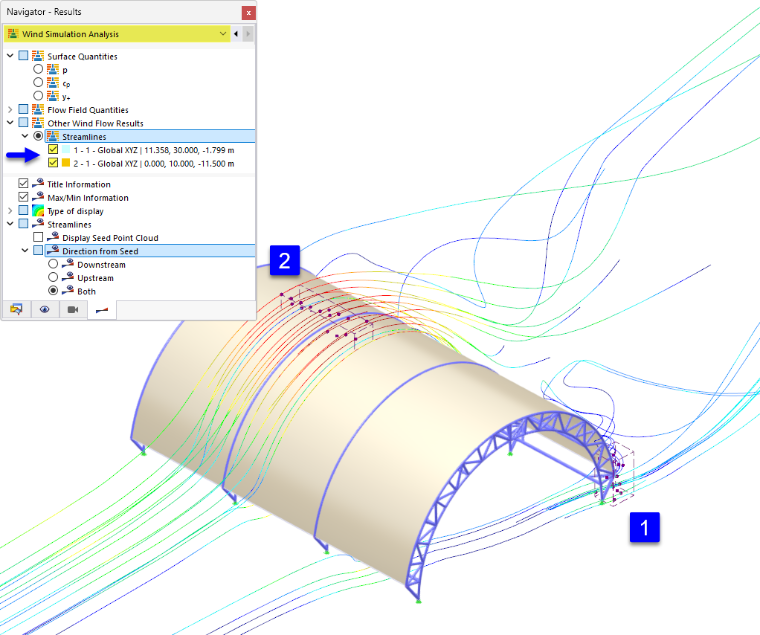
Les points d'un nuage de points constituent la base de la représentation des lignes de flux. Vous pouvez également définir plusieurs nuages de points et ainsi afficher et analyser simultanément les lignes de flux dans des sous-zones indépendantes. Après l'analyse de simulation des flux de vent, les résultats sont disponibles pour les nuages de points que vous pouvez activer pour l'affichage dans le 'Navigateur - Résultats'.
Lignes de flux des nuages de points
Dans la catégorie Autres résultats d'écoulement de vent, vous pouvez contrôler quelles lignes de flux sont représentées graphiquement :
- Si aucun nuage de points personnalisé n'est activé, les résultats des points d'ensemencement généraux dans la soufflerie sont affichés. Ceux-ci sont générés selon un algorithme avec des critères spécifiques.
- Si vous cochez un ou plusieurs nuages de points, les résultats des points d'ensemencement spécifiques à l'intérieur de ces zones sont affichés.
Dans la section inférieure du navigateur, vous pouvez définir dans la catégorie Direction depuis la source quelles lignes de flux sont représentées à partir des Seed Points :
- Vers l'aval : dans le sens du vent
- Vers l'amont : à contre-sens du vent
- Les deux : vers l'aval et vers l'amont
Animation des lignes de flux
Les lignes de flux des nuages de points peuvent également être représentées sous forme de mouvements. Cliquez sur le bouton
 dans la barre d’outils pour visualiser l'écoulement du vent sous forme d'animation sur le modèle.
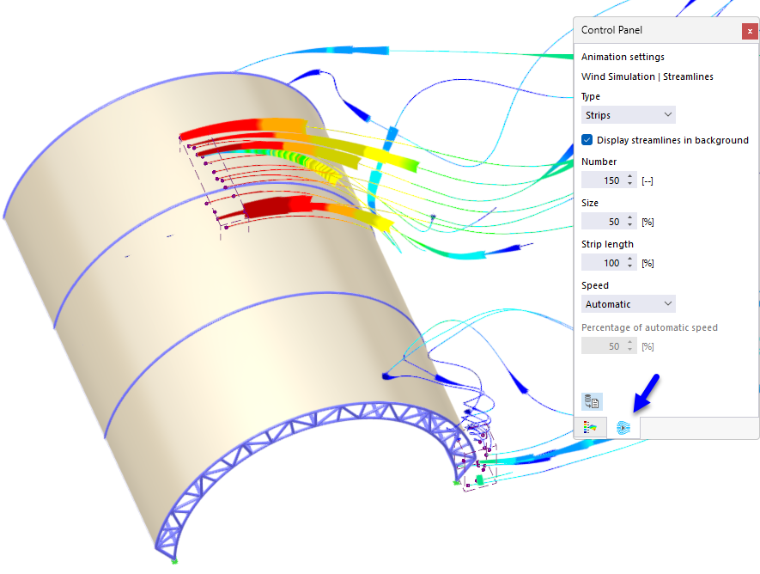
Dans le deuxième onglet du panneau de contrôle, vous pouvez ajuster les paramètres d'animation tels que le nombre, la taille et la longueur des bandes ainsi que la vitesse de l'animation. Les lignes de flux peuvent être représentées non seulement sous forme de bandes, mais aussi sous forme de particules.