Pode guardar a sua configuração individual como um modelo e transferi-la para outros computadores. Desta forma, pode utilizar modelos de relatórios de impressão de maneira uniforme na empresa (ver FAQ 5256).
Exportar configuração de GUI
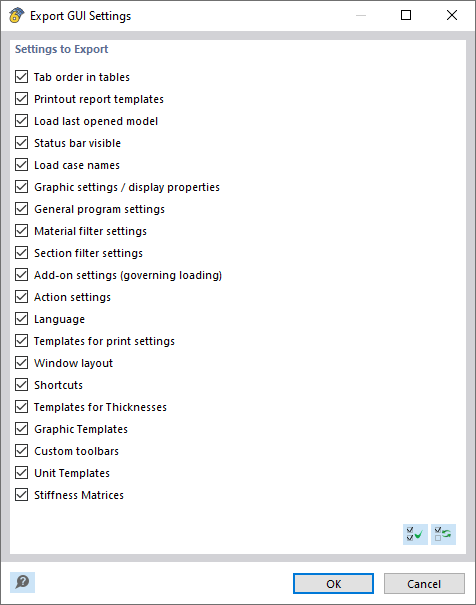
Abra o menu Opções e clique na entrada Exportar configuração de GUI. Na caixa de diálogo "Exportar configuração de GUI", defina as configurações que devem ser guardadas. Além das propriedades de visualização e dos modelos individuais, estão disponíveis para seleção várias configurações do programa.
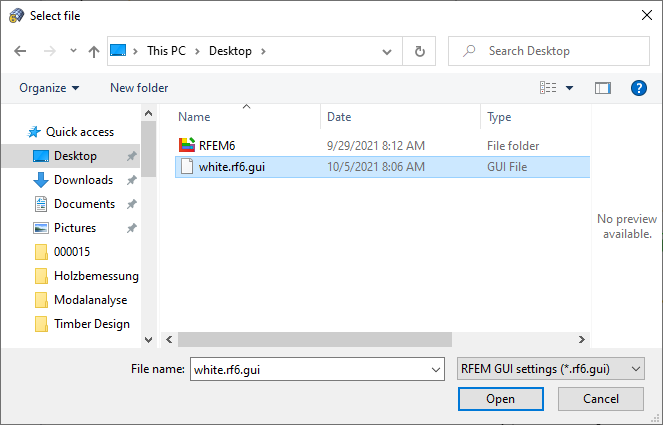
Após clicar em OK, aparece a caixa de diálogo do Windows "Selecionar ficheiro". Defina o local onde quer guardar e insira um nome para o ficheiro. Ao clicar em Guardar, é gerado um ficheiro de configuração no formato *.rf6.gui.
Importar configurações de GUI
Para importar uma configuração, abra o menu Opções e clique na entrada Importar configuração de GUI. Na caixa de diálogo do Windows "Selecionar ficheiro", selecione o ficheiro de configuração (formato *.rf6.gui) e clique em Abrir.
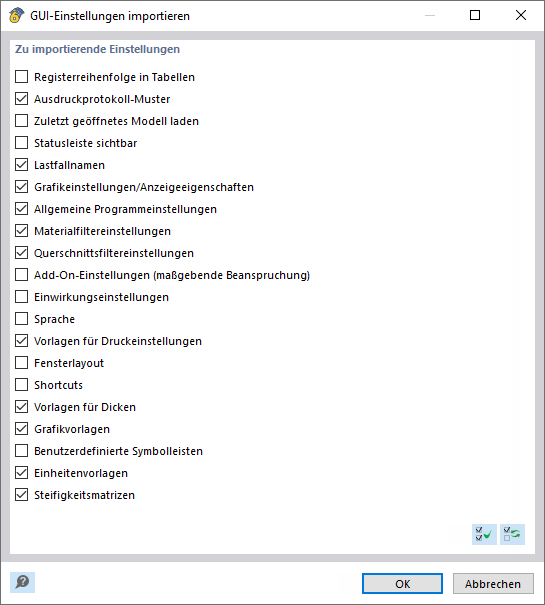
Na caixa de diálogo "Importar configuração de GUI", defina as configurações que deseja importar. Ao clicar em OK, as propriedades de visualização, os modelos e os parâmetros novos serão adotados por defeito.