Мышь
Функции мыши соответствуют стандартам Windows.
Левая кнопка мыши
Если вы щелкните объект модели или нагрузки левой кнопкой мыши, вы выберете его. Двойной щелчок открывает диалоговое окно редактирования объекта. Эта функциональность доступна не только для графических объектов в рабочем окне, но и для записей объектов в Навигаторе.
Если вы удерживаете клавишу Ctrl, вы можете выбрать несколько объектов, щелкая их по очереди. Указателя мыши отображается символ плюса. При удерживании клавиши Shift объект, наоборот, можно удалить из выбора. Соответственно на указателе мыши появляется символ минуса.
Правая кнопка мыши
Если вы щелкнете объект правой кнопкой мыши, откроется его контекстное меню. Оно предлагает команды и функции, относящиеся к объекту (см. рисунок Контекстное меню узла). Контекстные меню доступны не только на графике, но и в Навигаторе и в таблицах.
Удерживая нажатой правую кнопку мыши, вы можете растянуть окно масштабирования, чтобы увеличить отображение области. Это соответствует функции «Масштабирование с помощью окна» в RFEM 5.
Колесо прокрутки
Если вы вращаете колесо прокрутки мыши, вы увеличиваете или уменьшаете отображаемую модель. При этом текущее положение указателя мыши служит центром области масштабирования. Кстати, это также работает на «тачпаде» — разводя или сводя два пальца или перемещая два рядом расположенных пальца вверх или вниз.
Удерживая нажатым колесо прокрутки, вы можете перемещать отображение модели. Если при этом дополнительно удерживать клавишу Ctrl, вы можете поворачивать вид. Поворот также возможен с помощью колеса прокрутки и удерживаемой правой кнопки мыши.
ViewCube
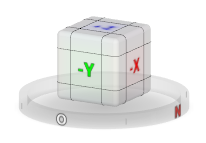
В правом верхнем углу рабочей области вы видите куб, так называемый ViewCube. Если вы щелкнете по кубу или повернете его (удерживая левую кнопку мыши и перемещая указатель мыши), вы сможете управлять видом.
Кнопки для видов
Функции в меню Вид → Выбрать вид и соответствующие кнопки на панели инструментов позволяют быстро переключаться между стандартными видами.
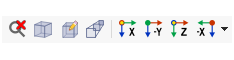
Кнопки выполняют следующие функции:
| Кнопка | Функция |
|---|---|

|
Отменяет масштабированный вид и отображает всю модель |

|
Отображает модель в аксонометрическом виде |

|
Отображает модель с точки зрения пользовательской точки обзора |

|
Отображает модель в перспективном виде |

|
Отображает вид модели в направлении X |

|
Отображает вид модели против направления Y |

|
Отображает вид модели в направлении Z |

|
Отображает вид модели против направления X |
Горячие клавиши
Вы можете управлять графикой также с помощью клавиатуры. Краткие команды сохранены в диалоговом окне «Настройка», которое можно открыть через меню Вид → Настроить меню и панели инструментов. Выберите там категорию Вид.
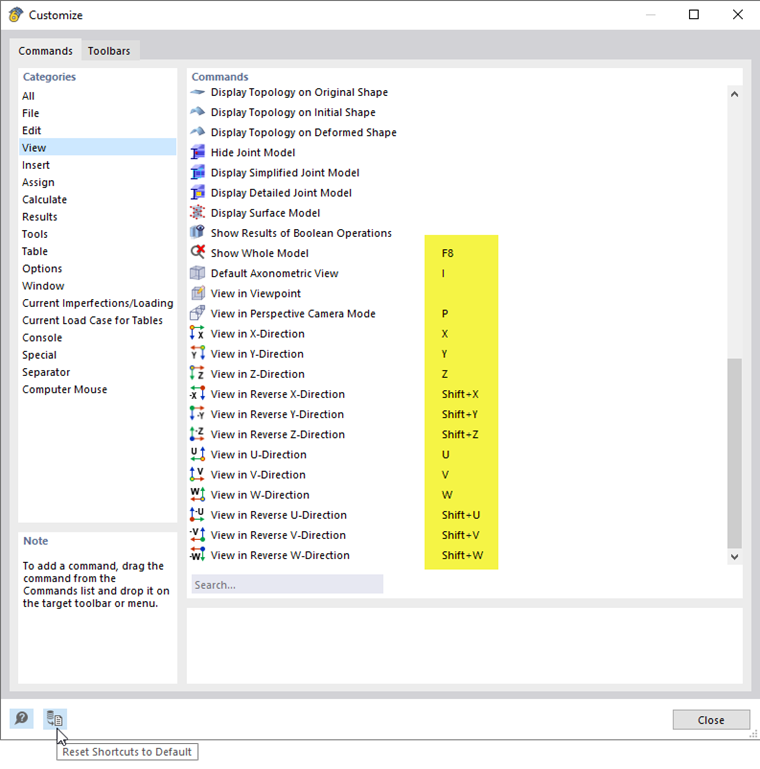
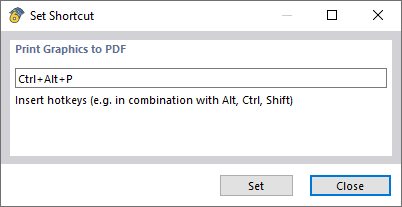
Чтобы назначить горячую клавишу индивидуально, дважды щелкните команду. В диалоговом окне «Задать горячие клавиши» вы можете затем определить сочетание клавиш.
С помощью кнопки
 можно восстановить стандартные горячие клавиши.
Рендеринг
Существует несколько возможностей графического отображения модели. С помощью кнопки списка можно быстро переключаться между тремя основными режимами отображения.
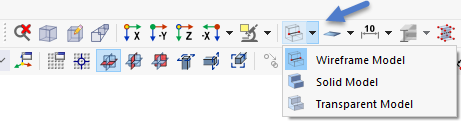
Функции кнопок следующие:
| Кнопка | Функция |
|---|---|

|
Отображает линейную модель, в которой поверхности обозначены штриховыми линиями внутри граничных линий |

|
Отображает отрендеренную модель в прозрачном виде с сечениями стержней и поверхностями без толщины |

|
Отображает отрендеренную модель как полнотелую модель с заполненными сечениями и поверхностями, в которой невозможно «просквозить» для выбора |
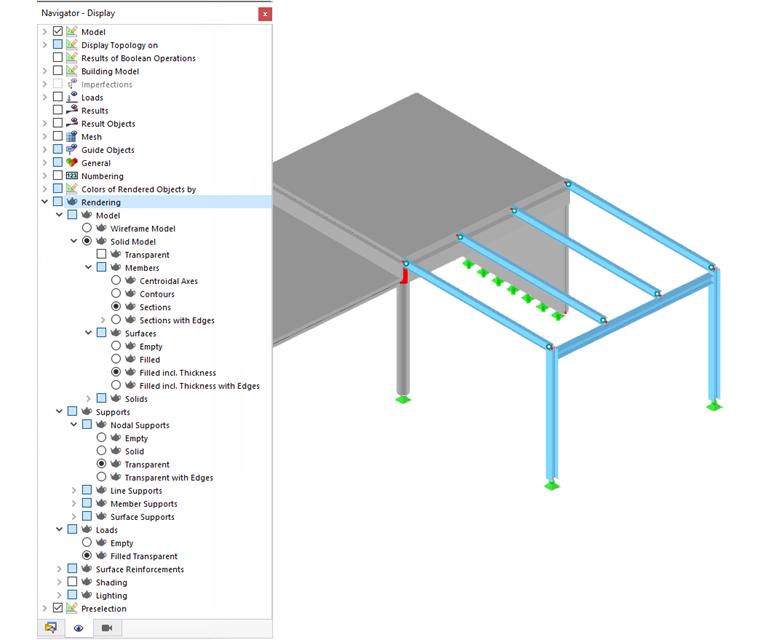
Детальные настройки отображения объектов модели и нагрузок можно выполнить в Навигатор - Изображение в категории Рендеринг.