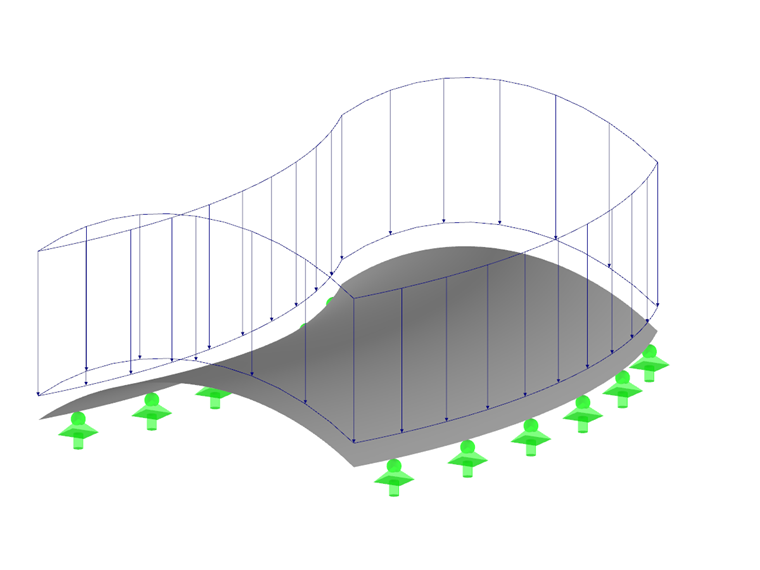
С помощью поверхностей описывается геометрия плоских или изогнутых конструктивных элементов, размеры поверхностей которых значительно больше их толщины. Жёсткость поверхности определяется её материалом и толщиной. При генерации сетки КЭ на поверхностях создаются 2D-элементы. Для расчёта они принимаются по оси тяжести поверхности.

Для ввода поверхности можно использовать существующие граничные линии. Если вы задаёте поверхность графически с помощью возможностей контекстного меню навигатора или кнопок панели инструментов (см. рисунок Кнопки для плоских поверхностей), то определяющие линии после задания параметров поверхности и нажатия OK в диалоговом окне создаются автоматически.
Вкладка Базовые данные управляет основными параметрами поверхности. При установке флажков добавляются дополнительные вкладки, в которых вы можете выполнить специальные настройки.
Тип жёсткости
Тип жёсткости определяет, каким образом могут восприниматься внутренние силы или какие свойства предполагаются для поверхности. В списке доступны для выбора различные типы.
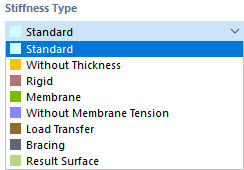
Стандартная
Поверхность передаёт моменты и мембранные силы. Такой подход описывает общее поведение однородной и изотропной модели поверхности. Свойства жёсткости поверхности не зависят от направления.
Без толщины
Поверхность не имеет жёсткости. Этот тип следует использовать для граничных поверхностей тела.
Абсолютно жёсткая
С помощью этого типа жёсткости можно моделировать очень жёсткие поверхности, чтобы представить абсолютно жёсткое соединение между объектами.
Мембрана
Поверхность обладает равномерной жёсткостью во всех направлениях. Однако передаются только мембранные силы в состоянии растяжения (nx, ny) и мембранные сдвиговые силы (nxy). При сжимающих и поперечных силах, а также при моментах соответствующие элементы поверхности исключаются из работы.
Без растяжения мембраны
Передаются только моменты и мембранные силы в состоянии сжатия. При мембранных силах, вызывающих растяжение, происходит отказ соответствующих элементов поверхности (пример: напряжение смятия).
Передача нагрузки
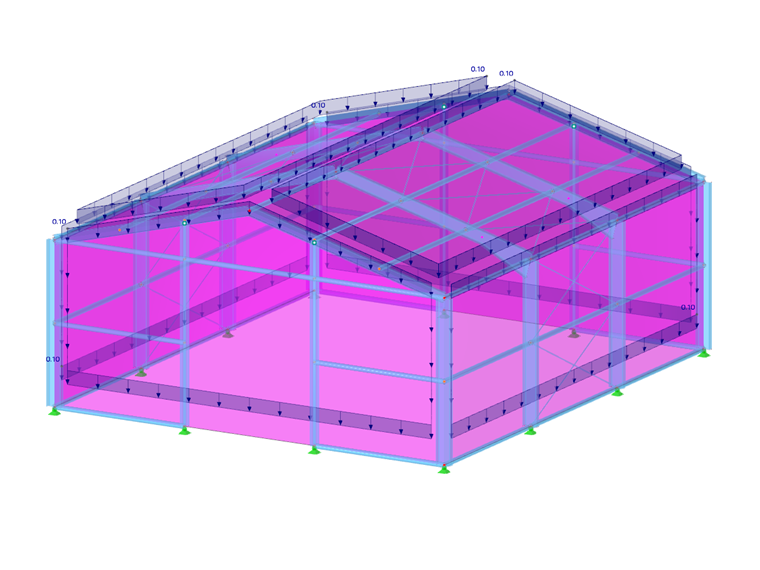
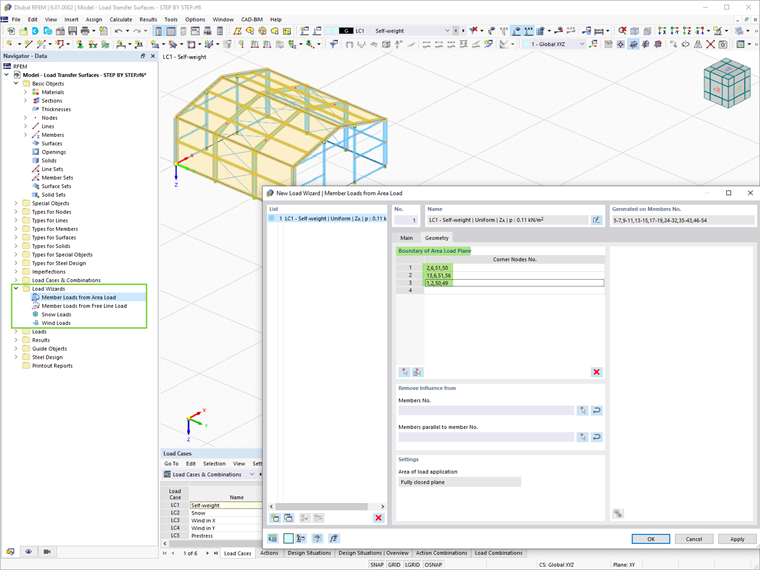
С помощью этого типа можно прикладывать нагрузки на поверхность к областям, которые не заполнены поверхностями, например ветровые нагрузки на окна или на стержни зала. Нагрузка этой поверхности распределяется на края или на интегрированные объекты. Если создаются нагрузки на стержень, нагрузка пересчитывается с привязкой к истинным длинам стержней в глобальных направлениях (направления нагрузки XL, YL, ZL). Сама поверхность не имеет жёсткости.
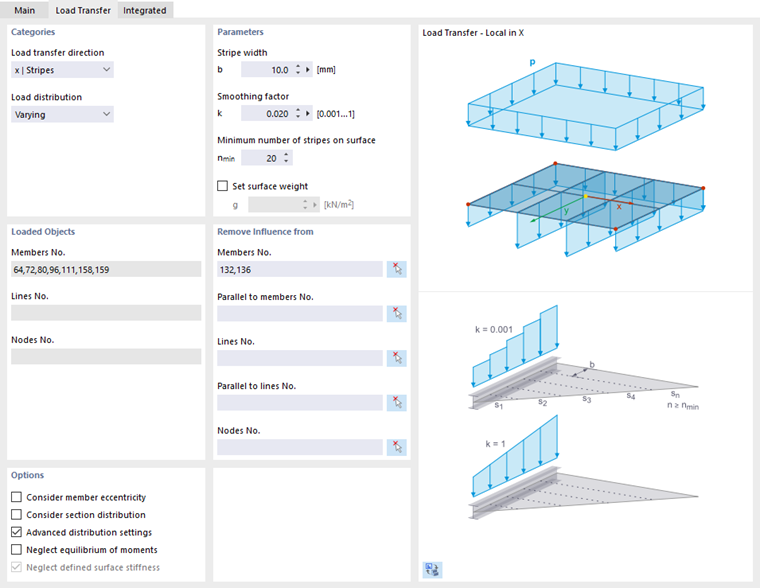
Критерии передачи нагрузки вы можете задать на вкладке Передача нагрузки.
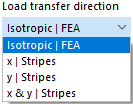
'Направление передачи нагрузки' описывает, в каком направлении (направлениях) нагрузка должна прикладываться к объектам. В списке предлагаются варианты для изотропного распределения на основе расчёта МКЭ, а также для ортотропного расположения на полосах поверхности, которые применяются для определения ширины захвата нагрузки по одной или обеим местным осям поверхности.
При варианте 'Изотропно | МКЭ' RFEM для определения распределения нагрузки использует отдельную подмодель, в которой поверхность представлена абсолютно жёстким элементом поверхности. Все интегрированные в поверхность объекты (стержни, линейные и узловые опоры, линии, соединённые с элементами модели, соединения или узлы и т. д.) заменяются жёсткими линейными опорами или жёсткими узловыми опорами. Реакции этой подмодели затем принимаются как нагрузки для 3D-расчёта RFEM. Если определённые объекты не должны передавать нагрузки, вы можете указать их в разделе 'Без действия на'.
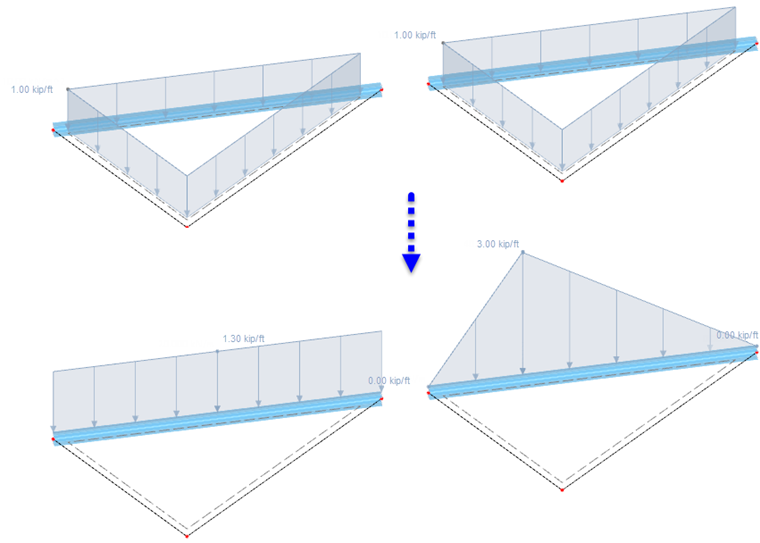
При передаче нагрузки через полосы поверхности вы можете задать, как RFEM должно выполняться 'распределение нагрузки'. По умолчанию нагрузка распределяется на прилегающие объекты с переменным законом распределения. Если же вы хотите получить постоянный закон распределения нагрузки, выберите соответствующий пункт в списке. Разница между этими двумя вариантами показана на следующем рисунке.
Поля ввода для 'ширины полосы поверхности', 'коэффициента сглаживания' и 'минимального количества полос на поверхности' доступны, если в разделе 'Опции' активирован флажок Расширенные настройки распределения. Корректировки требуются только при проблемных распределениях нагрузки. Действие этих параметров объясняется на примере в технической статье Расширенные настройки распределения у площадей передачи нагрузки.
Для площади передачи нагрузки вы также можете задать 'собственный вес поверхности', чтобы, например, учесть собственный вес остекления.
В разделе 'Без действия на' вы можете исключить стержни, линии и узлы из передачи нагрузки (например, связи). Задайте объекты по отдельности или выберите образцовый объект, расположенный параллельно не нагружаемым стержням или линиям.
Если граничные линии поверхности заданы, в разделе 'Нагружаемые объекты' указываются нагружаемые стержни, линии и узлы. Если вы хотите задать особое распределение нагрузки, установите на вкладке 'Базовые данные' флажок Коэффициент распределения нагрузки. Затем вы сможете индивидуально задать коэффициенты для объектов, воспринимающих нагрузку, на вкладке Коэффициенты распределения нагрузки.
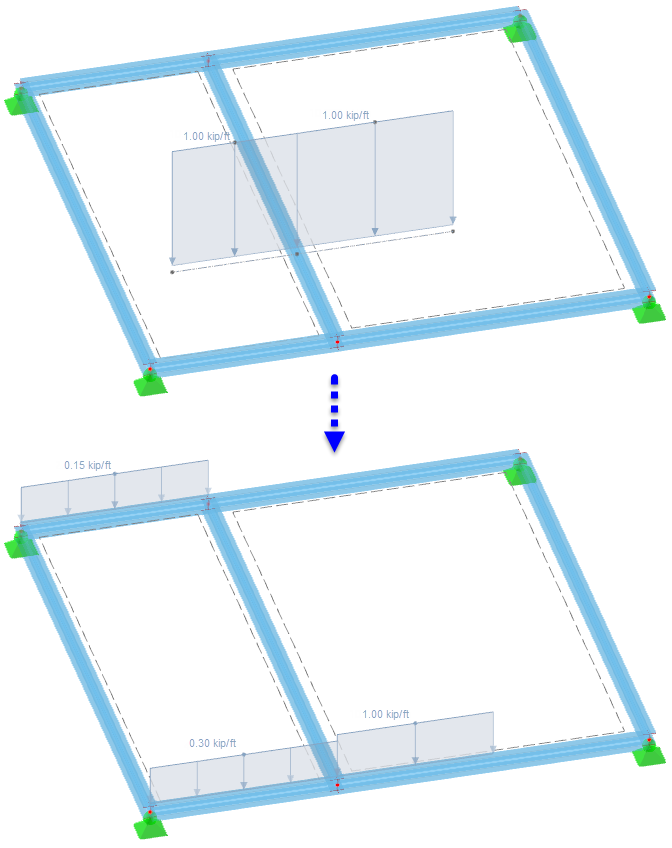
При передаче нагрузки через полосы поверхности вы можете учесть 'эксцентриситет стержня' или 'распределение сечения', чтобы корректно учесть геометрическое положение стержня или его прохождение (см. главу Сечение). Флажок 'Игнорировать поворотное равновесие' по умолчанию не активирован. При этом момент от нагрузок на поверхность образуется относительно центра тяжести и сопоставляется с моментом от нагрузок на стержень относительно центра тяжести. Для узловых нагрузок эта опция, однако, не имеет значения. Следующий рисунок показывает, как свободная линейная нагрузка распределяется на противоположные стержни с учётом и без учёта поворотного равновесия.
Усиление
С помощью этого типа жёсткости стабилизирующие эффекты профлиста, прогонов и связей можно просто и реалистично учесть при моделировании.
Поверхность усиления не учитывается как объект, влияющий на жёсткость. Скорее, она служит геометрической основой для задания стержней и объектов, расположенных на поверхности усиления, и для определения их стабилизирующего действия. Поэтому у поверхности усиления флажок Деактивировать для расчёта установлен автоматически, и его нельзя снять.
Критерии поверхности усиления вы можете задать на вкладках Усиление, Параметры и Допуски.
Усиление
Доступны для выбора два типа усиления, которые принципиально различаются.
- Поверхность
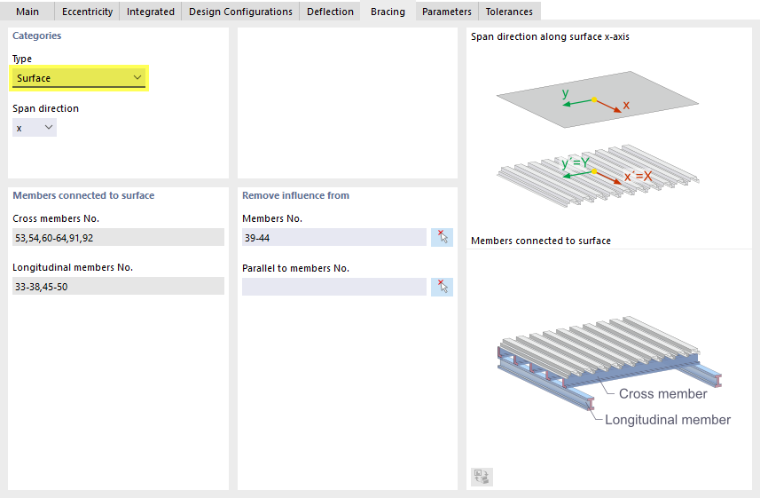
Стабилизирующее действие профлиста отображается с помощью ортотропной поверхности, которая соединена с примыкающими стержнями через жёсткие соединения. Жёсткость соединительных элементов при этом учитывается через линейные шарниры в жёстких соединениях.
С помощью 'направления напряжения' вы задаёте ориентацию профлиста. Оно влияет на ориентацию ортотропной поверхности и учитывается при задании свойств ортотропии. Оси x и y относятся к местной системе координат xyz поверхности.
В разделе 'Стержни, соединённые с поверхностью' автоматически перечисляются стержни, которые учитываются как второстепенные балки и продольные балки профлиста. Это все стержни в пределах заданных допусков в плоскости поверхности усиления, перпендикулярные или параллельные направлению напряжения профлиста.
Раздел 'Без действия на' позволяет исключить определённые стержни из автоматического отнесения к присоединённым стержням.
- Опоры стержней
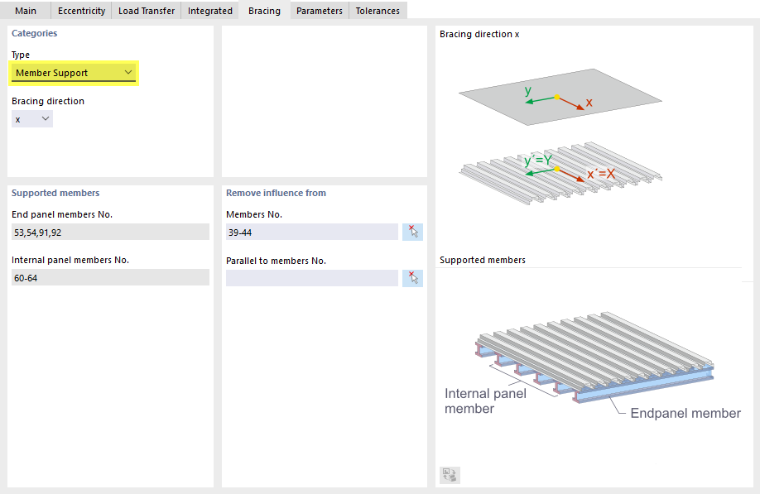
Стабилизирующее действие профлиста, прогонов или связей учитывается через опоры стержней на стержнях поверхности: для этих присоединённых стержней создаются соответствующие панели сдвига стержня и поворотные опоры.
С помощью 'направления усиления' вы задаёте ориентацию профлиста или прогонов. Оси x и y относятся к местной системе координат xyz поверхности.
В разделе 'Поддерживаемые стержни' автоматически перечисляются стержни, которые ограничивают конечное поле поверхности усиления или расположены ближе всего к границе поверхности усиления либо находятся во внутреннем поле поверхности. Действуют допуски в плоскости поверхности усиления и для ориентации, перпендикулярной направлению усиления.
Раздел 'Без действия на' позволяет исключить определённые стержни из автоматического отнесения к присоединённым стержням.
Параметры
Вкладка 'Параметры' соответствует типу усиления: для поверхности вы задаете свойства профлиста и соединительных элементов, для опоры стержней — стабилизирующие конструктивные элементы.
- Поверхность
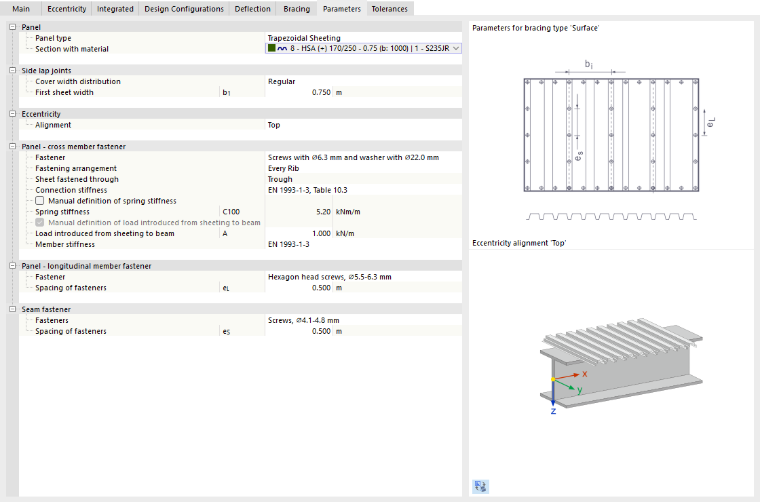
В категории 'Панель' задайте профлист. В списке вы можете выбрать уже определённый профиль или создать профлист с помощью варианта 'Новое сечение'. Используйте для этого библиотеку, доступную с помощью кнопки
 . Из параметров сечения автоматически переносятся свойства, необходимые для ортотропной поверхности. Они используются для толщины с типом толщины Форма-ортотропия и типом ортотропии 'Профлист'.
В категории 'Продольные стыки' задайте, как расположены профлисты — регулярно или нерегулярно. Для каждой области между двумя соседними продольными стыками создаётся отдельная ортотропная поверхность. Эти поверхности соединяются на продольных стыках через линейные шарниры. Жёсткость продольного стыка учитывается через жёсткости пружин, определённые в линейных шарнирах, которые получаются из упругости выбранных в категории 'Крепление продольного стыка' соединительных элементов. Положения продольных стыков определяются автоматически из расположения профлистов.
'Экцентриситет' описывает положение профлиста относительно присоединённых второстепенных балок. Например, при варианте 'Сверху' профлист располагается так, что его нижняя сторона лежит на верхней стороне второстепенных балок.
В категории 'Панель — крепление к второстепенным балкам' задайте параметры соединения ортотропной поверхности со второстепенными балками. Оно выполняется через жёсткие соединения. Линейный шарнир жёстких соединений отображает жёсткость соединения, включая влияние деформации профиля. Для крепления профлиста к второстепенным балкам доступны выбранные соединительные элементы.
У профлиста в отрицательном положении вы можете задать, крепится ли лист к нижнему или верхнему поясу. У профлистов в положительном положении крепление всегда выполняется к нижнему поясу.
Соединение ортотропной поверхности с продольными балками также выполняется через жёсткие соединения с линейными шарнирами, которые получаются из жёсткостей крепёжных средств. В категории 'Панель — крепление к продольным балкам' доступны для выбора некоторые соединительные элементы.
В категории 'Крепление продольного стыка' укажите соединительные элементы для продольных стыков. Здесь также в списке доступны определённые типы.
- Опоры стержней
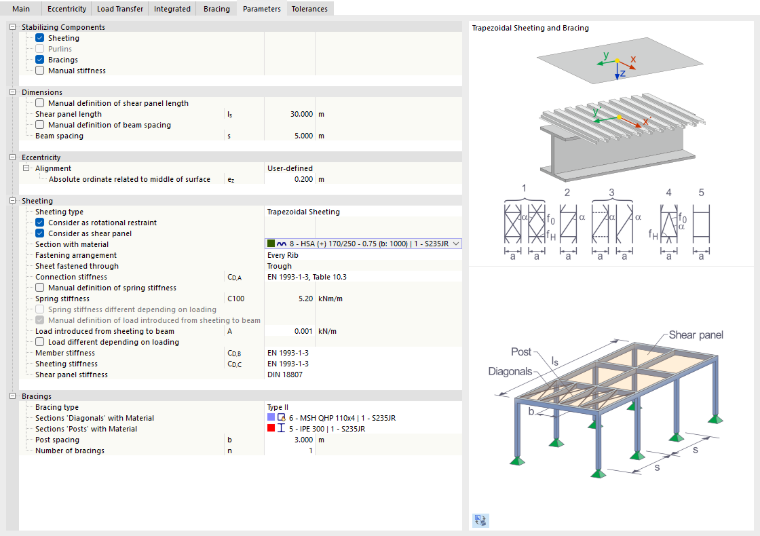
Выберите, какие конструктивные элементы расчётно участвуют в стабилизации. Наряду с компонентами 'обшивка', 'Прогоны' и 'Связи' доступен также вариант 'Ручная жёсткость'. Обшивка и прогоны взаимно исключаются. Связи, напротив, могут комбинироваться как с обшивкой, так и с прогонами.
В категории 'Размеры' задайте геометрию. Длина панели сдвига по умолчанию определяется из геометрии поверхности усиления, но может быть также изменена вручную; в обоих случаях в категории 'Обшивка' должен быть установлен флажок 'Рассматривать как панель сдвига'. Расстояние между ригелями также автоматически задано как максимальное расстояние между стержнями внутреннего и конечного полей. Возможна и ручная настройка.
'Экцентриситет' описывает положение профлиста относительно присоединённых стержней. Например, при варианте 'Сверху' профлист располагается так, что его нижняя сторона лежит на верхней стороне стержней.
В категории 'Обшивка' вы можете задать параметры профлиста. Если вы установите флажок 'Рассматривать как поворотную опору', программа создаст для стержней конечных и внутренних полей опору стержня с нелинейностью Φx Поворотная опора вокруг x. При варианте 'Рассматривать как панель сдвига' для стержней конечных и внутренних полей создаётся опора стержня с нелинейностью Панель сдвига по y или z. Направление получается из местной оси стержня, лежащей в поверхности усиления.
Для обшивки вы можете в списке 'Сечение и материал' выбрать уже определённый профиль или создать профлист с помощью варианта 'Новое сечение'. Используйте для этого библиотеку, доступную с помощью кнопки
. Затем задайте остальные параметры, такие как тип крепления, определение жёсткости соединения, жёсткость стержня и листа и т. д. Если флажок 'Рассматривать как панель сдвига' активирован, дополнительно учитывается жёсткость панели сдвига согласно DIN 18807.
Для опор стержней прогонов выберите в категории 'Прогоны' профиль прогонов и укажите расстояние между прогонами. С учётом дальнейших параметров жёсткостей для стержней конечных и внутренних полей создаются опоры стержней с нелинейностью Φx Поворотная опора вокруг x.
В категории 'Связи' выберите профиль диагоналей и стоек. Укажите расстояние между стойками и количество связей. Из этих параметров для стержней конечных и внутренних полей создаются опоры стержней с нелинейностью Панель сдвига по y или z. Направление получается из местной оси стержня, лежащей в поверхности усиления.
Допуски
На вкладке 'Допуски' вы задаете допустимые отклонения, по которым стержни автоматически относятся к продольным и второстепенным балкам (тип усиления Поверхность) либо к конечному и внутреннему полям (тип усиления Опоры стержней).
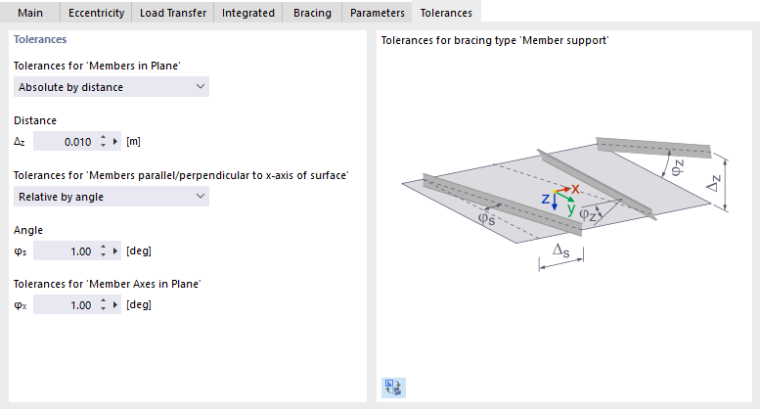
'Допуски для стержней в плоскости' определяют, в пределах какого отклонения стержни рассматриваются как лежащие в поверхности усиления. Это значение вы можете задать абсолютно как расстояние или относительно как угол. Аналогично вы можете задать 'Допуски для стержней параллельно/перпендикулярно оси x поверхности'.
- Показать или скрыть сгенерированные объекты поверхностей усиления
Программа создаёт из параметров ортотропные поверхности, жёсткие соединения и линейные шарниры с соответствующими свойствами геометрии и жёсткости. С помощью кнопки
 на панели инструментов вы можете управлять отображением этих сгенерированных объектов в модели. Альтернативно используйте в навигаторе — Отображение флажок Модель → Поверхности → Усиление.
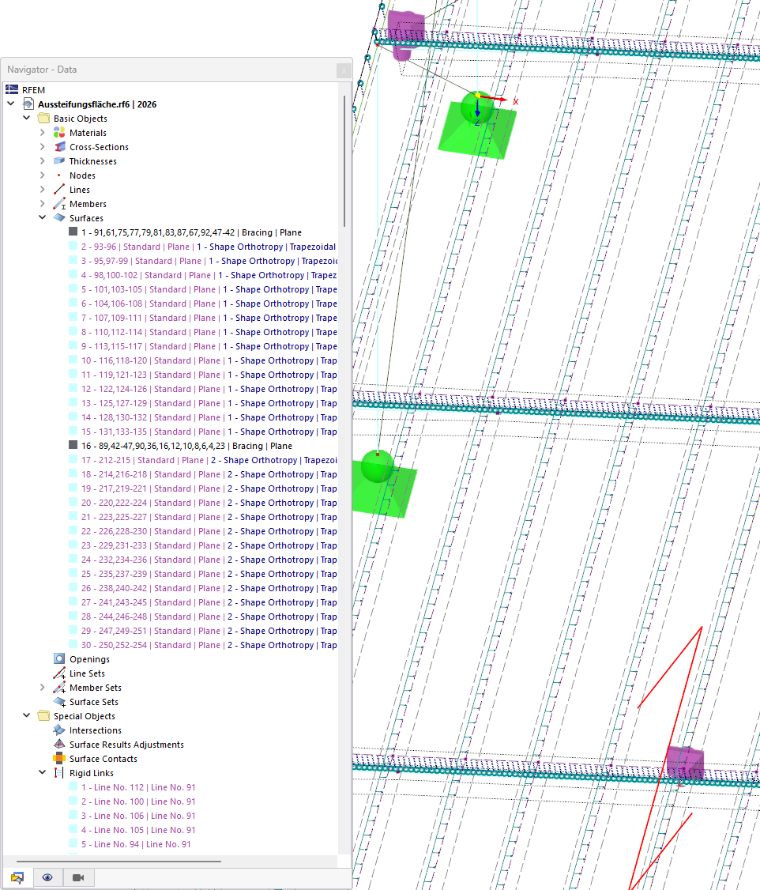
При рендеринге полной модели отображается выбранный профлист. Таким образом вы можете графически проверить направление напряжения. Направление напряжения также обозначается красной стрелкой направления.
- Преобразовать сгенерированные объекты поверхностей усиления в стандартные объекты
Сгенерированные объекты поверхностей усиления — ортотропные поверхности, жёсткие соединения, линейные шарниры — выделены в навигаторе — Данные фиолетовым шрифтом и не могут редактироваться. Если вы хотите редактировать объекты, программа предлагает возможность преобразования в "настоящие" поверхности. Действуйте следующим образом:
- Дважды щёлкните в навигаторе — Данные по сгенерированной поверхности или сгенерированному линейному шарниру.
- Нажмите внизу диалогового окна объекта кнопку
 .
.
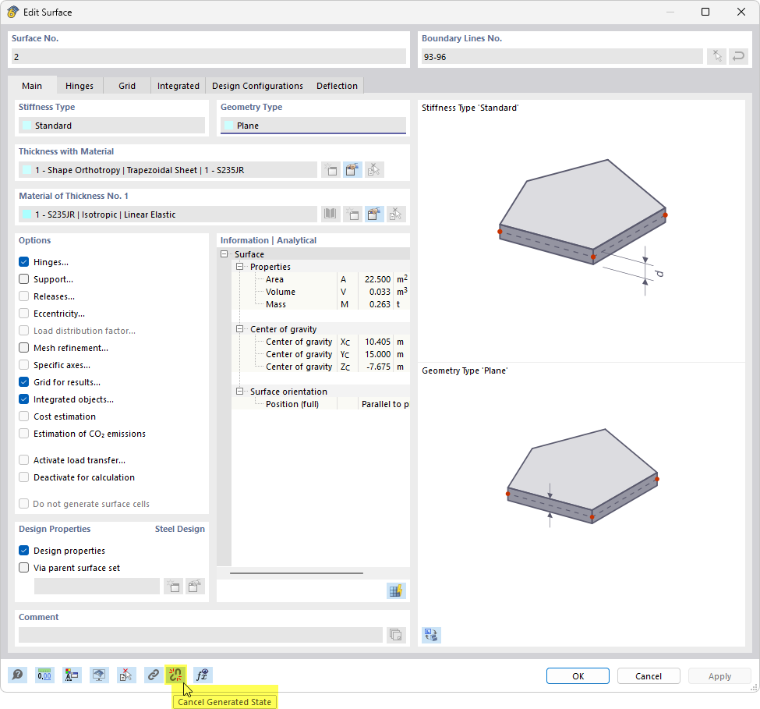
С помощью этой функции все сгенерированные объекты поверхности усиления преобразуются в стандартные ортотропные поверхности и при необходимости стандартные шарниры. Сгенерированное состояние при этом разрешается, и сгенерированные объекты как таковые утрачиваются. Перед выполнением функции поэтому появляется соответствующее предупреждение.
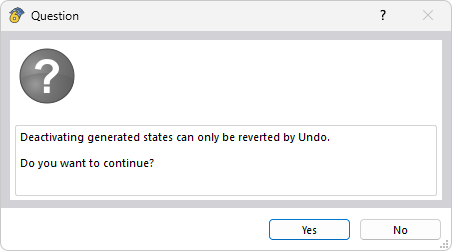
Если вы случайно использовали функцию, вы можете восстановить исходное состояние с помощью кнопки отмены
 . Или закройте файл без сохранения.
Поверхность результатов
Этот тип жёсткости позволяет преобразовать напряжения и силы других объектов в внутренние силы поверхности с помощью метода интегрирования. Так, например, вы можете у тела определить мембранные напряжения и напряжения при изгибе, которые должны рассчитываться с различными частичными коэффициентами надежности.
Дальнейшие критерии интегрирования результатов вы можете задать на вкладке Поверхность результатов.
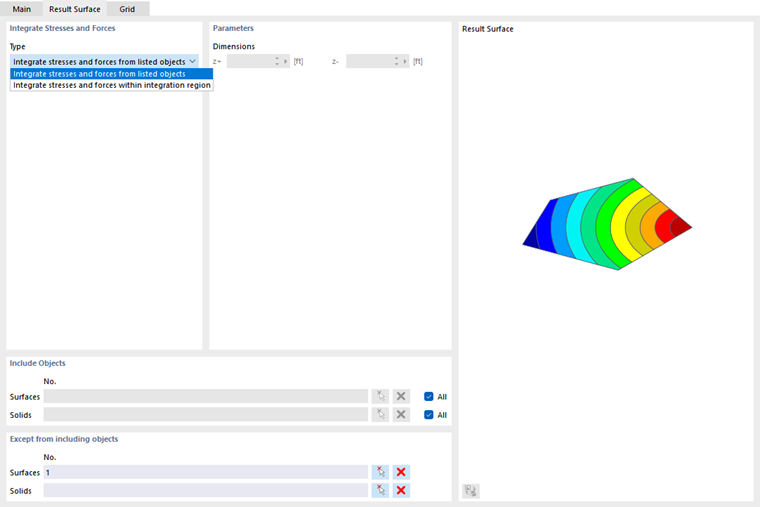
В разделе 'Интегрировать напряжения и силы' выберите, должны ли результаты учитываться только по объектам или также геометрически внутри области. В разделе 'Включить объекты' задайте соответствующие поверхности и тела. Альтернативно выберите 'Все' объекты и затем исключите в разделе 'Исключено из включаемых объектов' определённые элементы.
Если результаты определённой области должны интегрироваться "под" и "над" поверхностью, вы можете задать соответствующие расстояния в разделе 'Параметры'. Они отсчитываются по местной оси z, перпендикулярной плоскости поверхности.
Геометрический тип
Геометрический тип описывает формальную концепцию поверхности. В списке доступны для выбора различные типы.
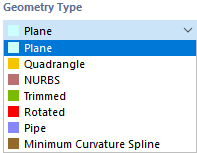
Плоская
У плоской поверхности все граничные линии лежат в одной плоскости. С помощью кнопки списка доступны различные формы плоских поверхностей.
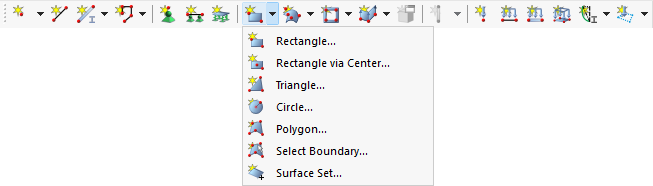
Вы можете задать поверхность (после OK в диалоговом окне) графически путём растягивания прямоугольника, круга и т. д. Если вы 'выбираете граничные линии', RFEM автоматически распознаёт поверхность, как только определено достаточное количество граничных линий.
Четырёхугольник
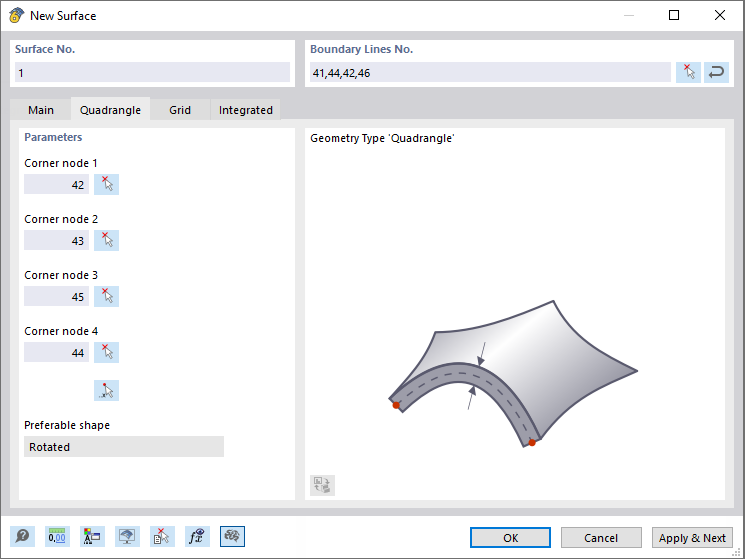
Этот тип поверхности описывает в своей основной форме общую четырёхстороннюю поверхность. В качестве граничных линий возможны прямые линии, дуги, полилинии и сплайны. Таким образом можно моделировать изогнутые поверхности.
В диалоговом окне 'Новая поверхность' задайте граничные линии четырёхугольной поверхности. Если замкнутая поверхность не может быть образована четырьмя линиями, допустимы также более четырёх линий. На вкладке 'Четырёхугольник' затем указываются четыре угловых узла. Они управляют тем, как разворачивается изогнутая поверхность.
NURBS
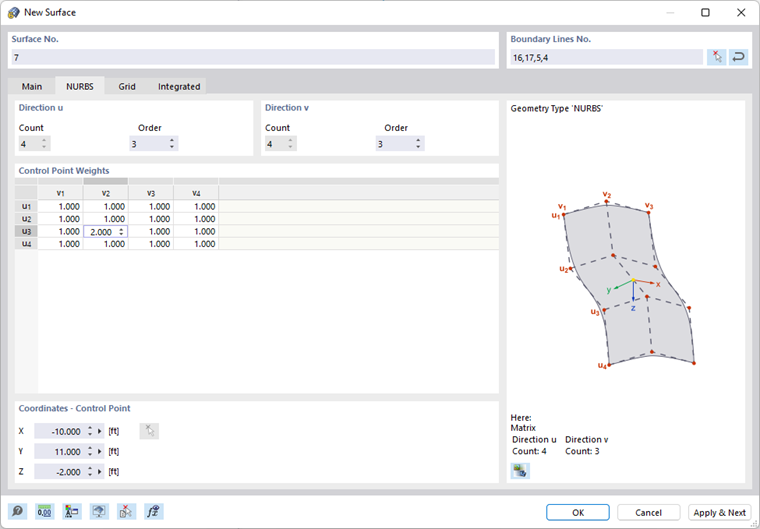
Поверхности NURBS образуются из четырёх замкнутых линий NURBS (см. главу Линии). Таким образом можно моделировать практически любые свободные формы поверхностей.
В диалоговом окне 'Новая поверхность' задайте граничные линии поверхности NURBS. Противоположные пары линий NURBS должны иметь одинаковое количество контрольных точек, чтобы порядок этих линий NURBS был "совместимым". На вкладке 'NURBS' вы можете затем влиять на форму поверхности через 'веса контрольных точек'. Координаты выбранной контрольной точки указываются в разделе 'Координаты — контрольная точка'.
Обрезанная
Если поверхности пересекаются, вы можете быстро создать пересечение: выделите поверхности и вызовите контекстное меню. Доступны для выбора различные варианты.
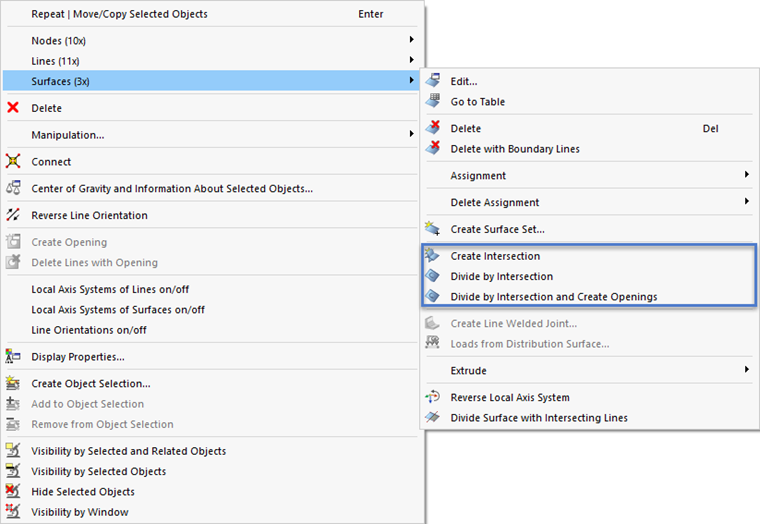
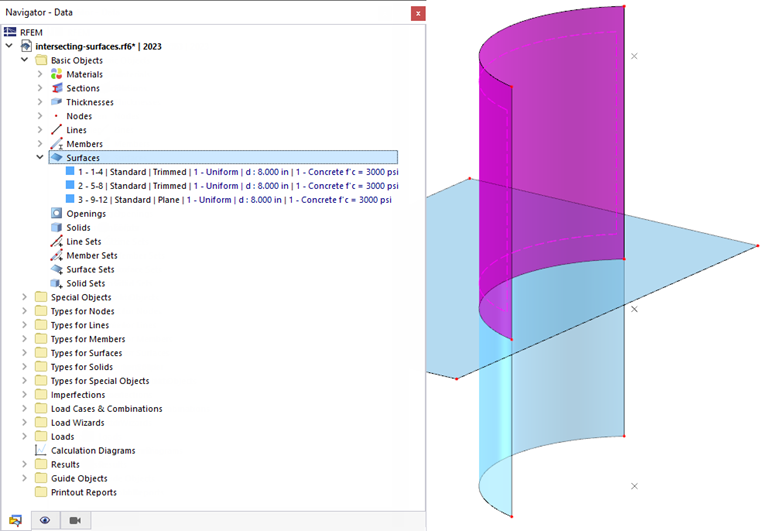
С вариантом 'Создать пересечение' создаётся только линия пересечения. Если вы выбираете один из вариантов 'Разделить с помощью пересечения', RFEM создаёт частичные поверхности и присваивает им тип 'Обрезанная'. Затем вы можете удалить компоненты, если, например, хотите удалить выступающие поверхности.
Вращение
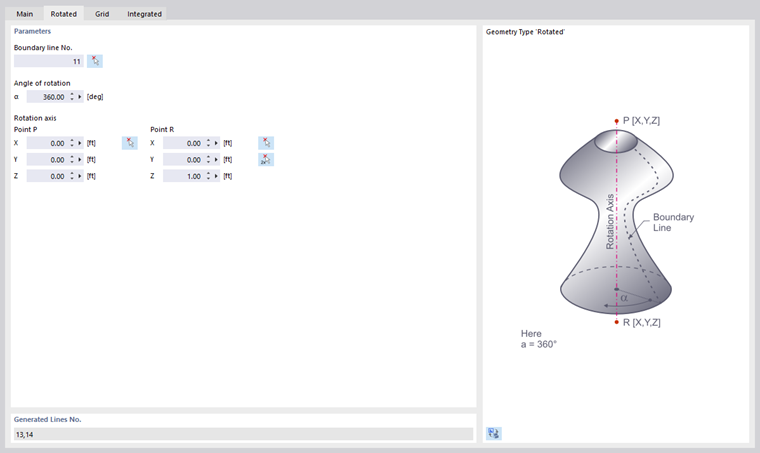
Поверхность вращения возникает, когда существующая линия вращается вокруг оси. RFEM создаёт поверхность из начального и конечного узлов, а также из вращённых определяющих точек линии. При этом генерируются новые линии.
На вкладке 'Вращение' задайте граничную линию поверхности, которая должна быть повёрнута. Укажите угол вращения α. Точки оси вращения вы можете определить по координатам или графически с помощью кнопки
 .
.
Труба
Трубчатая поверхность возникает, когда средняя линия трубы вращается вокруг оси по радиусу. При этом генерируются новые линии: два круга и одна полилиния, параллельная оси трубы.
На вкладке 'Труба' задайте радиус трубы. Это значение описывает расстояние от оси трубы до центра поверхности. Укажите номер средней линии или выберите ось трубы графически с помощью кнопки
 .
.
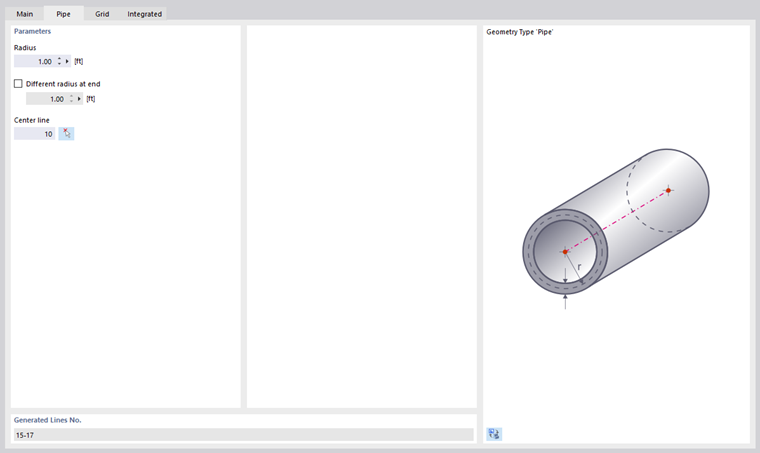
Если трубчатое сечение имеет коническую форму, активируйте флажок 'Различный радиус на конце' и укажите соответствующее значение.
Сплайн с минимальной кривизной
С помощью этого геометрического типа вы можете создать изогнутую поверхность через управляющие узлы, которые лежат на поверхности или вне её. Так, например, можно моделировать поверхности рельефа местности.
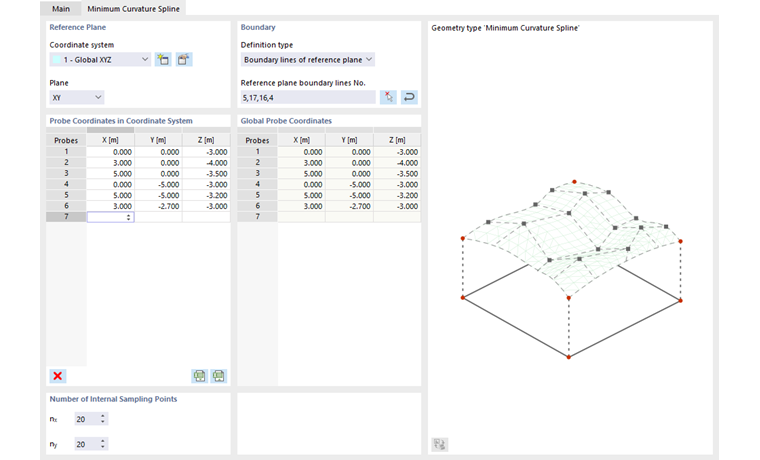
Задайте 'систему координат' опорной плоскости и укажите 'координаты проб в системе координат'. Эти точки представляют управляющие узлы сплайновой поверхности. Затем задайте 'граничные линии опорной плоскости' или выберите линии графически с помощью кнопки
.
Толщина с материалом
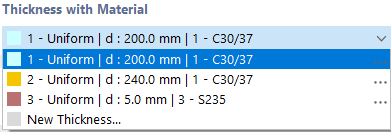
Выберите в списке существующих толщин подходящий тип или определите новую толщину (см. главу Толщины).
Материал толщины
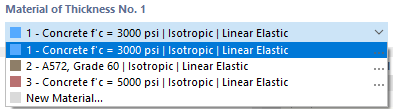
Материал заданной выше толщины установлен по умолчанию. При необходимости вы можете в списке уже созданных материалов выбрать другой материал или также определить новый (см. главу Материалы). Этот материал затем присваивается типу толщины.
Шарниры
С помощью шарнира можно управлять передачей внутренних сил вдоль линии поверхности (см. главу Линейные шарниры. После установки флажка вы можете задать тип шарнира на вкладке 'Шарниры'.
Опоры
Если поверхность имеет упругое основание, вы можете на вкладке 'Опоры' выбрать опору поверхности или задать её заново (см. главу Опоры поверхности).
Высвобождение
Чтобы развязать модель на поверхности, вы можете на вкладке 'Высвобождение' выбрать высвобождение поверхности или задать его заново (см. главу Высвобождения поверхности).
Экцентриситет
С помощью экцентриситета можно смоделировать высотный сдвиг всей поверхности (см. главу Экцентриситеты поверхностей). Тип сдвига вы можете задать на вкладке 'Экцентриситет'.
Коэффициент распределения нагрузки
Для поверхности типа Передача нагрузки существует возможность задать коэффициенты распределения для объектов, воспринимающих нагрузку. Если вы установите флажок, вы сможете назначить эти коэффициенты индивидуально на новой вкладке.
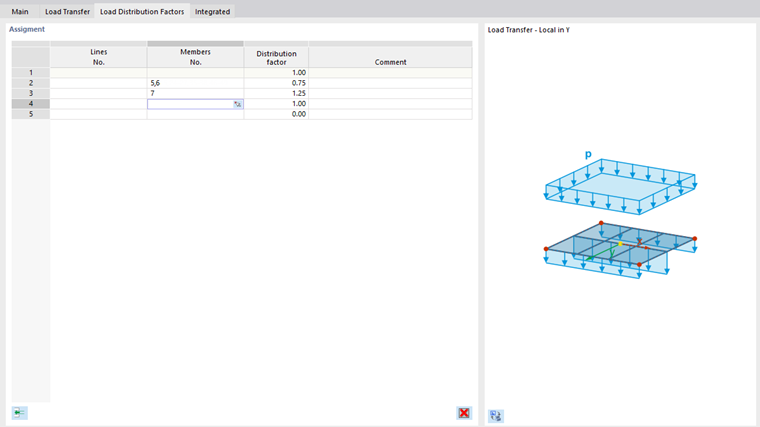
Нагружаемые объекты площади передачи нагрузки предварительно заданы в одной строке. Каждому объекту присвоен коэффициент 1.00, так что все объекты вносят равномерный вклад в передачу нагрузки. Если вы хотите получить особое распределение, щёлкните по следующей свободной строке и выберите линию или стержень. Затем назначьте подходящий 'коэффициент распределения'.
Уплотнение сетки
Размер ячейки сетки КЭ может быть согласован с геометрией поверхности (см. главу Уплотнения сетки поверхности). Таким образом она независима от общих настроек сетки. На вкладке 'Уплотнение сетки' вы можете выбрать уплотнение сетки поверхности или задать его заново.
Специальные оси
Каждая поверхность имеет местную систему координат. Обычно она ориентирована параллельно глобальным осям. Однако система координат может быть также — отдельно для ввода и вывода — задана пользователем.
Оси ввода
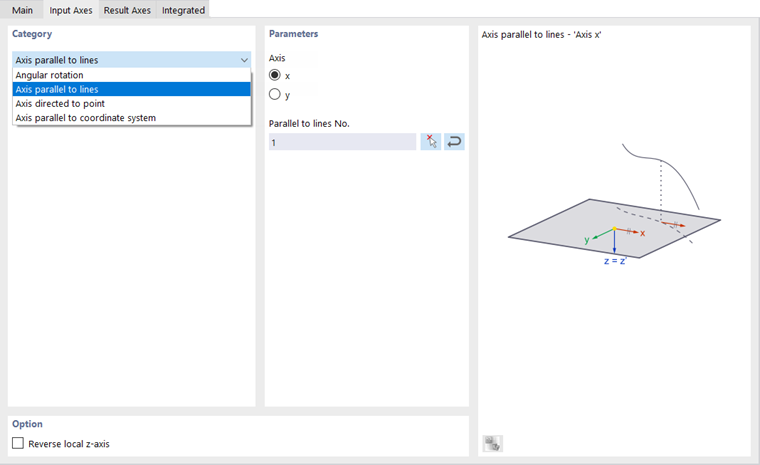
Ориентация осей ввода важна, например, для свойств ортотропии и фундамента или для действия нагрузки на поверхность.
Список в разделе 'Категория' предлагает различные возможности адаптации положения осей:
- Поворот на угол: поворот осей xy поверхности вокруг оси z на угол α
- Ось параллельно линиям: ориентация оси x или y по линии
- Ось направлена к точке: ориентация оси x или y к точке пересечения линии с поверхностью
- Ось параллельно системе координат: ориентация осей по заданной пользователем системе координат
Опорные объекты вы можете определить графически с помощью кнопки
.
Флажок 'Инвертировать местную ось z' позволяет ориентировать оси z и y противоположно.
Оси результатов
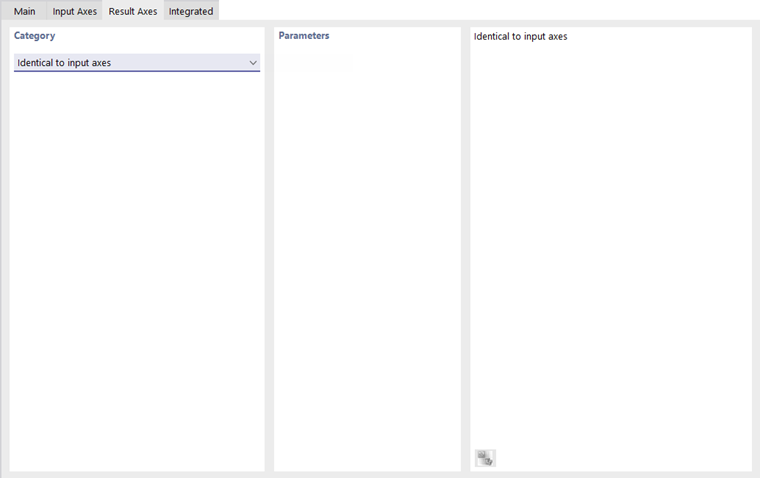
В настоящее время ориентация осей результатов возможна только 'Идентична осям ввода'.
Решетка для результатов
Каждая поверхность покрыта решеткой, которая используется для вывода результатов в таблицах. Она обеспечивает независимый от сетки КЭ вывод в регулярных, настраиваемых точках результата.
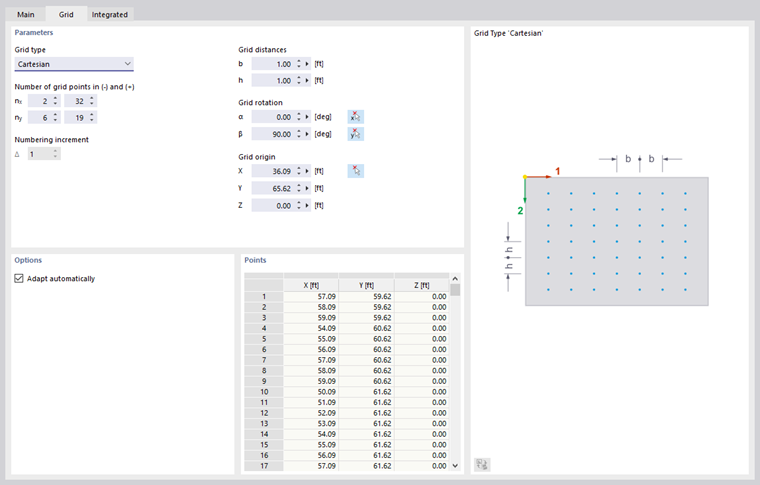
По умолчанию задана декартова решетка поверхности с равномерным шагом решетки 0,5 м в обоих направлениях. При необходимости вы можете здесь настроить 'шаги решетки' в направлении x (b) и в направлении y (h), выполнить 'поворот решетки' или изменить 'начало решетки'. Для круглых поверхностей тип решетки 'Полярная' предлагает альтернативу для численного вывода результатов.
Если в разделе 'Опции' установлен флажок 'Автоматическая адаптация', то при изменении поверхности точки решетки подгоняются под новую геометрию.
В разделе 'Точки' вы можете проверить координаты сгенерированных точек решетки. Изменения в таблице невозможны.
Интегрированные объекты
RFEM, как правило, автоматически распознаёт все объекты, которые лежат в поверхности, но не были использованы для определения поверхности.
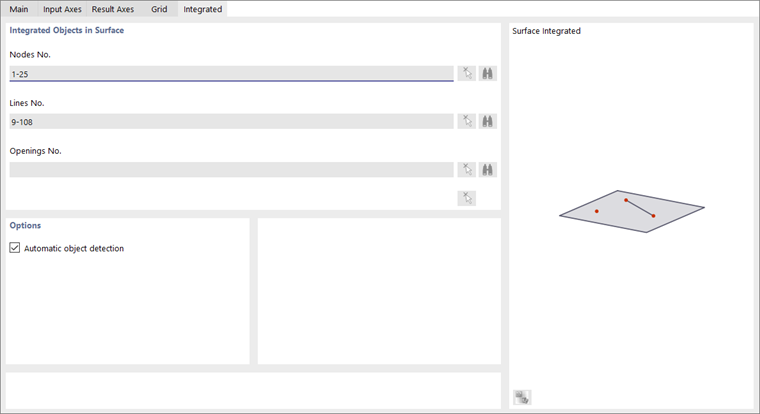
Номера относящихся к поверхности узлов, линий и отверстий указаны в разделе 'Интегрированные объекты в поверхности'.
Если объект не распознан, следует интегрировать его вручную: отключите Автоматическое распознавание объектов. Поля ввода в разделе 'Интегрированные объекты в поверхности' теперь доступны. Дополните недостающий номер объекта или используйте кнопку
, чтобы определить объект графически.
Активировать передачу нагрузки
Флажок позволяет распределять нагрузку на поверхность — независимо от её типа жёсткости — с помощью площади передачи нагрузки. При этом поверхность действует в модели своей жёсткостью. Распределение нагрузки на соседние объекты, напротив, управляется параметрами, которые вы можете задать на вкладке Передача нагрузки. Эта функция актуальна в первую очередь для поверхностей типа толщины Балочная панель.
Деактивировать для расчёта
Флажок предоставляет возможность не учитывать поверхность при расчёте, например, чтобы смоделировать стадии строительства или исследовать вариант моделирования. Жёсткость, граничные условия и нагрузки поверхности в этом случае не учитываются.
Информация | Аналитически
Этот раздел отображается, как только вы задали граничные линии поверхности. Он даёт обзор важных свойств поверхности, таких как площадь поверхности, тело и масса, а также положение центра тяжести поверхности и ориентация поверхности. Отверстия соответственно учтены.
Важные свойства поверхности вы также можете проверить на панели Свойства объекта (см. рисунок Свойства объекта стержня):
- Выделите поверхность.
- Активируйте панель 'Свойства объекта' с помощью кнопки
 на панели инструментов.