Кнопка
 отображает или скрывает значения результатов для стержней. Для результатов поверхностей доступны специальные функции, которые позволяют выполнять целенаправленную оценку.
Отображение значений результатов
В «Навигаторе — Результаты» вы можете управлять тем, отображаются ли значения результатов на поверхностях и какие именно результаты должны быть представлены. Для этого используйте записи Значения на поверхностях в обоих разделах навигатора.
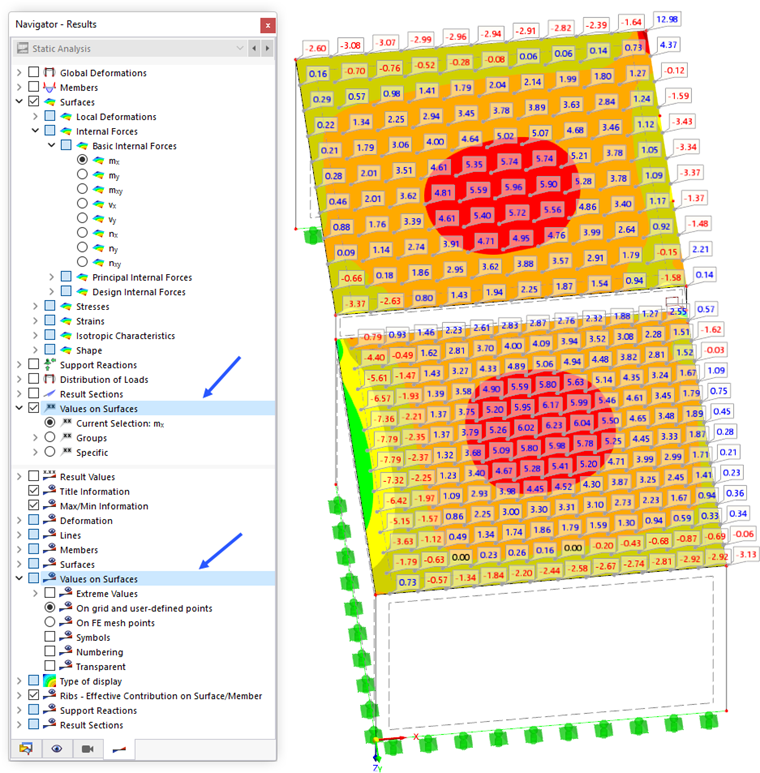
С помощью категории «Значения на поверхностях» в верхнем разделе можно включать и выключать отображение значений результатов. Здесь также задаются типы результата(ов), значения которых должны отображаться.
Категория «Значения на поверхностях» в нижнем разделе управляет рядом настроек, которые позволяют влиять на вывод и отображение значений результатов.
Категория результатов для значений
В верхнем разделе навигатора вы задаете категорию результатов, которая должна использоваться для отображения значений.
Текущий выбор
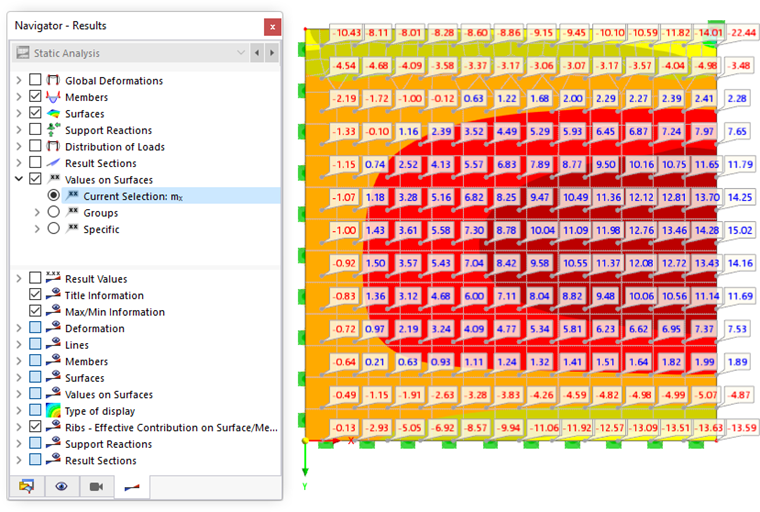
Поле выбора «Текущий выбор» согласовано с графическими результатами: На изображении выше это основные внутренние силы my. Таким образом отображаются значения результатов текущей графики деформаций, внутренних сил или напряжений.
Группы
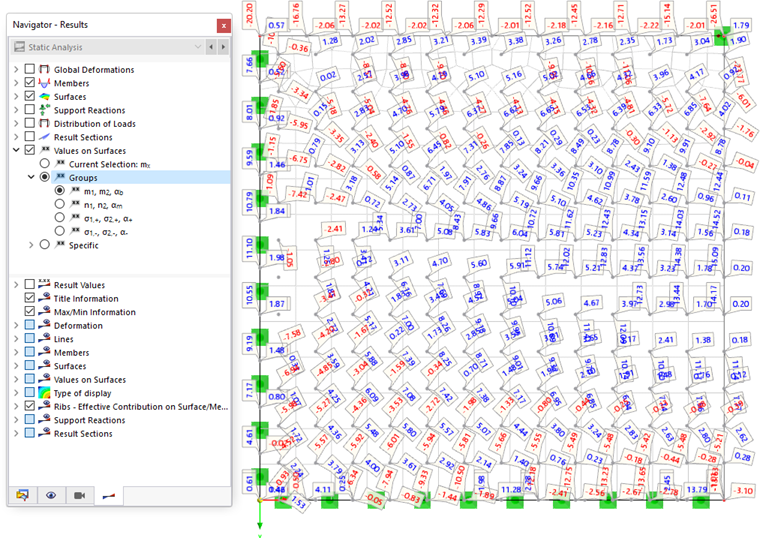
Поле выбора «Группы» дает возможность отображать два значения результатов в каждой точке результатов. Доступны четыре группы с внутренними силами и напряжениями. На изображении выше показана группа главных моментов m1 и m2. Значения сетки расположены повернутыми на угол αb.
Специально
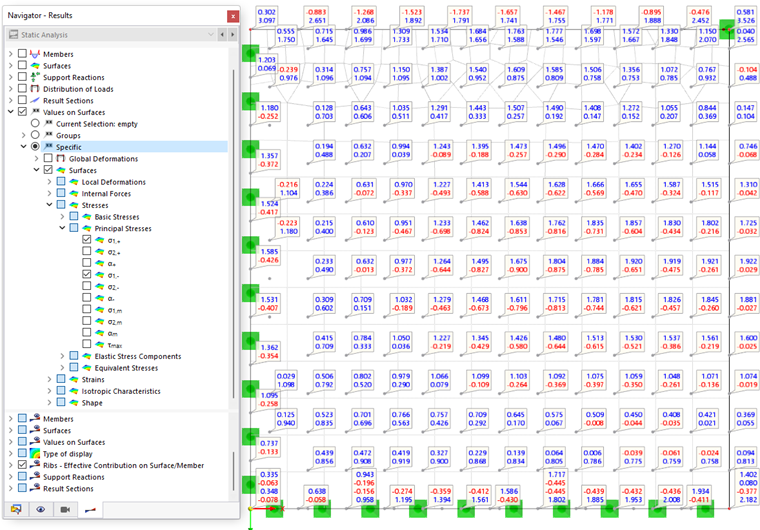
С помощью опций поля выбора «Специально» можно индивидуально задать, какие значения результатов должны отображаться: деформации, внутренние силы, напряжения, искажения. На изображении выше показаны значения главных напряжений, которые действуют соответственно на положительной и отрицательной сторонах поверхности.
Настройки для значений результатов
В нижнем разделе навигатора можно задать, в каких точках отображаются значения результатов и в какой форме они появляются.
Экстремумы
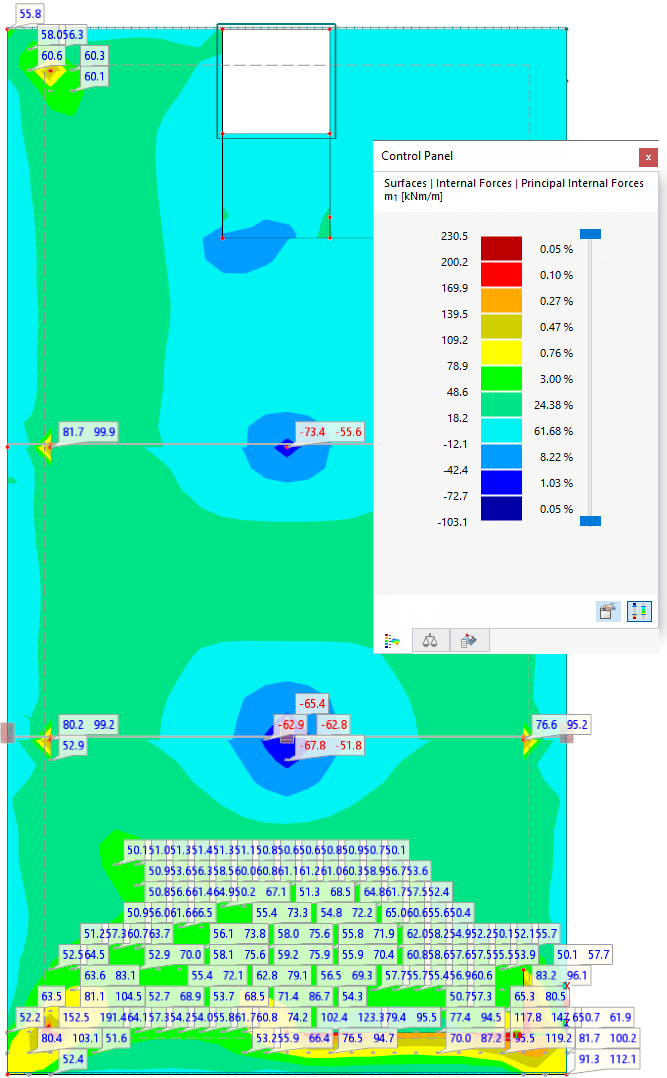
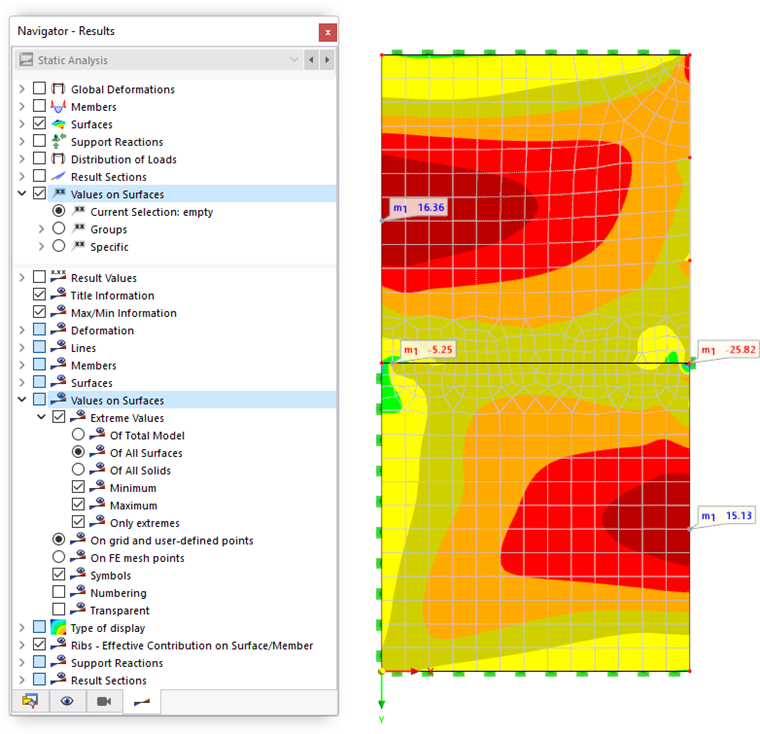
С помощью флажка «Экстремумы» можно управлять тем, отображаются ли только экстремальные значения результатов. В зависимости от настройки появляются соответствующие минимумы или максимумы модели, поверхностей или тел. На изображении выше показаны минимальные и максимальные главные моменты m1, которые действуют в каждой поверхности.
В точках сетки и пользовательских точках / В узлах КЭ сетки
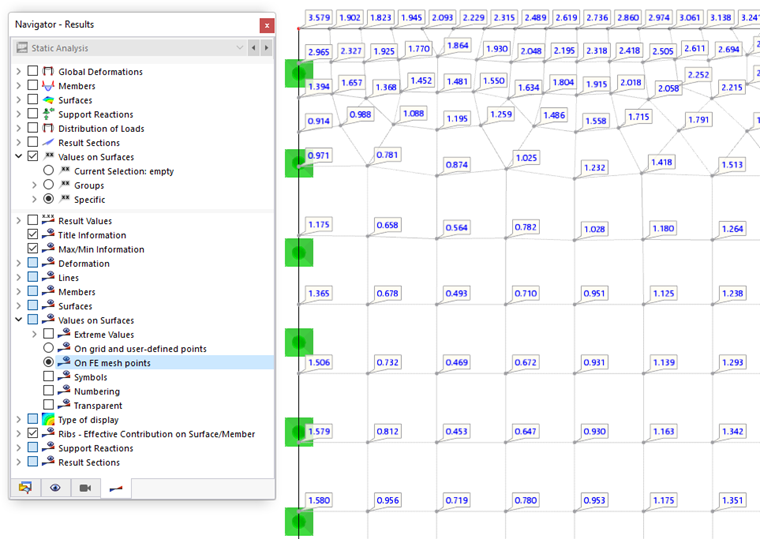
Значения результатов отображаются либо в точках сетки и пользовательских точках результатов, либо в узлах КЭ сетки. На изображении выше показаны максимальные эквивалентные напряжения σv, которые действуют в узлах сетки.
Настройки для сетки результатов поверхности можно выполнить в диалоговом окне Изменить поверхность. Пользовательские точки результатов управляются в категории Результирующие объекты. С помощью кнопки
 можно также напрямую задать точки результатов.
Символы / Нумерация / Прозрачный
Последние три флажка нижнего раздела «Значения на поверхностях» управляют тем, как отображаются значения.
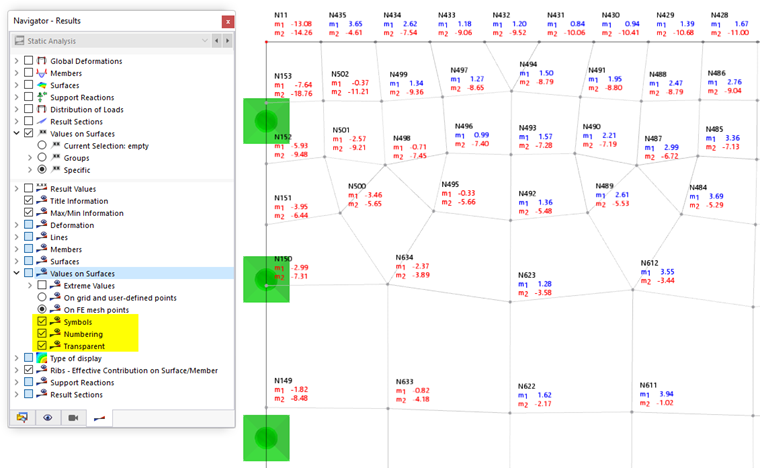
- Символы: Тип результата (u, m1, σz) указывается вместе со значением.
- Нумерация: Отображается номер точки сетки R или узла КЭ сетки N.
- Прозрачный: Значения отображаются без рамки и без фона.
На следующем изображении показаны главные моменты с нумерацией узлов КЭ в прозрачном представлении.
Настройка цвета и шрифта значений результатов
Чтобы настроить цвета и шрифт значений результатов, выберите в меню Параметры функцию Свойства изображения. В диалоговом окне «Свойства изображения» затем откройте категорию Результаты. Выберите запись Значения на поверхностях.
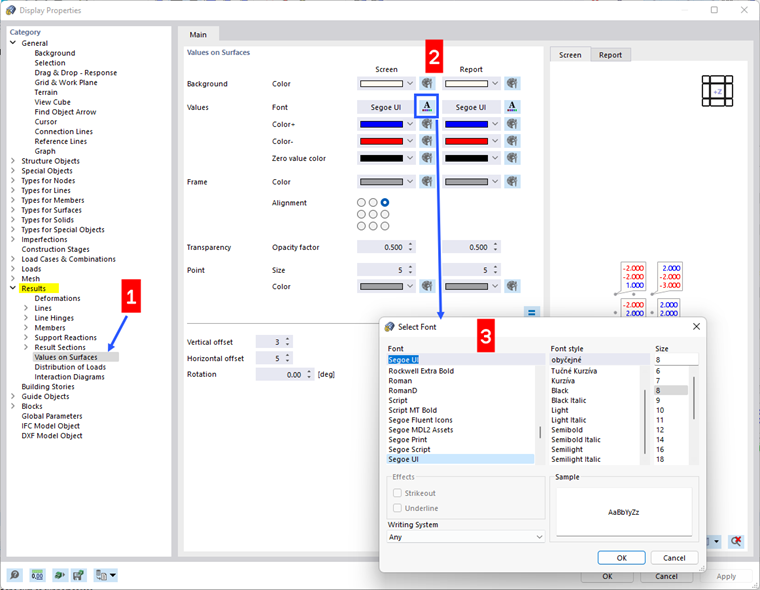
В разделе «Значения на поверхностях» теперь можно настроить цвет фона и рамки, шрифт, расположение и прозрачность. Изменения отображаются в предварительном просмотре справа.
Возможны отдельные настройки для «Экрана» и «Протокола». Если кнопка
 активирована, изменения синхронизируются для обоих типов вывода.
Фильтрация значений результатов
Для значений результатов существуют возможности фильтрации, которые можно использовать для отображения результатов. Вызовите в меню «Результаты» с помощью функции Фильтр значений результатов диалоговое окно «Фильтр значений результатов».
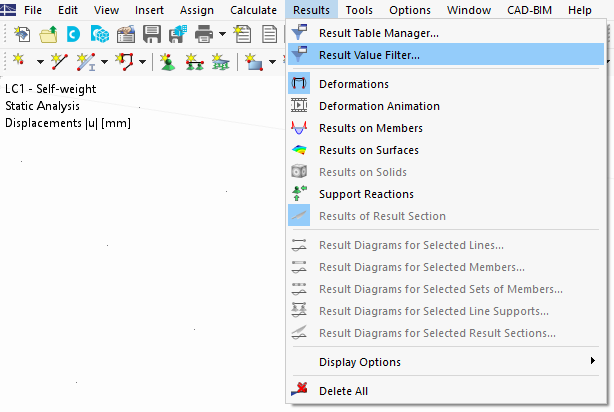
В фильтре значений результатов можно задать критерии для отображения значений результатов.
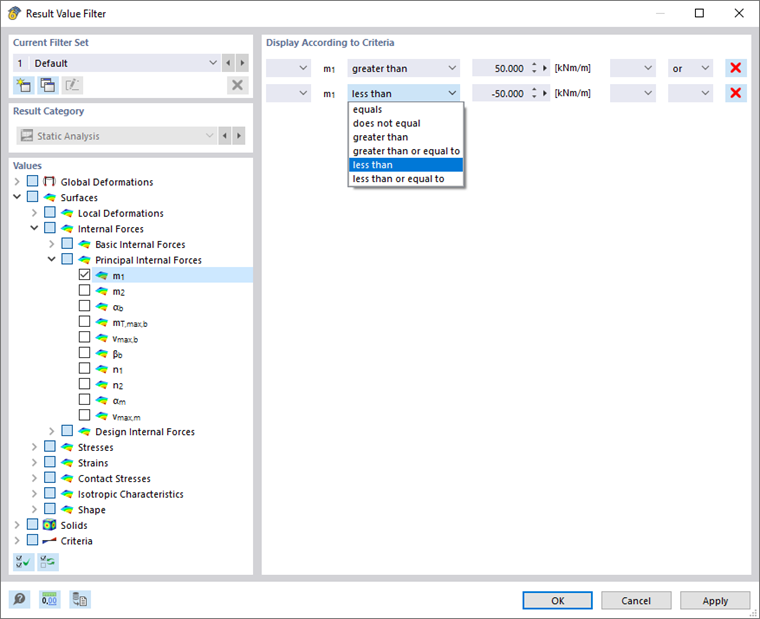
Текущий набор фильтров
Раздел слева вверху предлагает возможность сохранять настройки фильтров. Все результаты без ограничений предварительно заданы как «Стандартные».
Чтобы сохранить определенные настройки для значений результатов, нажмите кнопку
 . Введите обозначение в диалоговом окне «Новый набор фильтров».
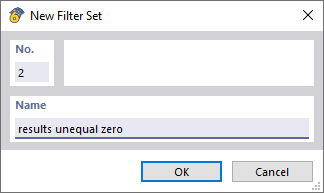
После нажатия «ОК» можно выполнить настройки для нового набора фильтров. Затем они будут доступны для оценки в списке «Текущий набор фильтров».
Значения
В дереве каталогов с помощью флажков задайте, для каких типов результатов вы хотите определить критерии. Если вы отметите флажок, то в разделе «Отображать по критериям» сможете задать условия для этого типа результатов.
Отображать по критериям
Здесь можно определить условия, которые применяются к значениям результатов выбранного типа результатов. Во втором столбце выберите, какое сравнение должно применяться. В третьем столбце введите определяющее значение.
Чтобы задать дополнительный критерий, выберите в последнем столбце запись «или» (каждый критерий учитывается отдельно) или «и» (каждый критерий должен быть выполнен). Затем задайте следующее условие в новой строке.
Изображение Определение критериев фильтрации для значений результатов показывает критерии для главных моментов поверхностей. С помощью этих настроек будут скрыты все значения моментов m1, которые находятся в диапазоне от ±50 кНм.