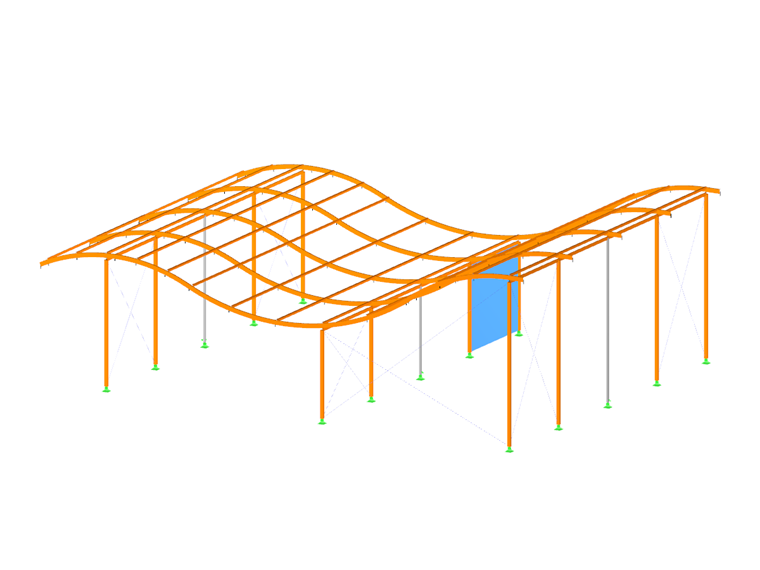
Геометрия объектов модели определяется линиями. Они являются основой для поверхностей, стержней и тел. При графическом вводе стержней или поверхностей линии создаются автоматически.
Каждая линия определяется начальным и конечным узлом. Для описания сложных типов линий необходимы промежуточные узлы.
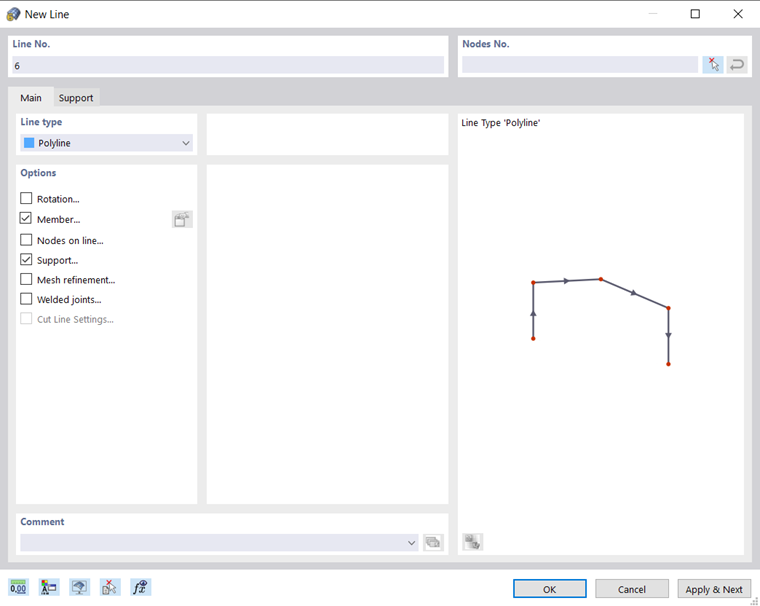
Номер линии присваивается автоматически, но может быть изменен. При нумерации порядок не играет роли. Он также не обязан быть последовательным; пропуски в нумерации допустимы.
Базовая
Вкладка Базовая управляет наиболее важными параметрами линии.
Тип линии
В списке представлены различные типы линий на выбор.
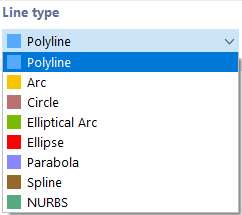
одиночная линия / Полилиния
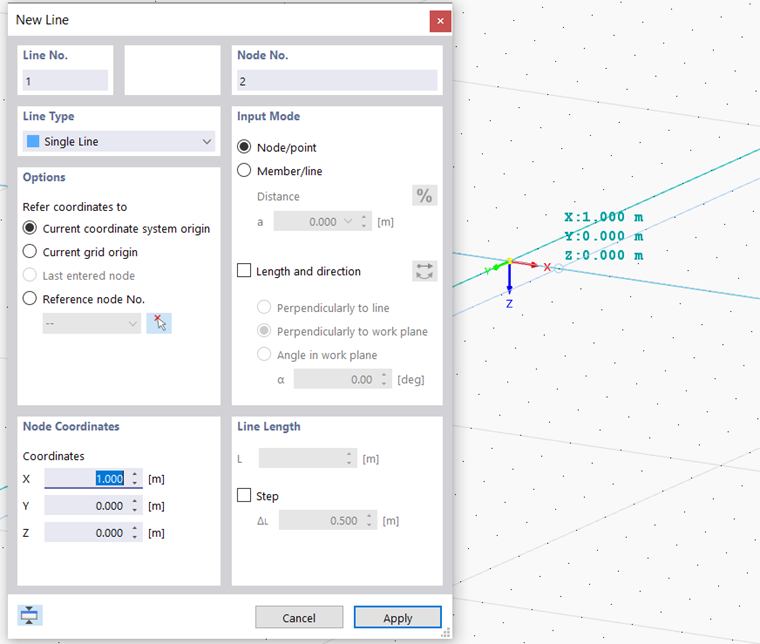
Диалоговое окно 'Новая линия', которое появляется при вызове через выпадающее меню, показано на рисунке Новая линия. Изображение выше показывает диалоговое окно ввода для графического ввода, которое запускается с помощью кнопки
 .
.
одиночная линия определяется начальным узлом и конечным узлом. Она представляет собой прямое соединение между двумя узлами.
Полилиния представляет собой ломаную линию из нескольких прямолинейных участков. Поэтому в диалоговом окне (см. рисунок Новая линия) указываются, помимо номеров начального и конечного узлов, также номера промежуточных узлов. Для простоты одиночные линии также управляются как полилинии.
При графическом вводе можно выбрать существующие узлы, точки сетки или объекты привязки в качестве определяющих узлов. Однако узлы также можно свободно разместить в рабочей плоскости.
Дуга
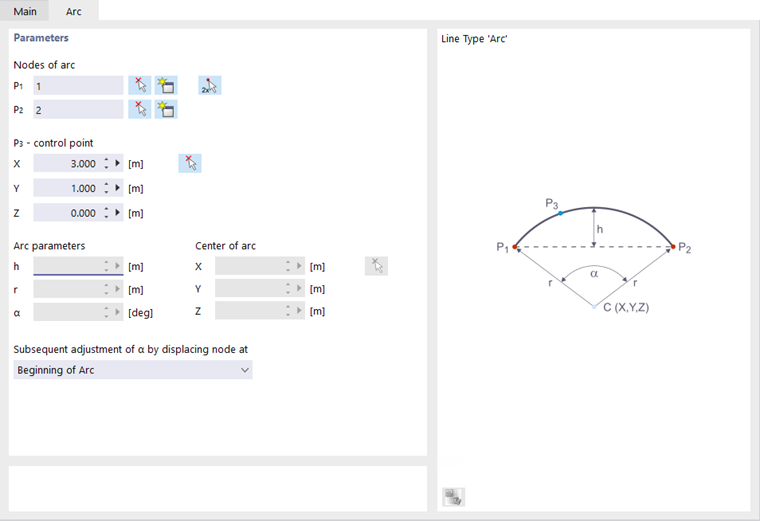
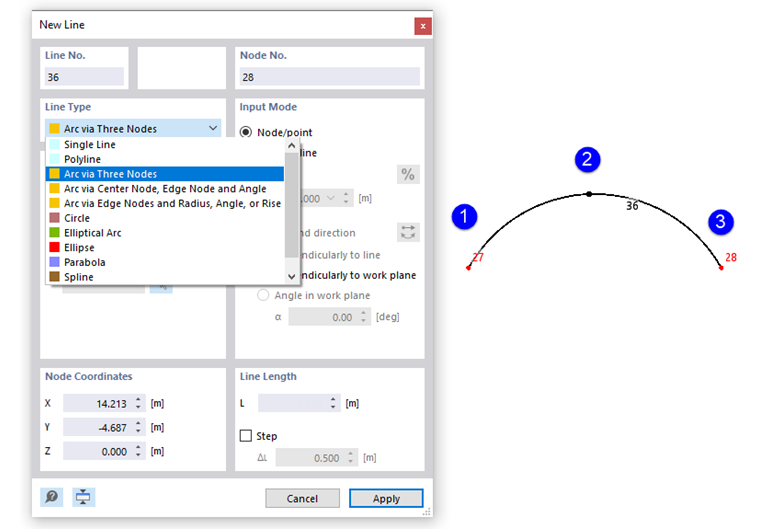
Дуга определяется тремя узлами. На вкладке 'Дуга' можно ввести начальный узел P1, конечный узел P2 и контрольную точку P3, выбрать их графически или создать заново. График иллюстрирует порядок узлов.
На основе трех узлов RFEM определяет 'Параметры дуги': стрелу h, радиус r, угол раскрытия α и центр дуги. При изменении одного из параметров координаты узлов соответственно корректируются. При изменении угла раскрытия с помощью списка можно указать, какой из трех определяющих узлов должен быть перемещен.
Если дуга определяется графически с помощью кнопки
, узлы можно выбрать или установить заново непосредственно в рабочем окне.
Круг
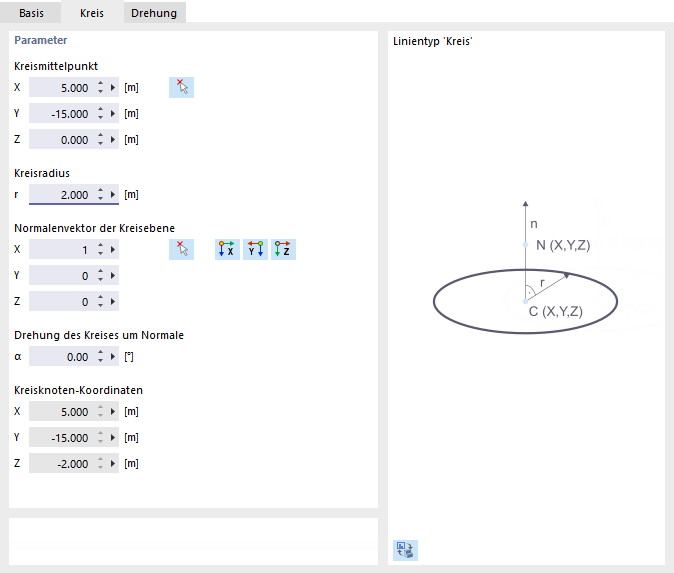
Круг определяется своим центром и радиусом. На вкладке 'Круг' можно ввести координаты центра круга или задать их графически, а также указать радиус круга. Нормальный вектор определяет, в какой плоскости будет создан круг. С помощью кнопок можно выбрать этот вектор, чтобы задать наклонную плоскость, или установить одну из глобальных осей. Поворот круга вокруг нормали задает контрольную точку на линии круга. Ее координаты указываются в последних трех полях.
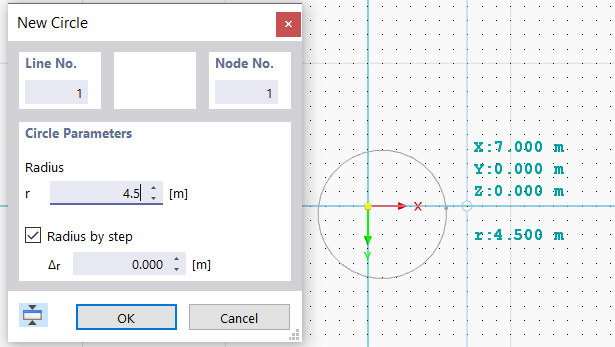
Если круг определяется графически с помощью кнопки
 , центр и радиус можно задать в рабочем окне, щелкнув по соответствующим точкам.
Эллиптическая дуга
С помощью этого типа линии можно создать кривую конического сечения. Для этого на вкладке диалогового окна 'Эллиптическая дуга' задайте три контрольные точки эллипса и угол дуги (ср. рисунок Параметры дуги).
Эллипс
Для определения эллипса необходимы три узла. На вкладке 'Эллипс' можно ввести оба узла P1 и P2, выбрать их графически или определить заново, чтобы задать главные оси эллипса. Контрольная точка P3 описывает длину малой оси.
Парабола
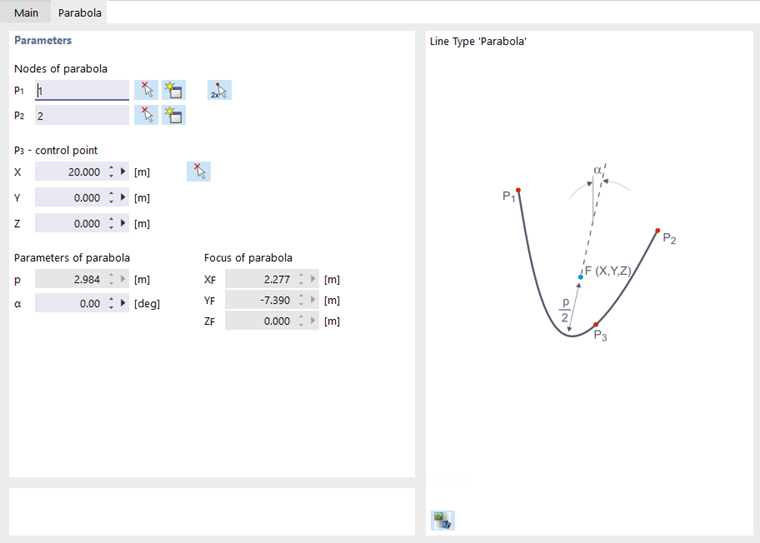
С помощью этого типа линии можно создать кривую конического сечения. Для этого на вкладке диалогового окна 'Парабола' задайте два конечных узла параболы и контрольную точку. На основе этих данных RFEM определяет параметры параболы и фокус.
Сплайн
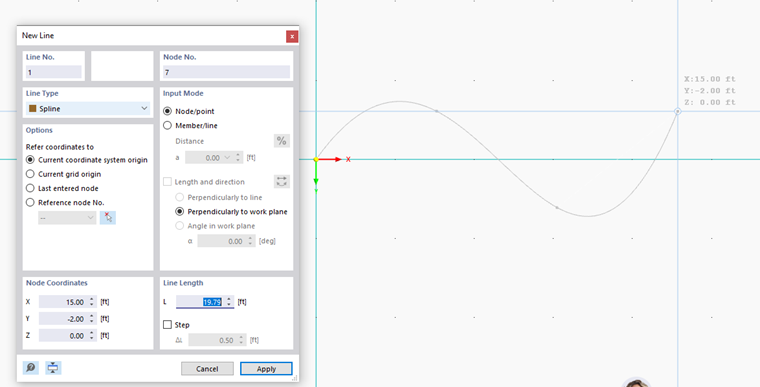
С помощью сплайнов можно моделировать произвольные кривые. Для этого последовательно выберите с помощью кнопки
 в разделе 'Номер узла' определяющие узлы криволинейной линии.
Если сплайн определяется графически с помощью кнопки
 , узлы можно задать в рабочем окне, щелкнув по ним, или определить заново.
NURBS
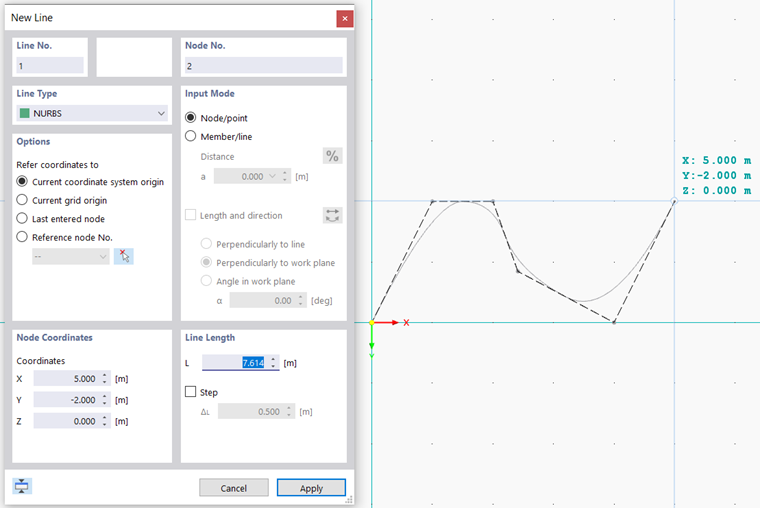
NURBS (non-uniform rational B-Splines) необходимы для моделирования поверхностей свободной формы. Это сплайны, контрольные точки которых не лежат на самой кривой. NURBS можно определить графически, последовательно задавая контрольные точки щелчком мыши.
Поворот
Вкладка Поворот предлагает различные возможности для поворота линии. При опции 'Угол' необходимо указать угол β, на который должна быть повернута локальная ось линии x. Положительное значение вызывает поворот по часовой стрелке вдоль положительной оси x.
Систему осей линии можно также ориентировать на 'Вспомогательный узел'. Этот узел можно выбрать графически или создать заново. Затем укажите опорную плоскость x-y или x-z.
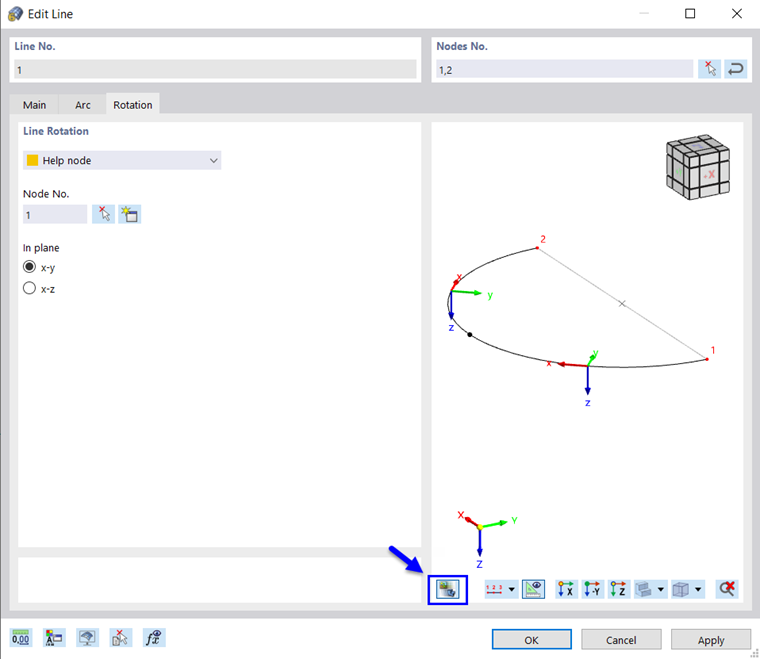
С помощью кнопки
 можно проверить оси линии в виде модели.
Опция 'Внутри' подходит для ориентации изогнутых или составных линий на центр.
Поворот линии может облегчить ввод линейных нагрузок, действующих в локальном направлении линии y или z. Поворот линии не влияет на поверхности или стержни, так как они используют собственную систему координат.
Стержень
Каждой линии может быть назначено свойство стержня (см. главу Стержни).
Узлы на линии
С этим типом узла узлы могут быть установлены на линии без разделения линии (см. рисунок Узлы на линии определить ).
Опоры
Каждой линии может быть назначена линейная опора (см. главу Линейная опора).
Уплотнение сетки
Линия может быть дискретизирована соответствующим образом с помощью уплотнения сетки (см. главу Уплотнение сетки линий).
Сварные соединения
Если к линии подключено несколько поверхностей жестко с помощью сварных швов, тип соединения может быть описан подробнее (см. главу Линейное сварное соединение).
Настройки пересекающихся линий
Это поле управления доступно, когда создаются мембранные поверхности для аддона "Раскрой" (в подготовке). С его помощью можно задать параметры для пересекающихся линий раскроя мембран.