


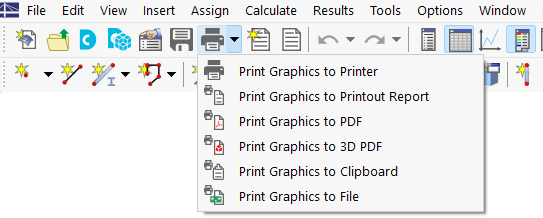
Для документации вы можете использовать любую графику, отображаемую в рабочем окне. Так вы можете отправить график на принтер, включить его в протокол результатов или распечатать как PDF. Выберите подходящую опцию в кнопке списка
 .
То же самое относится к диаграммам результатов сечений, стержней и линейных опор, а также к деталям поперечных сечений, которые вы можете распечатать с помощью кнопок
в соответствующих диалоговых окнах.
Появляется диалоговое окно 'Печать графики'. Задайте здесь настройки печати для изображения, чтобы передать его подходящим образом на принтер или в протокол результатов.

Настройки изображения
Если вы хотите изменить предварительно заданный заголовок графики, установите флажок 'Пользовательское имя'. Затем вы можете ввести собственное обозначение.
Протокол результатов
Эта категория доступна, если вы печатаете график в протокол результатов. В списке 'Выбрать протокол результатов' задайте протокол результатов, в который должна быть помещена графика.
RFEM печатает график 'Автоматически' в соответствующую главу. Если вы хотите назначить график определённой категории, выберите в списке 'Выбрать каталог' главу.

Какие окна
В этой категории задайте, хотите ли вы печатать 'Только активное' окно или несколько изображений. Возможности печати нескольких графиков описаны в главе Использование серийной печати.
Графические изображения
Эта категория управляет тем, в каком формате графика будет размещена на листе. Вы также можете задать только фрагмент вида. Предварительный просмотр предоставляет хорошую возможность контроля каждого изменения.
- Как вид на экране: используется тот же масштаб отображения, что и на мониторе. Так вы можете печатать увеличенные области или специальные виды.
- Заполняющий окно: общая модель масштабируется до размера страницы. При этом используется текущий угол обзора, чтобы отобразить всю модель в заданном размере графического изображения. Таким образом, края вокруг графики минимизируются или фрагменты расширяются для отображения всей модели.
- В масштабе: график печатается в масштабе, который вы задаёте в поле ввода. Здесь также используется текущий угол обзора. С помощью кнопки
 вы можете определить область вида для печати в масштабе (см. следующее описание).
- Определить область в графике: печатается пользовательская область вида, которую вы можете задать графически с помощью окна. Для этого нажмите кнопку
рядом с полем выбора. Появляется рабочее окно с диалоговым окном 'Редактировать изображение протокола результатов'.

Настройте зону сжатия, перемещая границы окна. Альтернативно используйте кнопку
 , чтобы задать окно, щёлкнув по двум произвольным точкам. С зажатой кнопкой мыши вы можете перемещать окно области.
Кнопка
 устанавливает текущий вид в качестве зоны сжатия.
Если вы снимете галочку с флажка 'Обрезать график по выбранному прямоугольнику', в печатном изображении появятся также области вида, которые – в зависимости от настройки страницы – находятся за пределами прямоугольного окна.
Размер и поворот графического изображения
Этот раздел регулирует размер графики на бумаге. Если флажок 'Вся ширина страницы' установлен, для печатного изображения используется также левая колонка полей.
Если вы не хотите использовать 'Всю высоту страницы' для графики, активируйте поле выбора 'Высота'. Затем вы можете задать соотношение высоты области графики по отношению к высоте страницы.
Опции
Если вы хотите сохранить изображение как интерактивную 3D-графику в документе, активируйте флажок '3D-изображение в PDF'. Общие сведения о 3D-PDF документах вы найдёте в специальной статье Визуальный контроль модели путём печати в 3D-PDF.
Флажок 'Диаграмма взаимодействия | Таблица результатов' имеет значение для аддона расчёта железобетонных конструкций. С его помощью вы можете управлять тем, выводится ли рядом с диаграммой таблица с числовыми результатами.
Качество изображения
В этой категории вы можете настроить разрешение для печати. По умолчанию задано среднее качество максимум 2500 x 2500 пикселей. При высоком качестве 5000 x 5000 пикселей при глубине цвета 32 бит создаётся большой объём данных, который может вызвать проблемы у некоторых драйверов принтеров. Поэтому используйте высокое разрешение с осторожностью.
Чтобы задать качество изображения вручную, активируйте опцию 'Пользовательское'.
Цвет
Для вывода на чёрно-белый принтер вы можете для лучшей читаемости отобразить 'Текст и линии чёрным' вместо 'Оттенков серого'. Изоплощади и символы опор этим не затрагиваются. Они отображаются цветными при печати.
Граница графика
Если вы хотите настроить поля вокруг изображения, установите флажок 'Настройки полей'. Затем вы можете задать отдельные расстояния.

Сжать или растянуть модель
Если вы хотите отобразить модель с искажением, установите флажок 'С коэффициентом по направлению'. Затем вы можете сжать или растянуть график с коэффициентами, не равными 1, для каждого глобального направления (см. изображение выше). Подобные корректировки требуются, вероятно, лишь в исключительных случаях.
Факторы изображения
Эта категория предоставляет возможность настроить коэффициенты отображения для отдельных типов результатов. Таким образом вы можете масштабировать результаты при печати независимо от текущего рабочего окна, что требуется, например, при окончательной подготовке документации.
При установке флажка 'Факторы изображения' открывается структура каталогов для результатов, включая аддоны. Активируйте 'Статический расчёт'. Затем вы можете настроить коэффициенты для каждого типа результата.

Размер текста
Размер шрифта для размерных линий, нумерации или комментариев зависит от драйвера принтера. Если эти тексты при печати графики плохо читаются или выглядят слишком крупными, вы можете изменить коэффициент масштабирования в этом разделе. Это часто требуется при плоттерной печати большого формата.
Размер символов
Размер символов для узлов, опор или шарниров также зависит от драйвера принтера. Если эти символы при печати графики выглядят слишком маленькими или слишком большими, вы можете настроить коэффициент масштабирования в этом разделе. Эта возможность настройки также полезна при плоттерной печати.
Рама и основная надпись
При печати график может отображаться 'Без' рамы или 'В раме'.
Если вы хотите снабдить график основной надписью, установите соответствующий флажок. RFEM создаёт стандартную основную надпись с данными проекта и модели.

На вкладке Основная надпись вы можете настроить содержание и макет основной надписи.

Если вы хотите изменить предварительно заданные обозначения проекта и модели, снимите галочку с флажков 'Синхронизировать с основными данными'. Благодаря этому поля для пользовательских записей становятся доступными.
В категории 'Размер и расположение' вы можете настроить ширину и высоту основной надписи. Значение 'Вертикальное смещение' описывает расстояние между графикой и основной надписью.
Цветовая шкала
Эта категория доступна, если результаты отображаются многоцветно. Здесь вы можете задать, отображается ли легенда панели управления при печати графики и, при необходимости, где она размещается.

Если цветовая шкала находится 'Вне графического изображения', от графического окна отделяется полоса и используется для легенды. Ширину этой полосы вы можете настроить под пунктом 'Размер окна цветовой шкалы'.
Если цветовая шкала находится 'Внутри', она перекрывает часть изображения. Вы можете настроить 'Положение' легенды с помощью пунктов списка и таким образом задать другой угол.
Если в рабочем окне одновременно отображаются цветные результаты стержней и поверхностей, вы можете настроить релевантную для экрана цветовую шкалу на вкладке панели управления. На бумаге в этом случае отображаются две цветовые шкалы, расположение которых вы можете настроить под пунктом 'Выравнивание нескольких цветовых шкал'.
'Размер окна цветовой шкалы' выбирается автоматически таким образом, чтобы легенда была хорошо читаемой и как можно меньше закрывала модель. Однако вы также можете задать размер вручную в абсолютных величинах или относительно размера изображения.
При необходимости вы можете выполнить 'Поворот цветовой шкалы'. Для этого используйте пункты списка.
Если вам не нужны процентные значения в легенде, снимите галочку с флажка 'Процент'.
Цвет отрисованных объектов
Флажок 'Цветовая панель отрисованных объектов' управляет тем, отображается ли при печати легенда на графиках с цветовыми настройками для свойств объектов.

Обзорное изображение
Обзорное изображение — это небольшая общая модель модели, которая отображается при печати графики. Оно облегчает ориентацию при увеличенных отображениях. Если вы установите флажок 'Обзорное изображение', вы можете задать размер и положение этого небольшого окна.

Область, отображаемая при печати графики, на обзорном изображении выделена цветом.
Если обзорное изображение должно также отображать нагрузки, несовершенства или результаты, установите флажок 'Свойства изображения' и затем активируйте соответствующие категории.