


В этой главе описывается, как печатать графики нескольких окон или использовать выбранные виды для серийной печати.
Печать нескольких окон
Если вы используете несколько окон для отображения, вы можете также задокументировать области окон на одной странице. Для этого активируйте в диалоговом окне «Печать графики» переключатель Больше, который доступен в этих случаях в разделе «Какие окна» (1).

Перейдите на вкладку Расположение окон (2).

Здесь вы можете задать, как окна будут расположены на листе:
- Как на экране: окна располагаются на странице так, как они представлены в рабочем окне. Если они расположены там рядом, изображения на листе с портретной ориентацией будут выше, чем шире.
- Заполнение страницы: каждое окно печатается на отдельной странице.
- 1): печатается только первое окно (слева или сверху в рабочем окне).
- 2): окна располагаются рядом друг с другом.
- 3): окна располагаются друг под другом.
- banner.text
Серийная печать
Вы можете использовать текущий вид для серийной печати и таким образом создать графики для нагрузок, внутренних сил и деформаций. Для этого активируйте в диалоговом окне Печать графики переключатель Серийная печать (1).
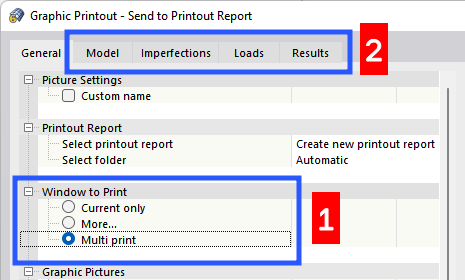
В диалоговом окне добавляются дополнительные вкладки (2). Там задайте, какие графики модели, несовершенств, нагрузок и результатов должны создаваться автоматически (2).
Модель
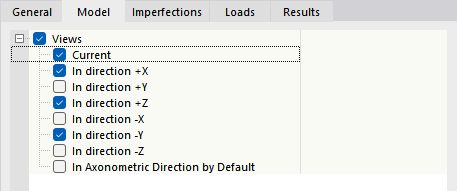
На вкладке «Модель» помимо текущего вида доступны семь стандартных углов обзора. Установите флажок «Виды», если вы хотите выбрать один или несколько из этих видов для вывода на печать.
Несовершенства
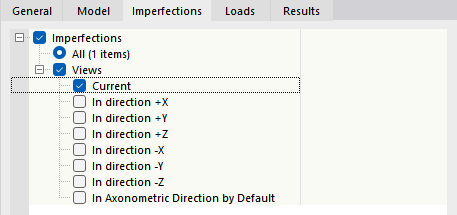
Установите флажок «Несовершенства», если вы хотите получить виды случаев несовершенства в виде серийной печати. Если вы создали несколько случаев несовершенства, но хотите напечатать только выбранные случаи, активируйте флажок «Выбрать». Затем вы можете определить случаи несовершенства в новом диалоговом окне (описание см. в разделе Нагрузки).
Для графиков несовершенств помимо текущего вида доступны семь стандартных видов на выбор.
Нагрузки
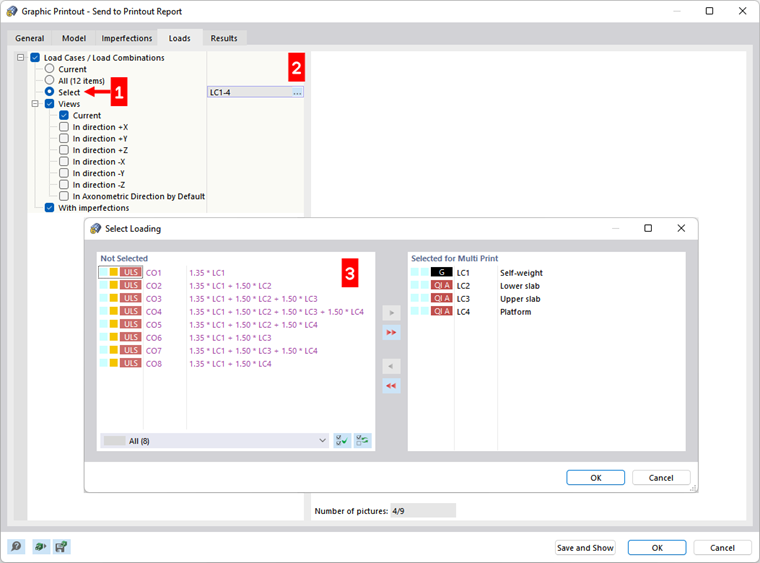
Установите флажок «Случаи нагрузки / сочетания нагрузок», если вы хотите получить изображения нагрузок случаев нагрузки и сочетаний нагрузок в виде серийной печати.
Если вы хотите напечатать только определенные случаи нагрузки, активируйте флажок «Выбрать» (1). Щелкните поле ввода справа с номерами случаев нагрузки так, чтобы там появилась кнопка
 (2). Щелчком по этой кнопке вы открываете диалоговое окно «Выбрать нагрузку». Там вы можете, как описано в главе
Менеджер протокола результатов
, задать случаи нагрузки и сочетания нагрузок для серийной печати (3).
Для графиков нагрузок помимо текущего вида доступны семь стандартных видов на выбор.
Флажок «С несовершенствами» определяет, отображаются ли несовершенства на изображениях нагрузок.
Результаты
- banner.text@Эта вкладка доступна, когда в рабочем окне отображаются результаты.
- /

Установите флажок «Случаи нагрузки / сочетания нагрузок», если вы хотите получить результаты случаев нагрузки и сочетаний нагрузок в виде серийной печати. Если вы хотите напечатать результаты определенных нагрузок, активируйте флажок «Выбрать». Затем вы можете определить случаи нагрузки или сочетания в новом диалоговом окне (описание см. в разделе Нагрузки).
В дереве структуры справа задайте результаты, которые вам нужны в виде графиков. Если вы установите флажок, соответствующее изображение будет подготовлено для выбранных случаев нагрузки и сочетаний в активированных видах.
- banner.text@Обратите внимание на «Количество изображений» под деревом результатов. По возможности ограничьте автоматические графики существенными результатами.
- /
Для графиков результатов помимо текущего вида доступны семь стандартных видов на выбор.
Флажки «С нагрузками» и «С несовершенствами» определяют, отображаются ли изображения нагрузок и несовершенства на графиках результатов.
На вкладке «Общие» вы можете проверить предварительный просмотр серийной печати.

- banner.tip@В главе Настройка изображения протокола результатов описано, как впоследствии изменить, удалить или дополнить графики серийной печати.
- /