


Une liaison linéique permet de connecter facilement des lignes à une surface adjacente. Le logiciel recherche des lignes et des surfaces dans un certain périmètre et établit la connexion via des liaisons rigides. Cela permet de connecter rapidement des barres libres au système ou de coupler des surfaces isolées.
Général
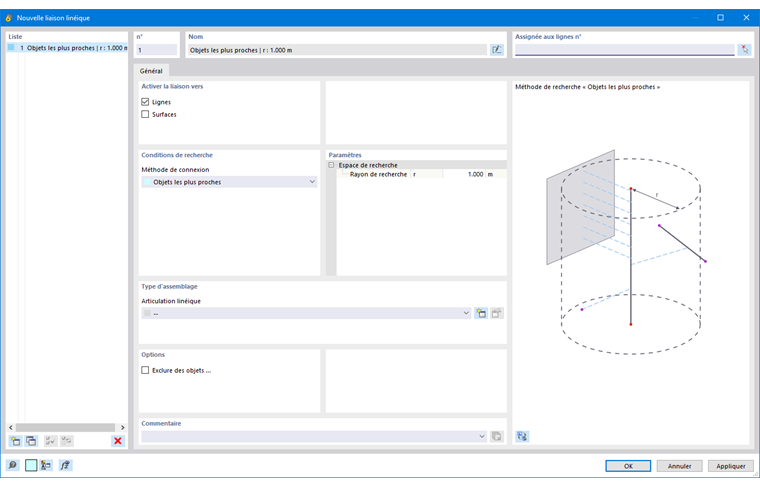
Définissez le type de liaison linéique dans l’onglet Général. Dans la section « Assignée aux lignes », vous pouvez spécifier les lignes qui serviront de « source » pour la recherche.
Activer la liaison vers
Deux types d’objets sont disponibles pour la recherche de liaisons possibles :
- Lignes
- Surfaces
Les cases à cocher permettent de restreindre les possibilités de couplage à certains types d’objets. La section Options offre une autre possibilité pour contrôler la recherche d’objets.
Conditions de recherche
Le logiciel recherche l’objet (ligne, surface) dans le rayon défini avec la distance la plus courte à la ligne. Cet objet est ensuite connecté par une liaison rigide sur la longueur pertinente.
Paramètres
Indiquez le « rayon de recherche » r pour délimiter la zone de recherche.
Type d’assemblage
Une liaison linéique crée un liaison rigide entre la ligne d’origine et la ligne ou la surface la plus proche. Ces liaisons sont par défaut rigides en flexion. Vous pouvez également définir une liaison articulée. Pour cela, sélectionnez dans la liste l’une des articulations linéique déjà définies ou définissez un nouveau type d’articulation à l’aide du bouton
 .
.
Options
La fonction de cette section permet d’influencer la recherche de manière ciblée.
Exclure les objets
Cochez cette case si certains objets ne doivent pas être connectés. L’onglet Exclure des objets, permettant les autres spécifications requises, apparait.
Exclure les objets
L’onglet Exclure les objets est disponible si la case correspondante est cochée dans les Options. Il permet de spécifier certains objets, lignes ou surfaces, qui ne doivent pas être connectés dans le rayon de recherche.
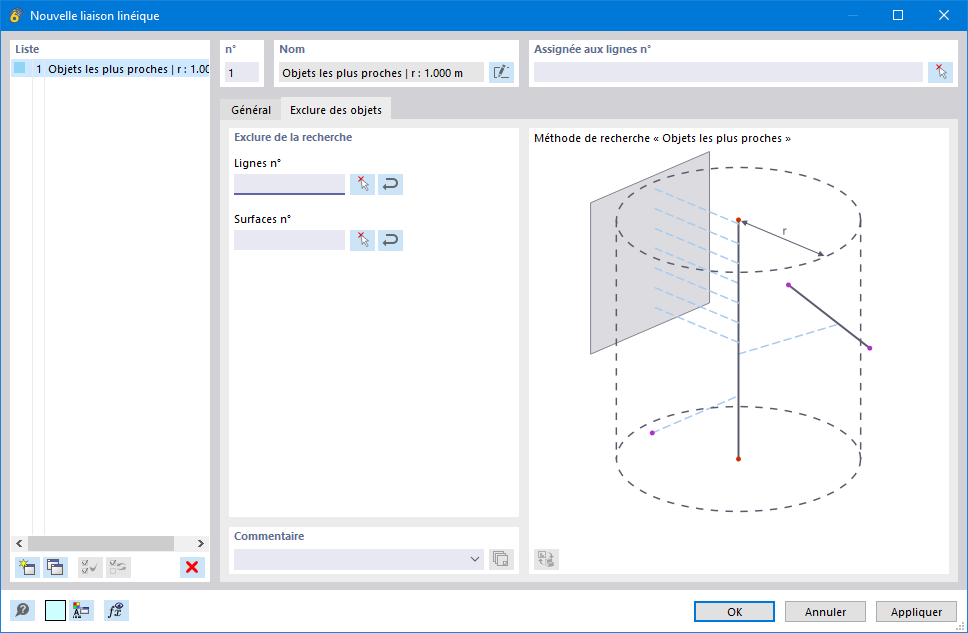
Indiquez les numéros des lignes ou des surfaces concernées. Vous pouvez aussi sélectionner les objets graphiquement à l’aide du bouton
 . Le bouton
 permet d’importer les lignes ou surfaces depuis les sélections d'objets. Sélectionnez pour cela la sélection d’objets (SO) concernée dans une boîte de dialogue distincte.