


Sprzężenie linii ułatwia zadanie łączenia linii z sąsiednią powierzchnią. Program szuka linii i powierzchni w określonym obszarze i tworzy połączenie za pomocą Sztywne sprzężenia. Dzięki temu można szybko połączyć swobodne pręty z systemem lub sprzęgnąć izolowane powierzchnie.
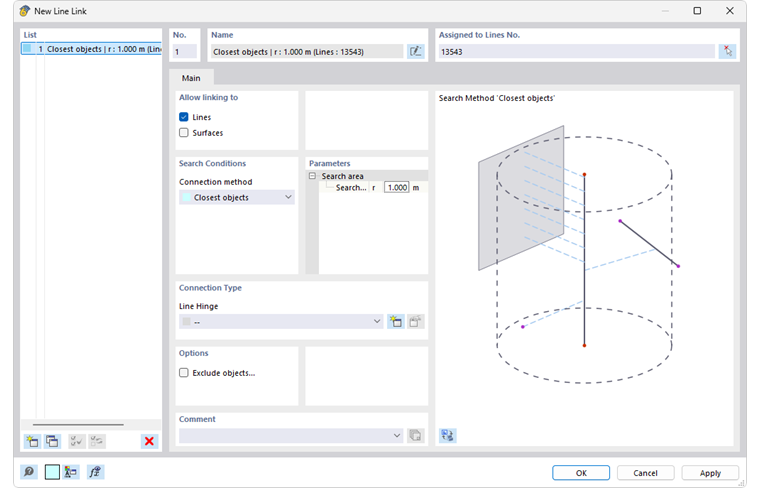
Podstawowe
W karcie Podstawowe zdefiniuj typ sprzężenia linii. W sekcji 'Przypisane do' można określić linie, które są istotne jako "źródło" dla wyszukiwania.
Zezwól na połączenie z
Dwa typy obiektów są dostępne do wyboru przy wyszukiwaniu możliwości połączenia:
- Linie
- Powierzchnie
Za pomocą pól wyboru można ograniczyć możliwości sprzężenia do określonych rodzajów obiektów. Sekcja Opcje oferuje kolejną możliwość kontrolowania wyszukiwania obiektów.
Warunki wyszukiwania
Program szuka obiektu (linii, powierzchni) w określonym promieniu, który ma najmniejszą odległość od linii. Obiekt ten jest następnie połączony sztywnym sprzężeniem na odpowiedniej długości.
Parametry
Podaj 'Promień wyszukiwania' r, aby zawęzić obszar wyszukiwania.
Typ połączenia
Sprzężenie linii powoduje utworzenie sztywnego połączenia między linią źródłową a najbliższą linią lub powierzchnią. Domyślnie, te sprzężenia są podłączane momentostale. Można również zastosować sprzężenie przegubowe. Wybierz w tym celu z listy jeden z wcześniej zdefiniowanych Przeguby liniowe lub zdefiniuj nowy typ przegubu za pomocą przycisku
 .
.
Opcje
Funkcja w tej sekcji pozwala na ukierunkowane wpływanie na wyszukiwanie.
Wyklucz obiekty
Zaznacz pole wyboru, jeśli niektóre obiekty nie mają być sprzężone. Wtedy karta Wyklucz obiekty zostanie dodana, gdzie można podać więcej informacji.
Wyklucz obiekty
Karta Wyklucz obiekty jest dostępna, gdy odpowiednie pole wyboru w sekcji Opcje zostało zaznaczone. Tutaj można określić określone obiekty – linie lub powierzchnie – które nie mają być sprzężone w obszarze wyszukiwania.
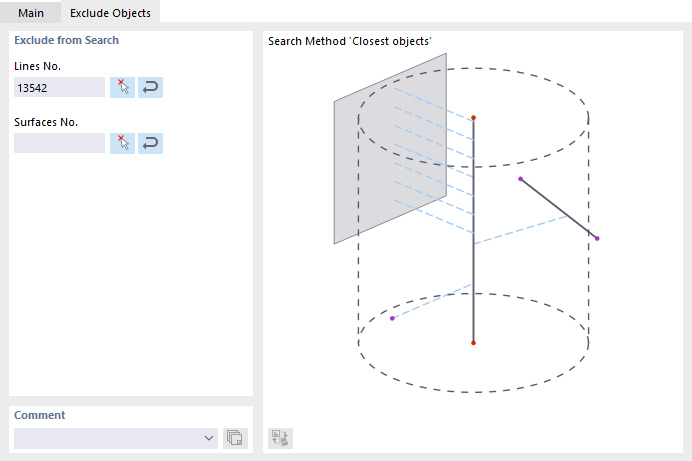
Podaj numery odpowiednich linii lub powierzchni. Obiekty można również wybrać graficznie za pomocą przycisku
 . Za pomocą przycisku
 można zaimportować linie lub powierzchnie z Selekcje obiektów. Wybierz w tym celu odpowiednią selekcję obiektów (OS) w oddzielnym dialogu.