Můžete uložit nastavení své individuální konfigurace jako šablonu a přenést ji na jiné počítače. Tímto způsobem lze jednotně využívat i vzorový protokol tisku ve firmě (viz často kladené otázky FAQ 5256).
Export nastavení GUI
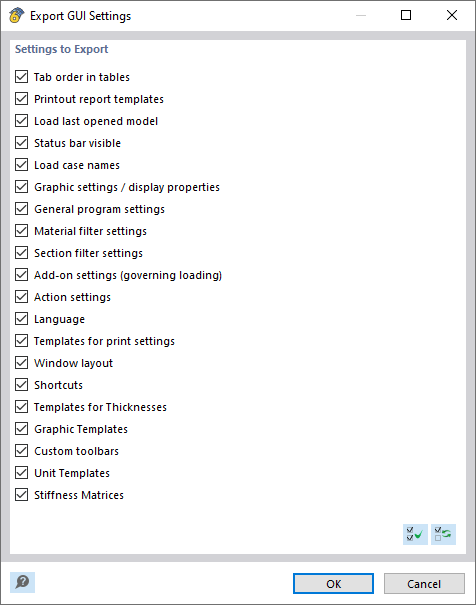
Otevřete menu Možnosti a klikněte na položku Export nastavení GUI. V dialogu Export nastavení GUI nastavte, která nastavení má být uložena. Na výběr jsou vlastnosti zobrazení, individuální šablony a různá nastavení programu.
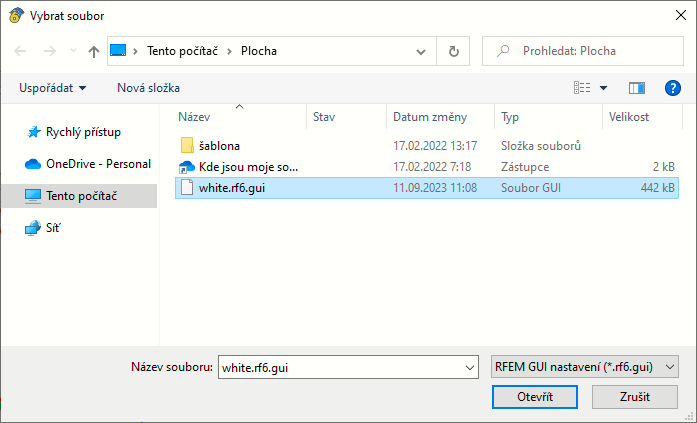
Po kliknutí na OK se objeví dialog systému Windows 'Vyberte soubor'. Nastavte místo uložení a zadejte název souboru. Kliknutím na Uložit vytvoříte konfigurační soubor ve formátu *.rf6.gui.
Import nastavení GUI
Pro načtení konfigurace otevřete menu Možnosti a klikněte na položku Import nastavení GUI. V dialogu systému Windows 'Vyberte soubor' vyberte konfigurační soubor (formát *.rf6.gui) a klikněte na Otevřít.
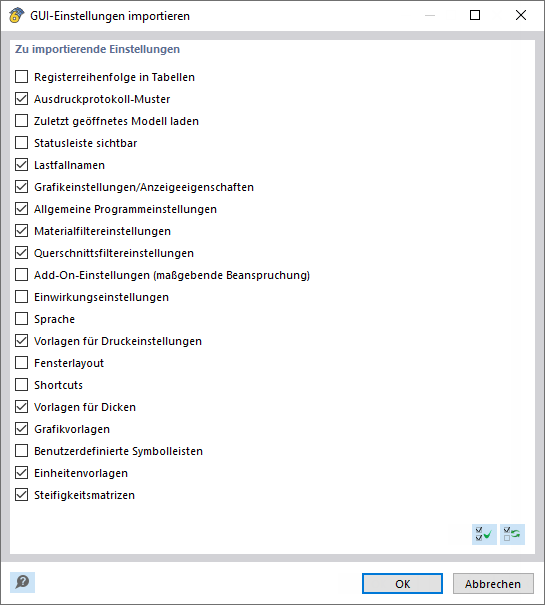
V dialogu 'Import nastavení GUI' zvolte, která nastavení chcete importovat. Kliknutím na OK převezmete pak nové vlastnosti zobrazení, šablony a parametry jako standard.