Многие сечения хранятся в базе данных.
Вызов библиотеки
Библиотека доступна в разделе диалогового окна «Имя» через кнопку
 (см. рисунок Новое сечение).
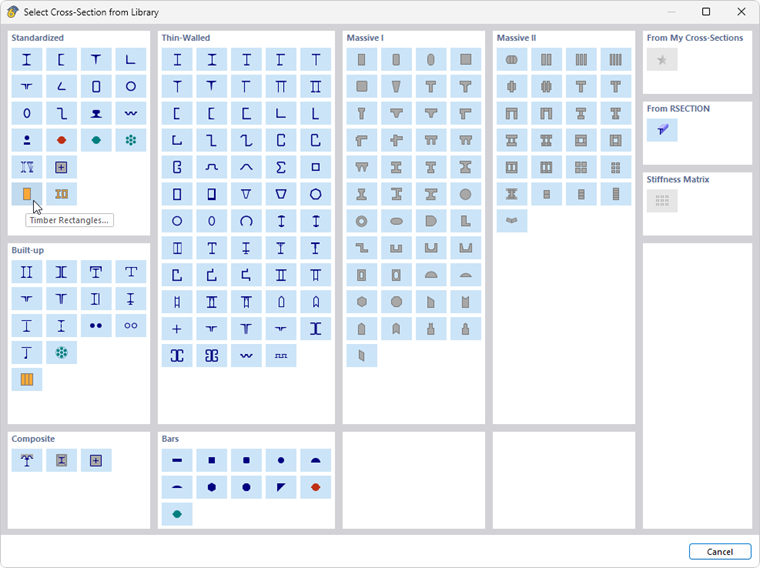
Библиотека разделена на разделы с различными типами сечений. Найдите категорию сечения и нажмите кнопку с соответствующим символом.
Стандартизированные сечения
Для сечений категории Стандартизированные появляется дополнительное диалоговое окно, в котором можно выбрать сечение из множества стандартных профилей.
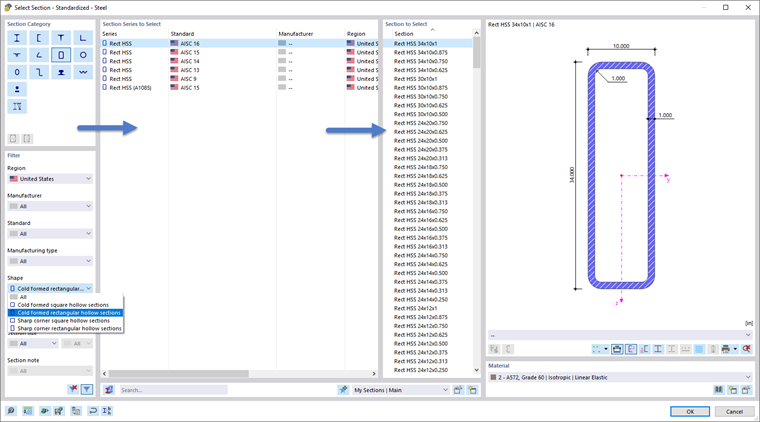
Для выбора сечения можно использовать следующие вспомогательные средства:
- Сократите предложение с помощью подходящих критериев слева в разделе «Фильтр».
- Используйте полнотекстовый поиск внизу в поле «Поиск».
Если вы хотите выбрать другой тип сечения, вы можете вернуться к обзору с помощью кнопки
 .
.
Установка фильтра
Раздел Фильтр предлагает разнообразные возможности выбора. Вы можете фильтровать сечения по определённым критериям и таким образом сократить предложение (см. рисунок Выбор горячекатаного прямоугольного полого профиля).
С помощью кнопки
 внизу раздела можно управлять тем, будут ли отображаться сечения недействительных нормативов.
Выбираемый ряд сечений
В среднем разделе необходимо определить ряд сечений, в котором каталогизирован профиль. Ряды отсортированы по нормативу, производителю, региону и способу изготовления. Вы можете управлять порядком сортировки с помощью заголовков столбцов.
С помощью кнопки
 внизу раздела можно проверить параметры выбранного сечения.
Выбираемое сечение
В правом разделе, наконец, выбирается подходящее сечение.
С помощью ОК или клавиши Enter выбранное сечение переносится в диалоговое окно «Новое сечение».
Составные сечения
Этот раздел предлагает возможность параметрически комбинировать стандартизированные сечения. Вы вернётесь в диалоговое окно «Новое сечение» с вкладкой Составное для комбинированных стальных или деревянных сечений.
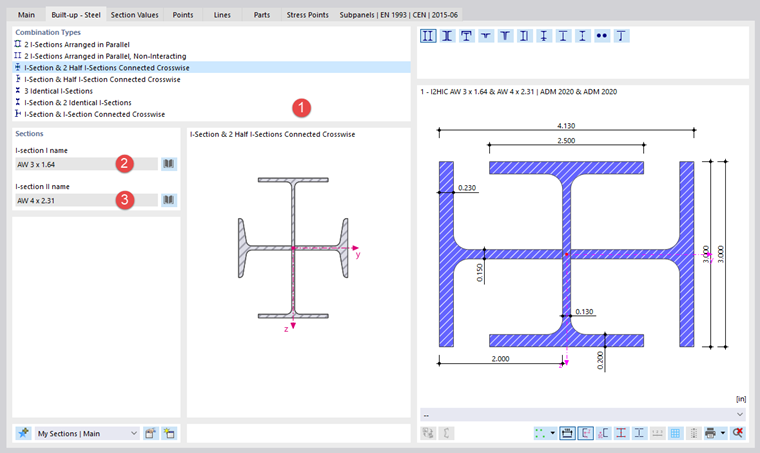
В разделе «Типы комбинаций» определите, как должны быть расположены профили (1). В разделе «Сечения» вы можете затем с помощью кнопки
последовательно выбрать нужные сечения в библиотеке (2) (3).
Тонкостенные и толстостенные сечения
Если вы выбираете в библиотеке тонкостенный или толстостенный тип сечения, вы можете определить его геометрические параметры в диалоговом окне «Новое сечение». Для этого доступна дополнительная вкладка.
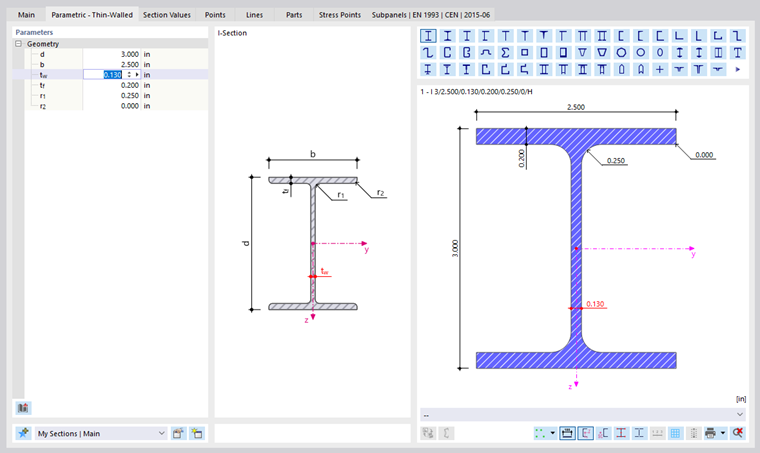
Для тонкостенных сечений с помощью кнопки
 можно задать размеры прокатного профиля.
Избранные сечения
Сечения, которые вы часто используете, можно сохранить как Мои сечения. Затем они будут доступны в других проектах как избранные сечения («Избранное»).
Чтобы сохранить текущее сечение как избранное, после определения профиля или параметров определения нажмите внизу библиотеки кнопку
 . Таким образом, сечение будет сохранено в категории «Мои сечения | База».
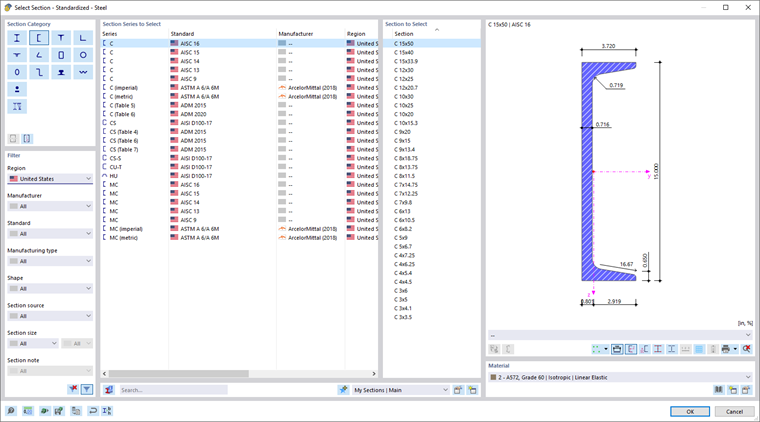
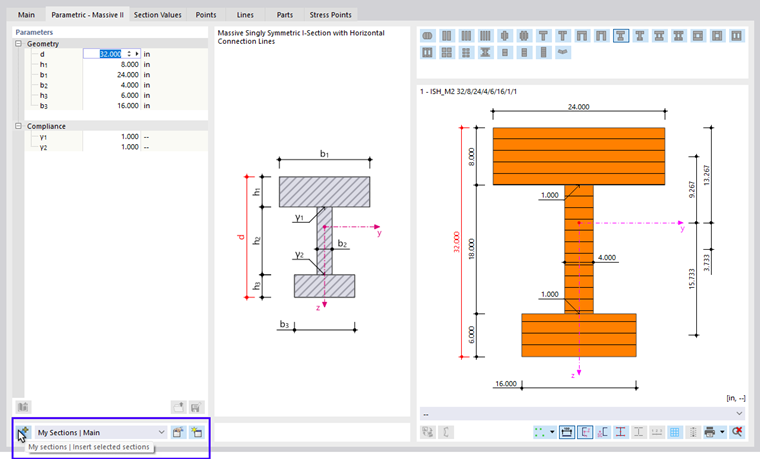
С помощью кнопки
 вы можете проверить свои избранные сечения. Сечения, сохранённые как избранные, перечислены в диалоговом окне «Редактировать мои сечения», отсортированные по типам сечений.

С помощью кнопки
 вы можете создать новую категорию в списке избранных сечений.
Чтобы загрузить избранное сечение из библиотеки, нажмите в разделе «Из 'Мои сечения'» кнопку
 .
.
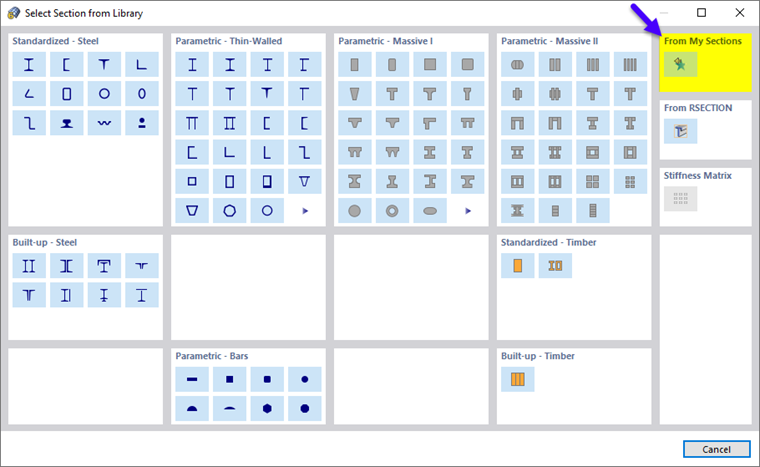
Комбинированные сечения
В этом разделе доступны для выбора некоторые типы комбинированных сечений. Вы вернётесь в диалоговое окно «Новое сечение» с вкладкой Составное - Комбинированное.
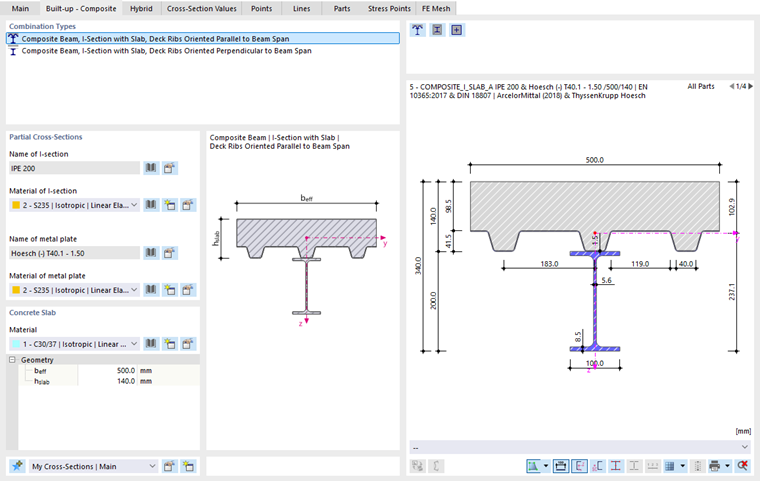
В разделе «Типы комбинаций» определите, как расположены компоненты сечения. В разделе «Частичные сечения» вы можете затем с помощью кнопки
выбрать нужные сечения и материалы в библиотеках.
Стержневые сечения
Этот раздел содержит выбор параметрических стержневых и арматурных сечений из металла, которые не относятся к категориям тонкостенных и толстостенных сечений. Геометрические параметры можно определить в диалоговом окне «Новое сечение».
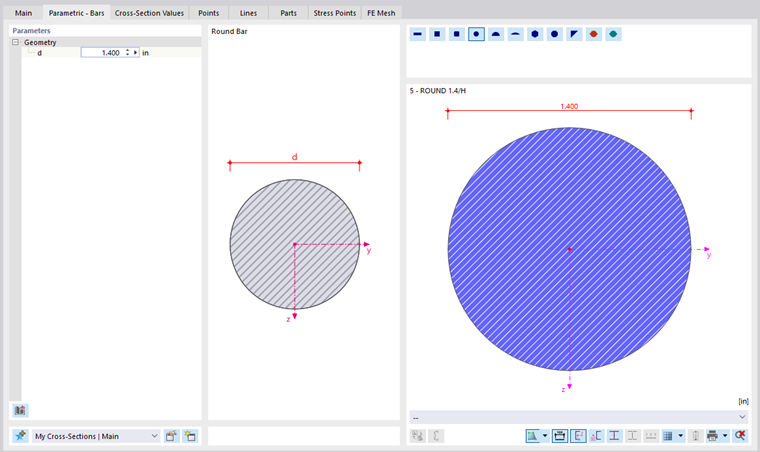
Стержневые сечения предназначены в первую очередь для передачи нормальных сил, а не для изгиба.
Сечения RSECTION
В RFEM также можно импортировать самостоятельно определённые сечения, созданные в программе RSECTION. Для этого нажмите в разделе «Из RSECTION» кнопку
 . Появится указание «Выбрать сечение в Dlubal Center»; откроется Dlubal Center. Выберите там сечение RSECTION.
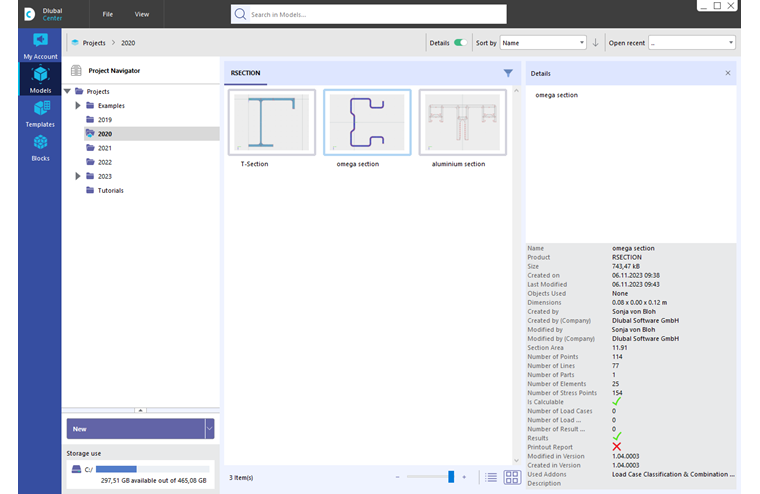
Чтобы сечение можно было импортировать, должны быть выполнены определённые лицензионные условия. Для сечения RSECTION заложено, какие лицензии были доступны при сохранении сечения в RSECTION. Действуют следующие правила:
- Вам не нужно сохранять сечение RSECTION с результатами, чтобы использовать его в RFEM.
- Если пользователь с лицензией RSECTION создал сечение и сохранил его в RSECTION, другие пользователи могут импортировать это сечение в RFEM, выполнить статический расчёт и выполнить расчёт в аддоне, таком как расчёт стальных или алюминиевых конструкций, даже если у них нет лицензии на RSECTION.