Rato
As funções do rato correspondem aos padrões do Windows.
Botão esquerdo do rato
Quando clica num objeto estrutural ou de carga com o botão esquerdo do rato, seleciona-o. Com um clique duplo, abre a caixa de diálogo de edição do objeto. Esta funcionalidade pode ser utilizada não só para os objetos gráficos na janela de trabalho, mas também para as entradas de objetos no Navegador.
Se mantiver premida a tecla Ctrl, pode selecionar vários objetos um após o outro, clicando neles. É apresentado um símbolo de mais no ponteiro do rato. Com a tecla Shift premida, por outro lado, é possível remover um objeto da seleção. Em conformidade, é apresentado um símbolo de menos no ponteiro do rato.
Botão direito do rato
Quando clica num objeto com o botão direito do rato, abre o respetivo menu de contexto. Este oferece comandos e funções relacionados com o objeto (ver imagem Menu de contexto de um nó). Os menus de contexto estão disponíveis não só na área gráfica, mas também no Navegador e nas tabelas.
Com o botão direito do rato premido, pode desenhar uma janela de zoom para apresentar uma área ampliada. Isto corresponde ao 'Zoom com janela' do RFEM 5.
Roda de deslocamento
Quando gira a roda de deslocamento do rato, amplia ou reduz o modelo apresentado. A posição atual do ponteiro do rato serve como centro da área de zoom. Isto também funciona, a propósito, no "touchpad", afastando ou aproximando dois dedos ou movendo dois dedos lado a lado para cima ou para baixo.
Com a roda de deslocamento premida, pode deslocar a representação do modelo. Se mantiver adicionalmente premida a tecla Ctrl, pode rodar a vista. A rotação também é possível com a roda de deslocamento e o botão direito do rato premidos.
ViewCube
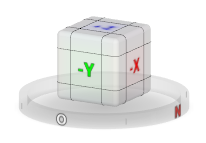
No canto superior direito da área de trabalho, verá um cubo, o chamado ViewCube. Se clicar no cubo ou o rodar (mantendo o botão esquerdo do rato premido e movendo o ponteiro do rato), pode controlar a vista.
Botões para vistas
As funções no menu Vista → Selecionar vista e os botões associados na barra de ferramentas permitem alternar rapidamente entre as vistas padrão.
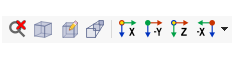
Os botões estão atribuídos às seguintes funções:
- table.uni.withheader#
align=left
Atalhos de teclado
Também pode controlar a área gráfica com o teclado. Os comandos curtos estão guardados na caixa de diálogo 'Personalizar', que pode abrir através do menu Vista → Personalizar menus e barras de ferramentas. Aí, selecione a categoria Vista.
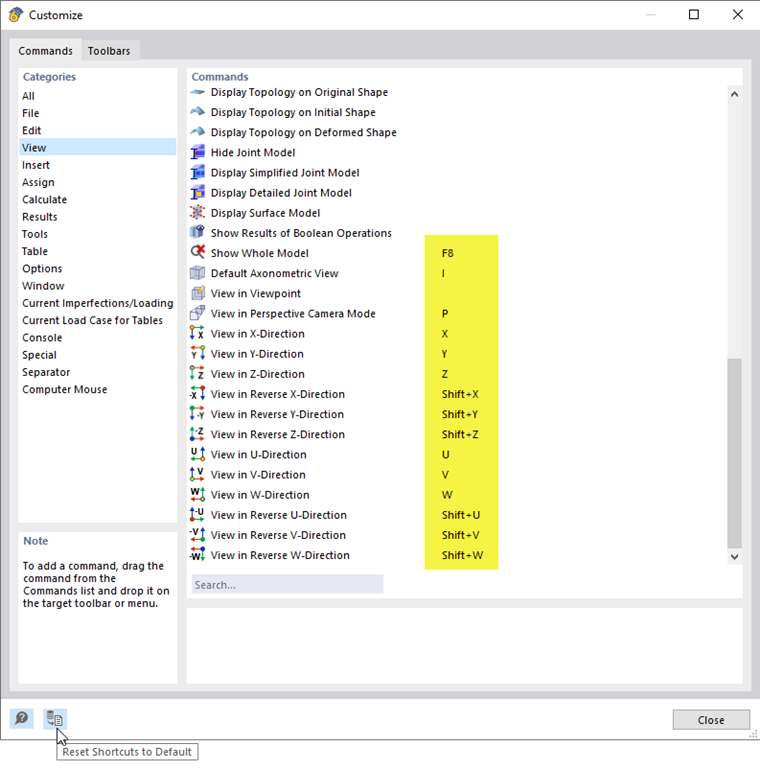
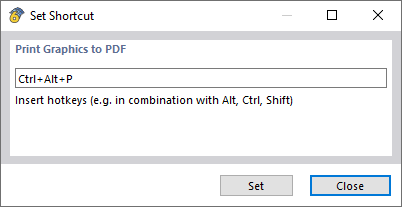
Para atribuir individualmente um atalho de teclado, faça clique duplo no comando. Na caixa de diálogo 'Definir atalho de teclado', pode então definir a tecla de atalho.
Com o botão
 , é possível restaurar os atalhos de teclado padrão.
Renderização
Existem várias possibilidades para representar graficamente o modelo. Através do botão de lista, pode alternar rapidamente entre três tipos de apresentação elementares.
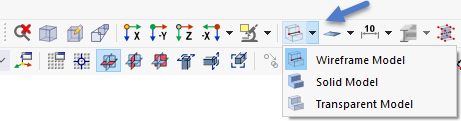
As funções dos botões são as seguintes:
- table.uni.withheader#
align=left