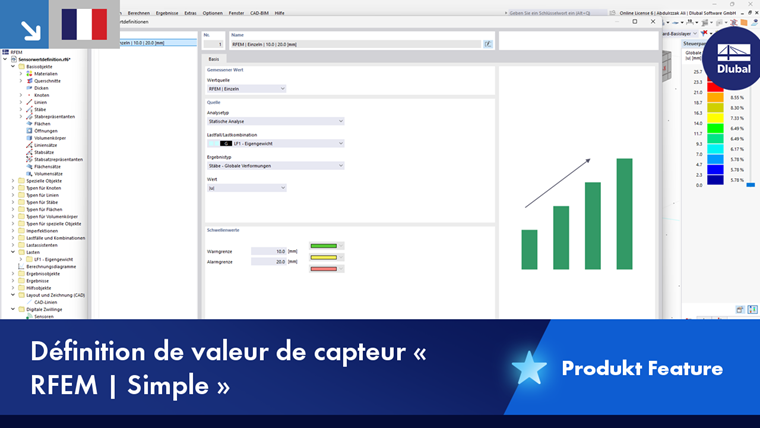
Dans la boîte de dialogue Définitions des valeurs de capteur, vous pouvez définir les types de capteur et décrire la base de calcul des valeurs du capteur ainsi que les paramètres présents.
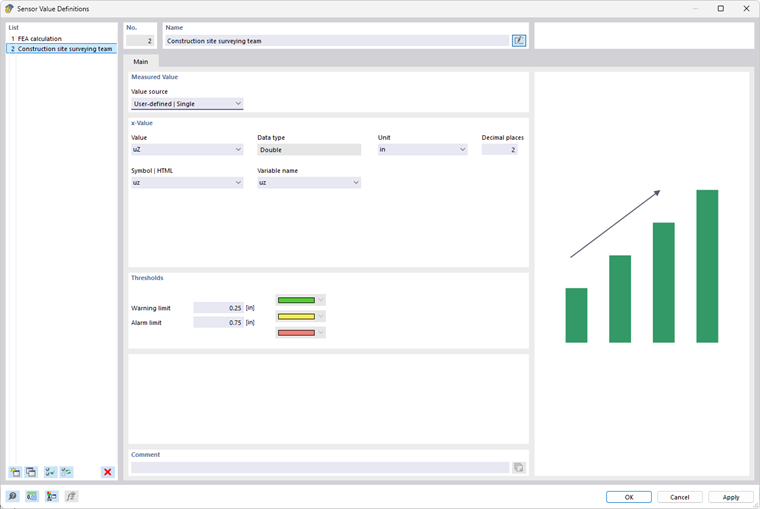
Valeur mesurée
Le concept de la boîte de dialogue est adapté à la 'source de la valeur'. La liste propose quatre options :
- Personnalisé | Unique (voir l'image Boîte de dialogue 'Définitions des valeurs de capteur')
- Personnalisé | Fonction (voir l'image Source de la valeur 'Personnalisé | Fonction')
- RFEM | Unique (voir l'image Source de la valeur 'RFEM | Unique')
- RFEM | Fonction (voir l'image Source de la valeur 'RFEM | Fonction')
Valeur x / Valeur y
Pour la source de la valeur Personnalisé | Unique ou Personnalisé | Fonction, vous définissez individuellement les désignations et les paramètres de la valeur mesurée. S'il s'agit d'une déformation, vous pouvez par exemple, comme montré dans l'image ci-dessus, décrire la valeur avec 'uz', définir l'unité comme 'mm' et les décimales avec '1'. Pour une source de bruit, vous pourriez en revanche entrer 'Lp' comme valeur et 'dB' comme unité.
Les données 'Symbole | HTML' et 'Nom de la variable' sont utiles lorsque vous reprenez les données de mesure via des fonctions paramétrées.
Lors de la description de la source de la valeur en tant que fonction – par exemple pour représenter la dépendance d'une valeur par rapport au temps – vous pouvez définir dans les sections 'Valeur x' et 'Valeur y' les paramètres de l'abscisse et de l'ordonnée d'un diagramme.
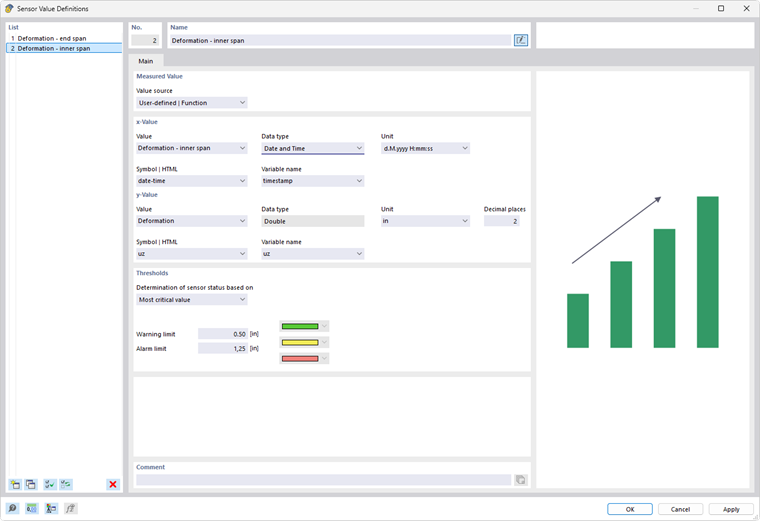
Pour la valeur x de l'axe des abscisses, la liste 'Type de données' propose une sélection permettant de saisir différents cas d'application :
- Double (Double précision)
- Date et heure
- Date
- Chaîne (Chaîne de caractères)
Source
Pour la source de la valeur RFEM | Unique ou RFEM | Fonction, vous définissez quels résultats RFEM sont utilisés pour la valeur mesurée.
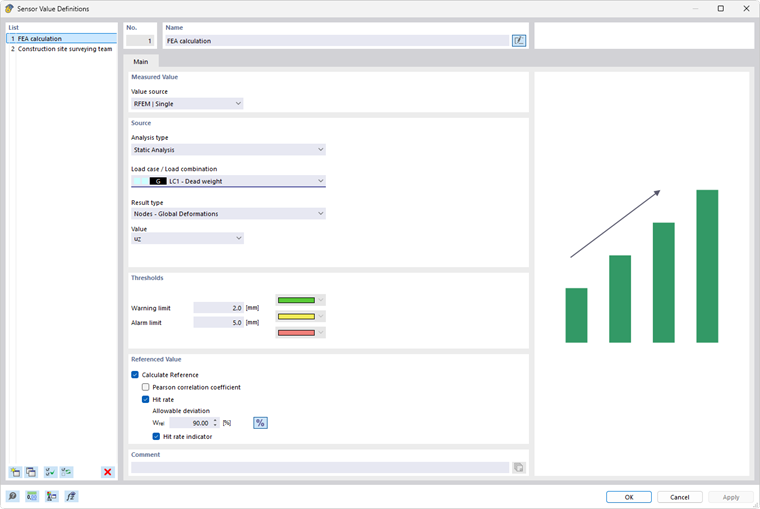
Sélectionnez le 'Type d'analyse' (Analyse statique, Analyse modale, etc.) et le 'Cas de charge' ou la 'Combinaison de charges' avec les résultats correspondants. Les Combinaisons de résultats et les Situations de projet ne sont pas adaptées aux définitions de valeurs de capteur, car elles fournissent des résultats enveloppes.
Définissez ensuite le 'Type de résultat' (Effort interne, Déformation, Force d’appui, Déformation, etc.) et la 'Valeur' pertinente, par exemple la déformation dans une direction spécifique ou la déformation par rapport à un axe.
Lors de la description de la source de la valeur en tant que fonction RFEM, vous pouvez définir les paramètres d'un diagramme à l'aide des listes 'Type de résultat' et 'Type de résultat de la fonction'.
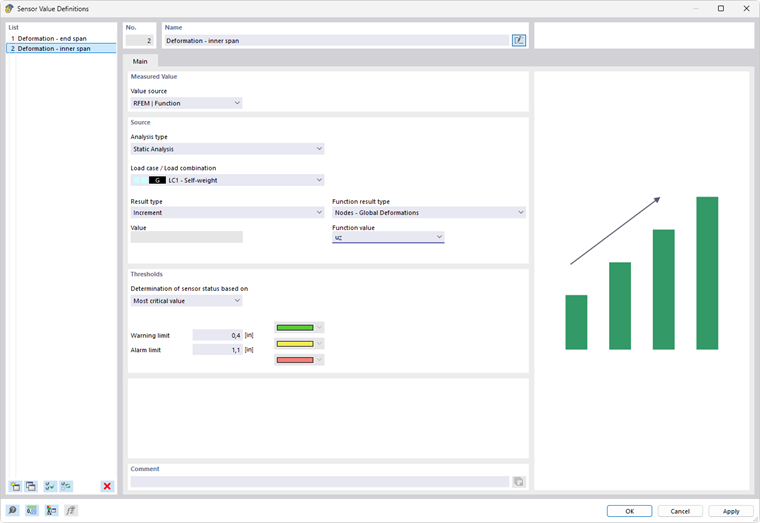
La définition des critères s'effectue en principe comme pour les diagrammes de calcul des résultats RFEM.
Valeurs seuils
Dans cette section, vous définissez les valeurs pour la 'Limite d'avertissement' et la 'Limite d'alarme'. Les plages associées sont codifiées par des couleurs correspondantes :
- Vert : La valeur mesurée est dans la plage acceptable.
- Jaune : La valeur mesurée entraîne un avertissement.
- Rouge : La valeur mesurée déclenche une alarme.
Les couleurs sont utilisées dans l'onglet Valeurs mesurées pour l'indication de statut des mesures des capteurs.
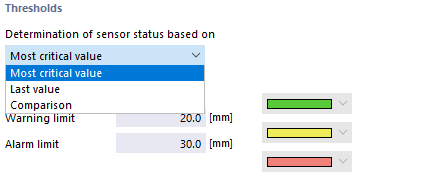
Si la source de la valeur est basée sur une fonction, vous pouvez définir dans une liste pour la 'détermination du statut du capteur' quelle valeur seuil est pertinente.
Valeur de référence
Cette section est affichée pour la source de la valeur 'RFEM | Unique' (voir l'image Source de la valeur 'RFEM | Unique'). Vous pouvez définir ici pour les résultats calculés les écarts et les taux de réussite admissibles par rapport aux résultats de mesure. Ceci est utile, par exemple, pour la comparaison de simulations de vent avec les résultats d'essais en soufflerie. Ainsi, la directive WTG [1] définit une fonction d'évaluation basée sur un taux de réussite q du modèle de prévision en utilisant les valeurs de résultat calculées « correctement » par rapport à des valeurs de comparaison suffisamment significatives.
Les résultats de l'évaluation statistique sont affichés dans la boîte de dialogue Ensembles de capteurs.