


Une section est requise pour décrire les propriétés d’une barre : les caractéristiques de la section et les propriétés matérielles associées influencent la rigidité de la barre.
Chaque section défini ne doit pas obligatoirement être utilisé dans le modèle. Vous pouvez ainsi rapidement modéliser des variantes sans supprimer de sections. Les sections ne peuvent cependant pas être renumérotées.
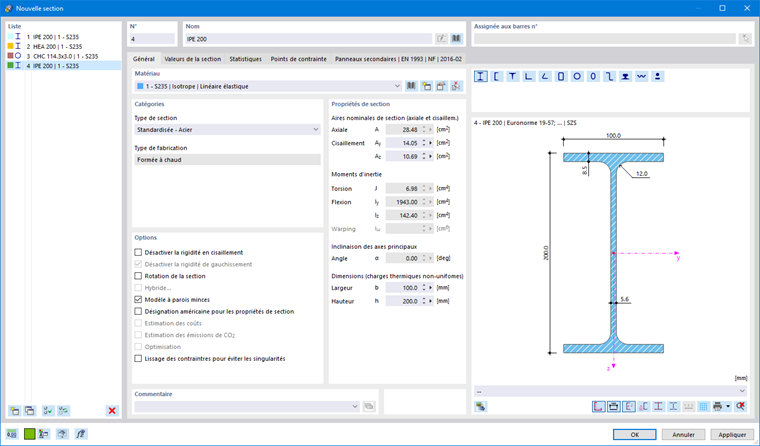
Nom
Vous pouvez définir un nom de votre choix pour la section et indiquer les propriétés de section. Si la désignation correspond à une entrée de la bibliothèque, RFEM lit les valeurs renseignées. Pour sélectionner la section dans la bibliothèque, cliquez sur
 à la fin de la ligne de saisie. L’adoption de sections est décrite dans le chapitre Bibliothèque.
Pour les sections issues de la bibliothèque, les propriétés de section sont fixées et non modifiables. Une exception est les surfaces de cisaillement et les dimensions pour les charges thermiques non uniformes.
Pour un nom de section défini par l’utilisateurs, toutes les valeurs de section doivent être définies manuellement. Vous pouvez alors utiliser la section pour la détermination des efforts internes. Toutefois, la vérification de cette section n'est pas possible, car aucun point de contrainte ne peut être défini.
Général
L’onglet Général permet de gérer les paramètres fondamentaux de la section.
Matériau
Un matériau doit être assigné à chaque section. Vous pouvez le sélectionner dans la liste des matériaux déjà définis. Les boutons à côté du champ de saisie offrent la possibilité de sélectionner un matériau dans la bibliothèque ou d'en définir un nouveau (voir le chapitre Matériaux).
Catégories
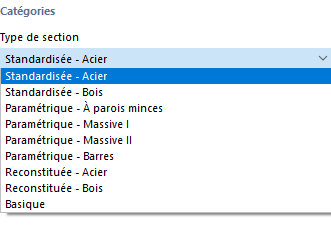
Type de section
Pour les sections de la bibliothèque, le « Type de section » est prédéfini selon les classifications usuelles (voir le chapitre Bibliothèques de section). Le type « Basique » est assigné aux sections personnalisées.
Type de fabrication
Pour les sections de la bibliothèque, le type de fabrication de la section est indiqué. Cela détermine certaines directives de calcul, par exemple les lignes de flambement des sections creuses formées à froid.
Options
Désactiver la rigidité au cisaillement
La prise en compte de la rigidité au cisaillement conduit à une augmentation de la déformation due aux efforts tranchants. La déformation de cisaillement joue un rôle secondaire pour les sections laminées et soudées. Cependant, pour les sections massives et les sections en bois, il est recommandé de prendre en compte les rigidités au cisaillement pour le calcul des déformations.
Désactiver la rigidité en torsion
La case à cocher pour la prise en compte de la rigidité en torsion est accessible si le module complémentaire Flambement par flexion-torsion est activé dans les données de base du modèle. Dans ce cas, vous pouvez contrôler si la rigidité à la torsion de la section est prise en compte dans le calcul avec sept degrés de liberté.
Rotation de la section
La rotation de la section décrit l’angle de rotation de la section. Vous pouvez définir l’angle de rotation α' dans l’onglet Rotation de la section.
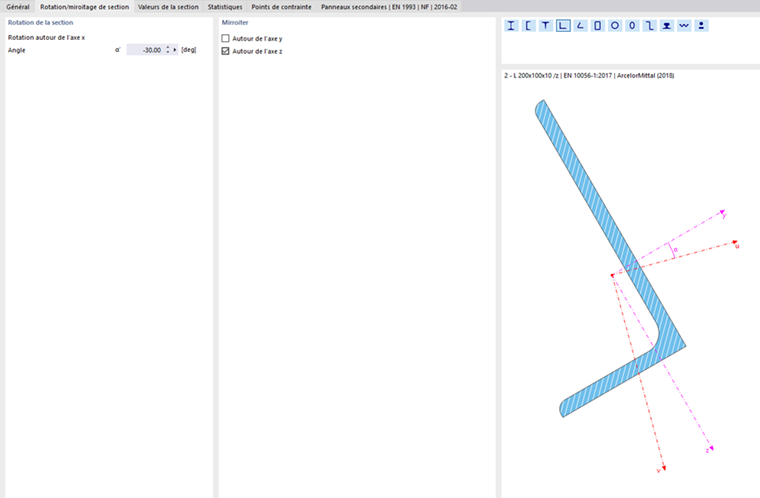
Pour les sections asymétriques, cet onglet permet également des possibilités de « Miroiter » la section. Vous pouvez ainsi amener une section ben L dans la position correcte.
Si vous importez une section depuis la bibliothèque ou RSECTION, vous n'avez pas besoin de vous occuper de l’angle de rotation α'. RFEM lit l’angle automatiquement. Cependant, pour les sections définies par l'utilisateur, vous devez déterminer vous-même l’angle des axes principaux et ensuite ajuster la position via la rotation de la section.
Hybride
L’option « Hybride » est accessible pour les sections de type « Paramétrique - Massive II » et pour les sections RSECTION composés de plusieurs matériaux. Dans l’onglet Hybride, vous pouvez par exemple assigner des propriétés matérielles aux composants des sections composées en bois.
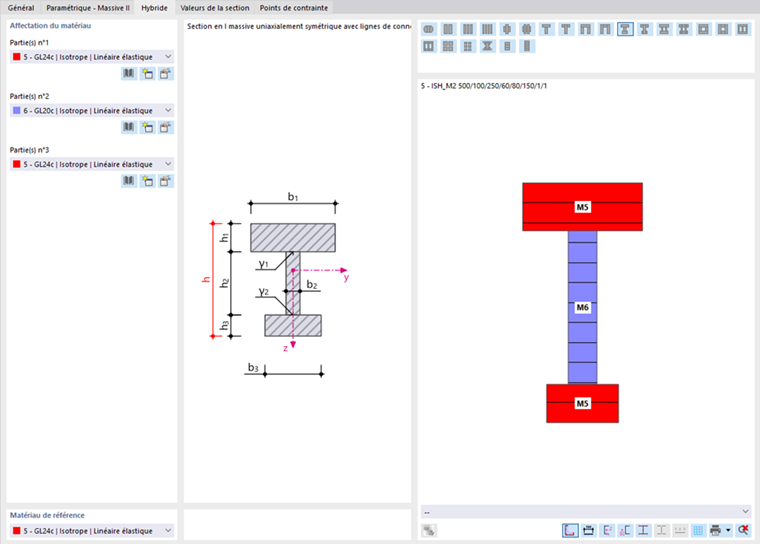
Indiquez le « Matériau de référence » – l’un des matériaux des composants – avec lequel les valeurs de section idéalisées de la section composite seront déterminées. Les parts de rigidité des composants sont déterminées en tenant compte des propriétés matérielles respectives par rapport au matériau de référence. Le choix du matériau de référence en lui-même n'a toutefois pas d'impact sur la rigidité de la section entière.
Modèle à parois minces
La case à cocher « Modèle à parois mince », vous pouvez contrôler, pour les sections de type « Standardisé - Acier » et « Paramétrique - À parois minces », selon quelle théorie les valeurs de section seront déterminées. Par exemple, pour des sections massives, les surfaces de cisaillement et le moment d'inertie de torsion sont déterminés par une autre méthode, car la solution analytique ne s’applique qu’aux sections à parois minces.
Notation américaine pour les propriétés de section
Les symboles des valeurs de section varient selon les conventions européennes ou américaines. Avec la case à cocher, vous pouvez contrôler si, par exemple, les moments statiques sont désignés par S ou Q.
Estimation des coûts
En règle générale, l'estimation des coûts est calculée avec les coûts du matériau assigné aux barres d’e section (voir le chapitre Matériaux). Si des paramètres spécifiques doivent s'appliquer à une section, vous pouvez définir les coûts unitaires et les unités distinctement dans l’onglet Estimation des coûts.
Estimation des émissions de CO2
L'estimation des émissions de CO2 est généralement basée sur le matériau de la section. Vous pouvez définir l'unité des émissions et les unités distinctement pour chaque section dans l'onglet Estimations des émissions de CO2.
Lissage des contraintes pour éviter les singularités
Le lissage des contraintes est principalement utilisé pour les sections composées en bois afin d’éviter les singularités dans les zones de connexion. Là, les contraintes de cisaillement conduisent souvent à des pics de contrainte qui affectent négativement la vérification. Cette fonction permet une meilleure distribution des contraintes.
Valeurs de section
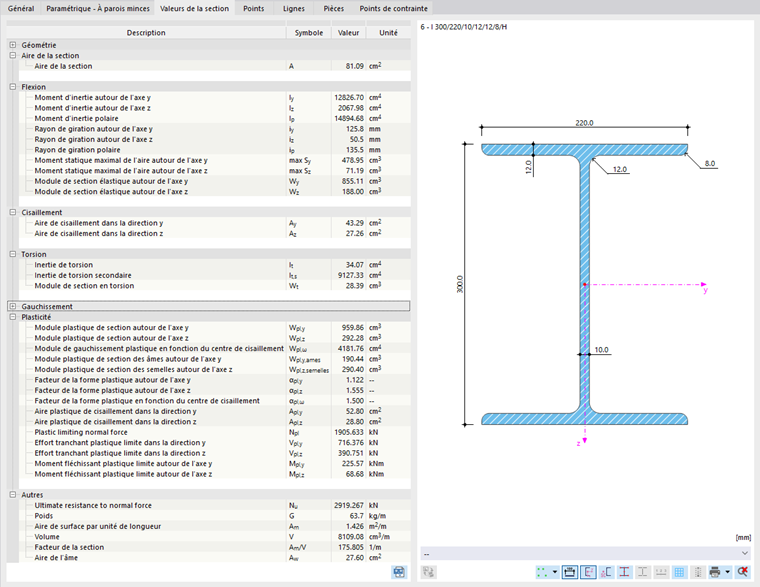
Cette section fournit les principales propriétés de section. D’autres caractéristiques sont disponibles dans l'onglet Propriétés de section.
Aires de sections
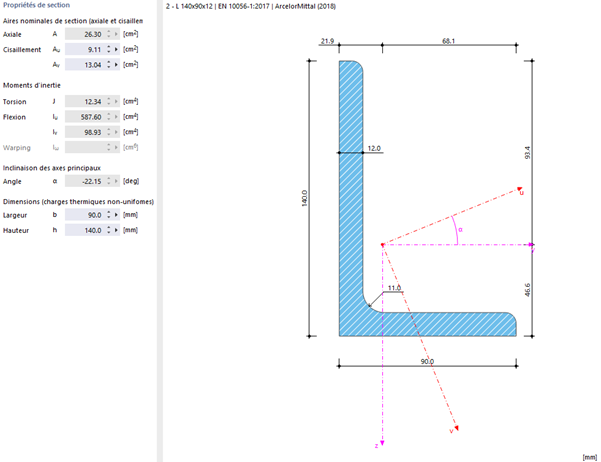
Les aires de section sont divisées e aire totale « Axial A » et les surfaces pour « Cisaillement Ay » et « Cisaillement Az ». L’aire de cisaillement Ay est en rapport avec le moment d’inertie Iz, tandis que l’aire de cisaillement Az est en rapport avec Iy.
Des informations sur la détermination des surfaces de cisaillement sont disponibles dans cet article :
Les aires de cisaillement influencent la déformation due au cisaillement, qui devrait surtout être considérée pour les barres courtes et massives. Si vous modifiez les surfaces de cisaillement, évitez les valeurs extrêmement petites : les surfaces de cisaillement sont au dénominateur des équations, ce qui peut entraîner des problèmes numériques.
Moments d’inertie
Les moments d’inertie définissent la rigidité de la section par rapport à la sollicitation par moments : le moment d’inertie de torsion IT décrit la rigidité contre la torsion autour de l’axe longitudinal, les moments d’inertie d’une deuxième dimension à la flexion Iy et Iz décrivent la rigidité à la flexion autour des axes locaux y et z. L’axe y est considéré comme l’axe « fort ». Le moment d’inertie de gauchissement Iω décrit la résistance au gauchissement.
Pour les sections asymétriques, les moments d’inertie sont indiqués autour des axes principaux u et v de la section. Les axes locaux de la section sont représentés dans le graphique de la section.
Vous pouvez ajuster les surfaces de section et les moments d’inertie avec des facteurs que vous définissez comme « modification de la structure » spécifique à la section (voir le chapitre Modifications de structure).
Inclinaison des axes principaux
L'inclinaison des axes principaux décrit la position des axes principaux par rapport au système d’axes principaux standard des sections symétriques. Pour les sections asymétriques, il s’agit de l’angle α entre l’axe y et l’axe u (positif dans le sens horaire). Les axes principaux sont désignés y et z pour les sections symétriques, u et v pour les sections asymétriques (voir l’image Propriétés de section et axes).
L’inclinaison des axes principaux est déterminée selon l’équation suivante :
|
α |
Angle d’axe principal |
|
Iyz |
Moment d’inertie de surface bi-axial |
|
Iz |
Moment d’inertie autour de l’axe z |
|
Iy |
Moment d’inertie autour de l’axe y |
L’inclinaison des axes principaux des sections de la bibliothèque n’est pas modifiable. Vous pouvez cependant faire pivoter la section d’un angle personnalisé : pour cela, cochez la case « Rotation de la section » dans les options (voir la section Rotation de la section).
Dimensions (pour les charges thermiques non uniformes)
Les dimensions en termes de largeur b et de hauteur h de la section sont requises pour le calcul des charges thermiques.
RSECTION
Si vous avez une section générée avec RSECTION, vous pouvez ouvrir RSECTION avec le bouton et modifier la section.
Propriétés de section
L’onglet Propriétés de section détaille les propriétés de la section.
Les propriétés des sections paramétriques sont déterminées avec RSECTION.
Statistiques
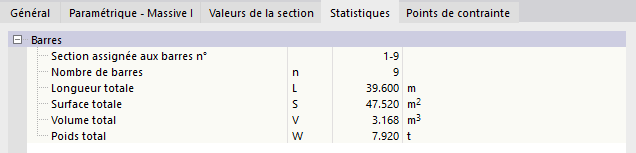
L’onglet Statistiques fournit un aperçu des barres du modèle utilisant la section. Vous pouvez utiliser le « Poids total » par exemple pour une liste d'acier ou une estimation des coûts.
Points
La géométrie de la section est définie par des points. Ceux-ci servent également de base pour les lignes.
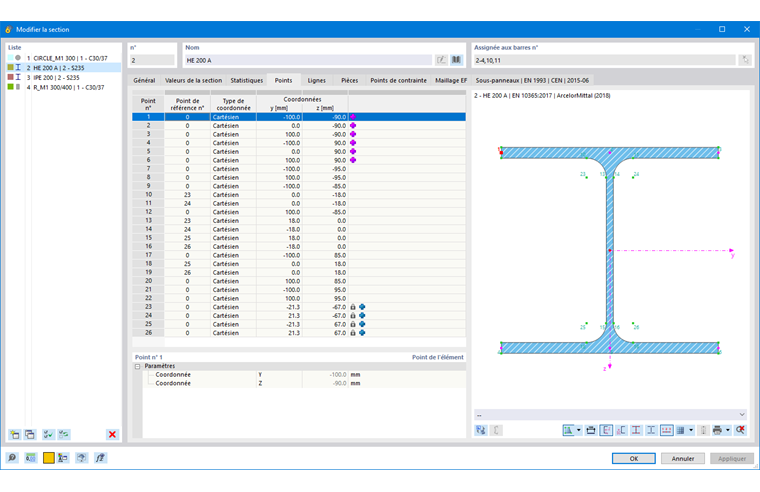
Les coordonnées des points de définition sont répertoriées dans un tableau. Lorsque vous sélectionnez une ligne, ce point est mis en évidence en rouge dans le graphique de la section. Pour les sections minces, les points de définition sont indiqués sur les axes moyens avec le symbole +. Les points de contrôle générés pour les arcs sont identifiés par un symbole de verrou avec +. Les points sur les bords de la section résultent des épaisseurs des éléments.
Pour les arcs, vous pouvez lire les paramètres de l'arc dans la section 'Paramètres' à côté des coordonnées des points.
Lignes
Les Points de la section sont connectés par des lignes pour définir la géométrie de la section via son contour. Les lignes servent également de base pour Pièces.
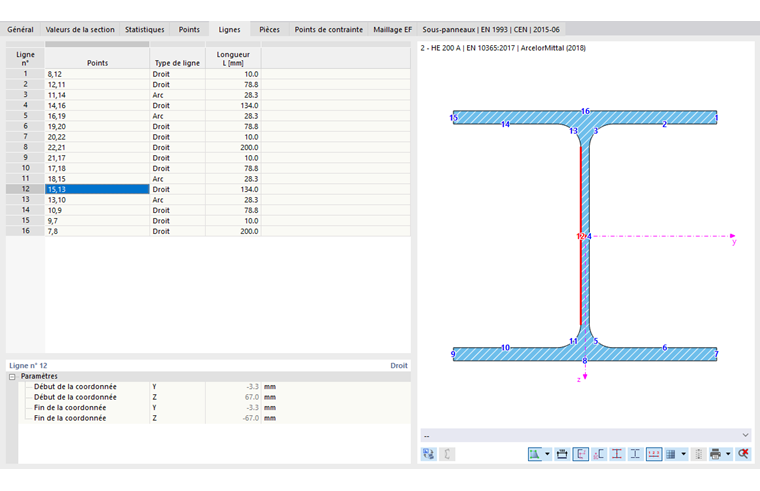
Les points de définition des lignes ainsi que les types et longueurs des lignes sont listés dans un tableau. Lorsque vous sélectionnez une ligne, celle-ci est surlignée en rouge dans le graphique de la section.
Pièces
À partir des lignes du contour de la section, une ou plusieurs pièces sont créées.
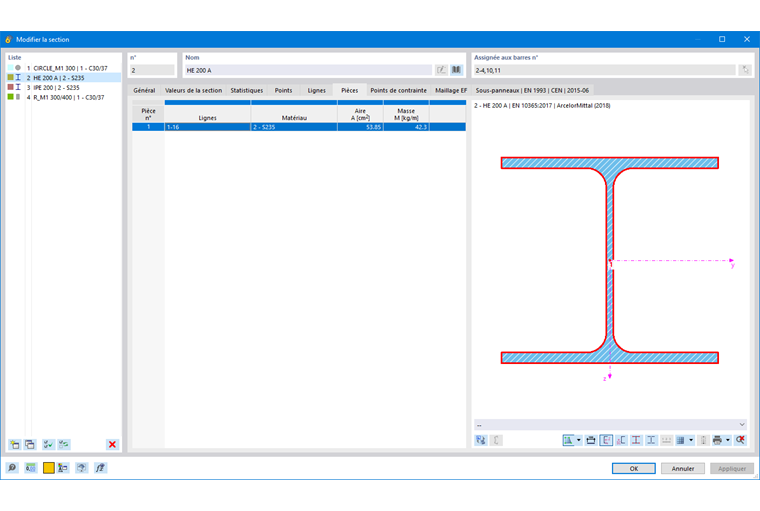
Pour chaque pièce de section, les lignes de définition, le matériau, la surface de la section et la masse par unité de longueur sont spécifiés.
Points de contrainte
Les points de contrainte sont nécessaires pour déterminer les contraintes sur la section. Toutes les sections de la bibliothèque sont dotées de points de contrainte aux endroits pertinents des sections.
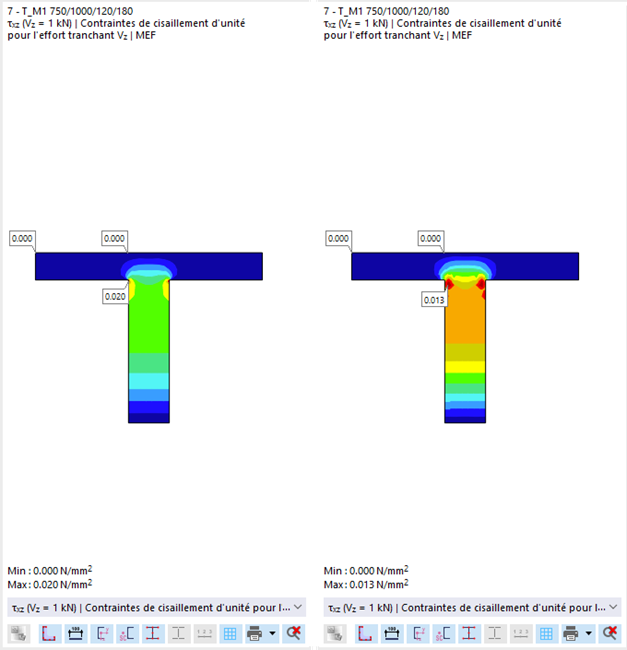
L'onglet Points de contrainte comporte jusqu'à quatre sous-onglets. Vous pouvez y lire les coordonnées des points de contrainte, les moments statiques et les coordonnées de gauchissement avec les épaisseurs associées (pour les sections à parois minces) ainsi que les contraintes unitaires calculées avec la théorie des sections minces TWA (pour les sections à parois minces) et avec la méthode des éléments finis MEF.
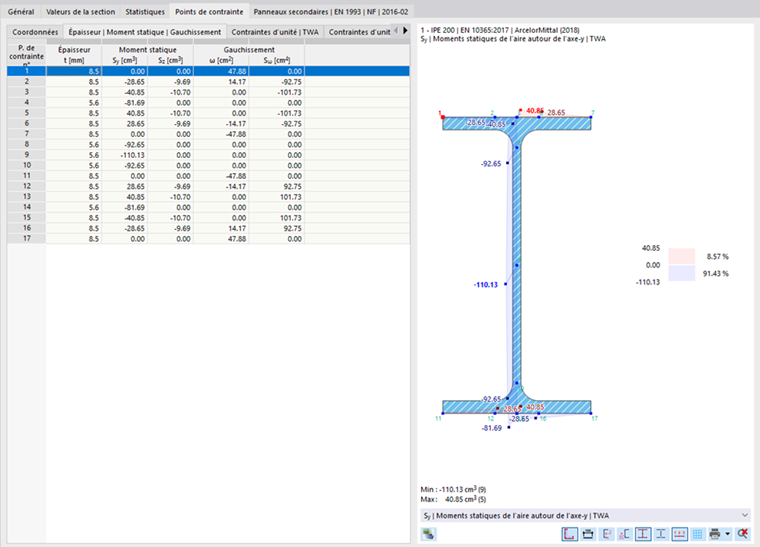
Vous pouvez vérifier les distributions de section et de contrainte dans le graphique de la section : cliquez dans la colonne de la valeur ou sélectionnez dans la liste sous le graphique le type souhaité.
Maillage EF
Le dernier onglet gère les paramètres du maillage EF, sur la base duquel les valeurs de section et les contraintes unitaires sont déterminées.
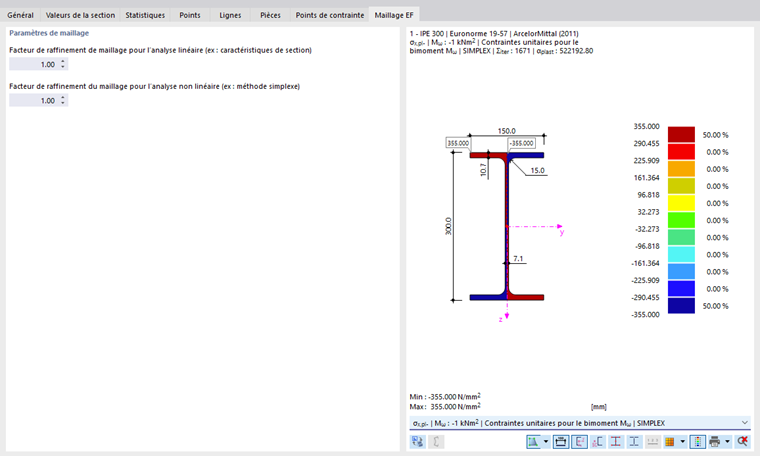
Les deux zones de texte permettent d’influencer la discrétisation. Un facteur inférieur à 1 produit un maillage plus fin, un facteur supérieur à 1 produit un maillage plus grossier. En général, aucune adaptation n'est nécessaire ici.
Estimation des coûts
L’onglet Estimation des coûts s'affiche lorsque vous avez coché l'option Estimation des coûts dans l’onglet « Général ».
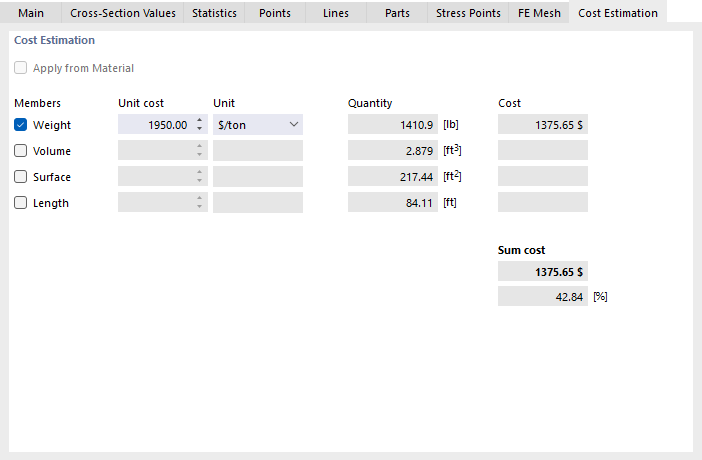
Si les spécifications pour une estimation des coûts existent déjà pour le matériau d’une section, la case « Reprendre du matériau » est activée par défaut. Cela permet d'appliquer les définitions des coûts unitaires liées aux barres et empêche les spécifications en double. Si vous souhaitez définir les coûts unitaires et les unités pour les barres d’une section spécifique distinctement, décochez la case.
Cochez la grandeur de la section pertinente pour l’estimation des coûts : poids, volume, surface ou longueur. Entrez dans la colonne « Coût unitaire » la valeur qu’une unité du paramètre coûte. Plusieurs options d’unités de coûts sont disponibles dans la liste de la colonne « Unité ».
Les valeurs affichées dans la colonne « Quantité » pour le poids, le volume, la surface et la longueur sont dérivées des propriétés des barres auxquelles la section est assignée.
Les « Coûts » indiquent le prix de toutes les barres de la section utilisée. Ils représentent également la « somme des coûts ». Si plusieurs sections sont activées pour l’estimation des coûts, vous pouvez également lire la part de la section exprimée en [%] dans le coût total.
Estimation des émissions de CO2
L'onglet Estimation des émissions de CO2 s'affiche lorsque vous avez coché l'option Abschätzung der CO2-Emissionen dans l'onglet 'Base'.
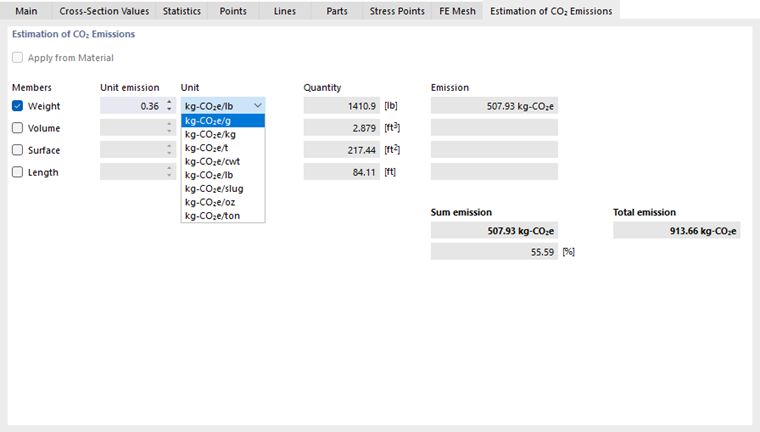
Si des spécifications pour une estimation des émissions de CO2 existent déjà pour le matériau d’une section , la case « Adopter du matériau » est cochée par défaut. Cela permet d'appliquer les définitions des émissions unitaires liées aux barres et empêche les spécifications en double. Si vous souhaitez définir distinctement les émissions unitaires et les unités pour les barres d’une section spécifique, décochez la case.
Cochez la grandeur de section pertinente pour l'estimation des émissions de CO2 : poids, volume, surface ou longueur. Entrez la valeur causée par une unité du paramètre en CO2 dans la colonne « Émission unitaire ». Plusieurs unités d’émissions en équivalents CO2 sont disponibles dans la liste de la colonne « Unité ».
Les valeurs affichées dans la colonne « Quantité » pour le poids, le volume, la surface et la longueur sont dérivées des propriétés des barres assignées à la section. L’« Émission » est calculée à partir de ces valeurs et de l’émission unitaire.
L’« Émission totale » indique les équivalents CO2 générés par toutes les barres de la section. De plus, la part des émissions exprimée en [%], attribuée à cette section sur les émissions totales, est indiquée. L’« Émission totaleénbsp;» résulte de l'addition des émissions totales de chaque section.