


Une modification de structure permet d’ajuster individuellement les rigidités des matériaux, des objets et des types d’objets. En outre, certains objets sélectionnés ou des propriétés d’objets non linéaires peuvent être désactivés pour le calcul.
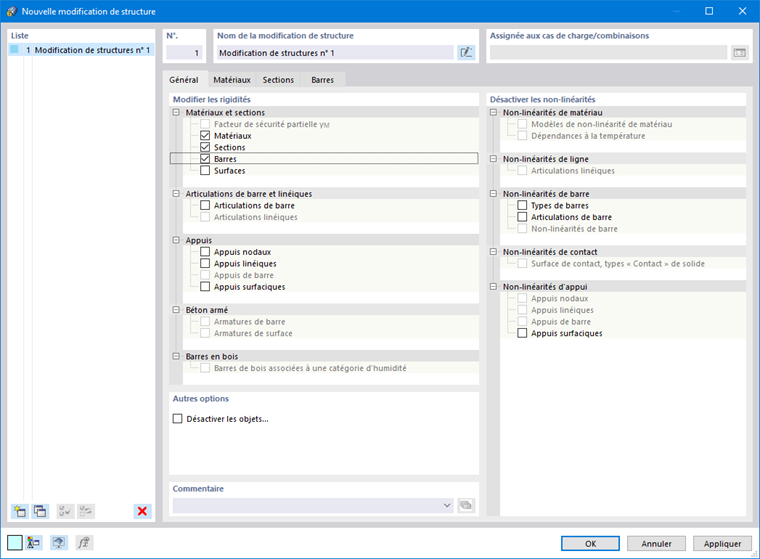
Modifier les rigidités
Dans cette section, cochez les types d’objets pour lesquels vous souhaitez ajuster les rigidités. Vous pouvez modifier les propriétés des matériaux, des sections, des barres, des surfaces, des articulations et des appuis. Il est également possible de prendre en compte, pour l’analyse statique, les rigidités spécifiques de certains modules complémentaires, par exemple l’influence des armatures du béton armé (en cours de développement), la classe d’humidité des barres en bois selon la SIA 261 [1] en lien avec la SIA 265 [2], ou l’influence des panneaux de cisaillement et des maintiens en rotation pour les barres lors d’un calcul avec sept degrés de liberté.
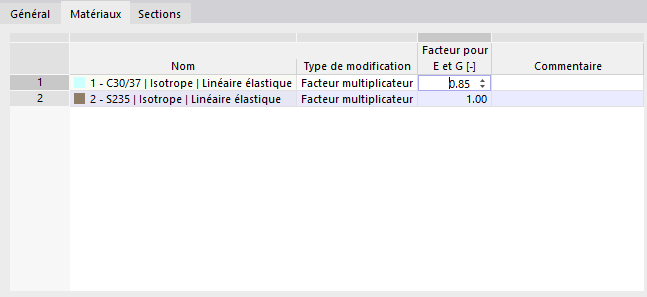
Vous pouvez définir les propriétés de rigidité des différents objets dans des onglets séparés. Elles sont adaptées au type d’objet. Pour l’ajustement de la rigidité d’un matériau, par exemple, indiquez le facteur multiplicateur ou le facteur de division pour le module d’élasticité et le module de cisaillement.
Si le module complémentaire Comportement non linéaire du matériau est activé (licence requise), vous pouvez définir la méthode de mise à l’échelle séparément pour les zones de traction et de compression.
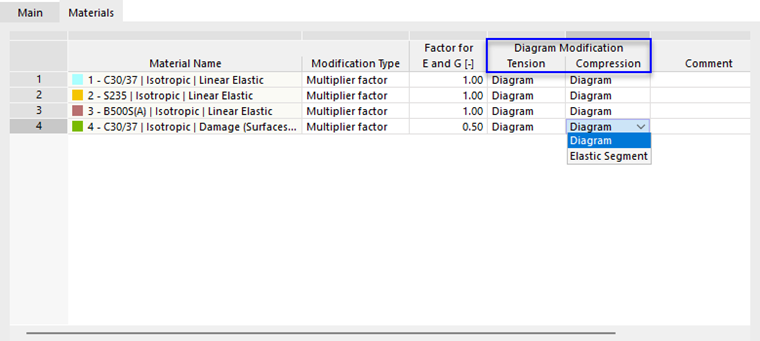
Avec le réglage par défaut « Diagramme », l’ensemble de la zone est mis à l’échelle. En revanche, avec l’option « Segment élastique », il est possible de ne mettre à l’échelle que le premier tronçon à partir de l’origine. C’était jusqu’à présent la méthode disponible par défaut.
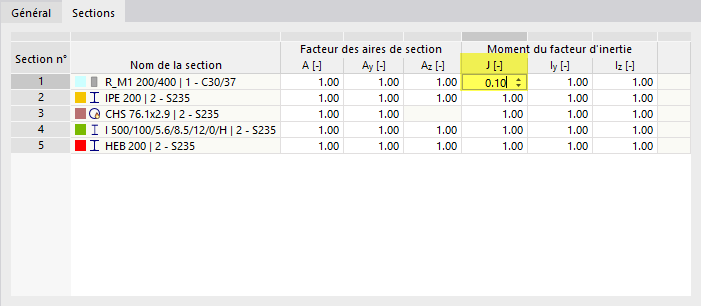
Pour les sections, les appuis et les articulations, vous pouvez définir des facteurs pour les différentes rigidités ou degrés de liberté. L’image suivante montre comment le moment quadratique de torsion d’une section rectangulaire est réduit à 10 % de la rigidité.
Pour les barres et les surfaces, il convient d’assigner ou de redéfinir, dans les onglets correspondants, un type de modification de rigidité. Ces types sont décrits dans le chapitre Modifications de rigidité des barres et dans le chapitre Modifications de rigidité des surfaces.
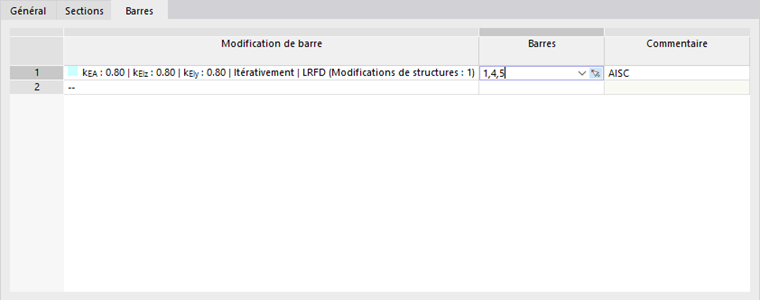
Renseignez les numéros des barres et surfaces concernées ou sélectionnez les objets graphiquement à l’aide du bouton
 .
.
Désactiver les non-linéarités
Si des objets aux propriétés non linéaires sont utilisés dans le modèle, vous pouvez désactiver l’effet de certains types d’objets. Vous empêchez ainsi, par exemple, des « types de barres » défaillants tels que les barres en traction et en compression ou des forces de soulèvement à un « appui de surface » agissant de manière non linéaire. Tous les objets dont les cases de contrôle des types sont cochées sont considérés comme agissant linéairement lors du calcul.
Si le module complémentaire Comportement non linéaire du matériau est activé (licence requise), vous pouvez également désactiver les non-linéarités du matériau. Dans l’onglet supplémentaire « Modèles de non-linéarité du matériau », tous les matériaux aux propriétés non linéaires que vous avez définis sont répertoriés.
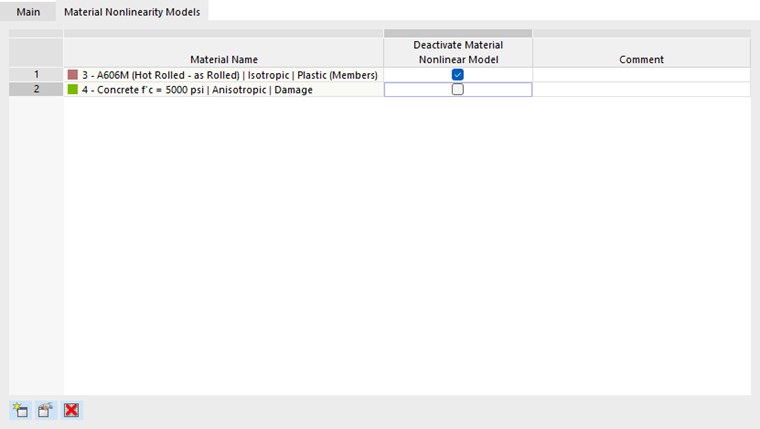
À l’aide des cases à cocher de la colonne « Désactiver le matériau | Modèle non linéaire », vous pouvez définir quels matériaux présentant des propriétés non linéaires doivent être utilisés de manière conventionnelle (élastique linéaire) dans le calcul.
Autres options
La fonction « Désactiver des objets » permet de ne pas prendre en compte certains objets du modèle dans le calcul. Vous pouvez ainsi étudier, par exemple, l’effet de barres temporaires (étais de montage) ou d’appuis sans supprimer les barres ou les appuis.
Lorsque vous cochez la case de contrôle, l’onglet « Désactiver des objets » devient disponible.
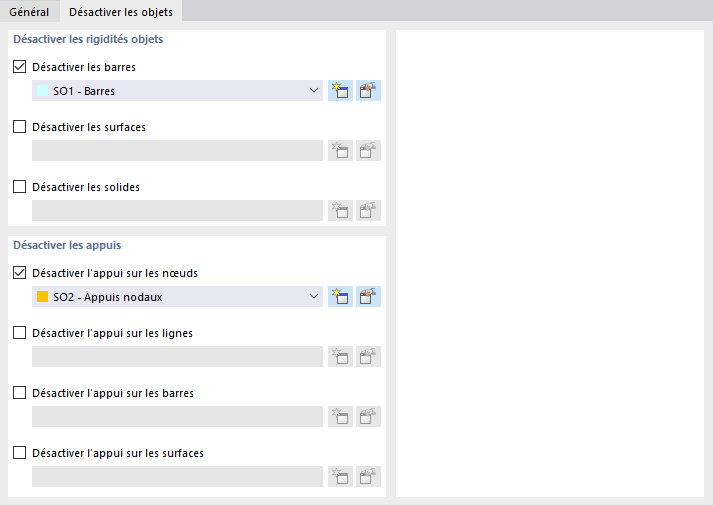
Vous pouvez mettre hors service aussi bien des « objets de rigidité » tels que des barres, des surfaces et des solides que des « appuis ». Les différents objets doivent être définis dans une « sélection d’objets » (voir le chapitre Sélections d’objets). Sélectionnez dans la liste une sélection d’objets existante ou créez-en un nouveau type à l’aide du bouton
 .
.