


Dans la boîte de dialogue Capteurs, vous pouvez définir les positions des points de mesure sur la structure et y enregistrer les données de mesure.
Base
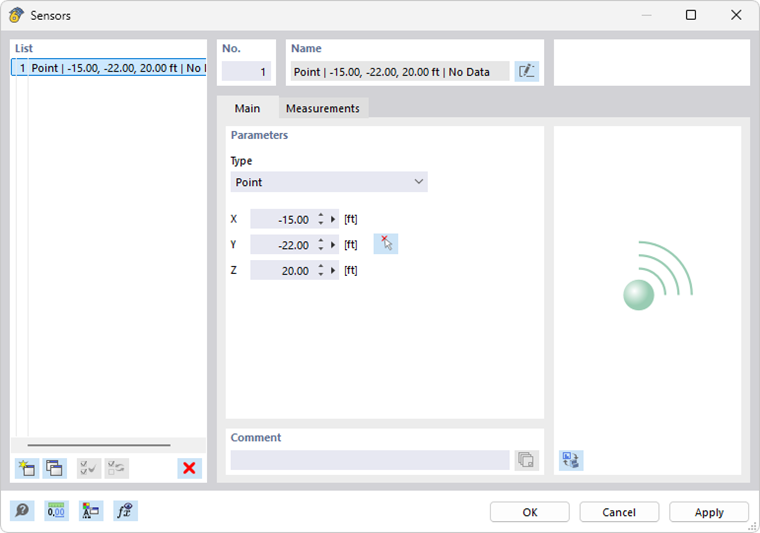
Dans l'onglet Base, vous définissez les emplacements équipés de capteurs. Dans la liste, sélectionnez le type de cet emplacement :
- Point – une position quelconque sur une barre ou une surface
- Nœud – un Nœud déjà défini du modèle
Indiquez ensuite les coordonnées du capteur. Le bouton
 vous permet de définir graphiquement l'emplacement sur le modèle.
Mesures
Dans l'onglet Mesures, vous attribuez les données de mesure.
Mesure du capteur
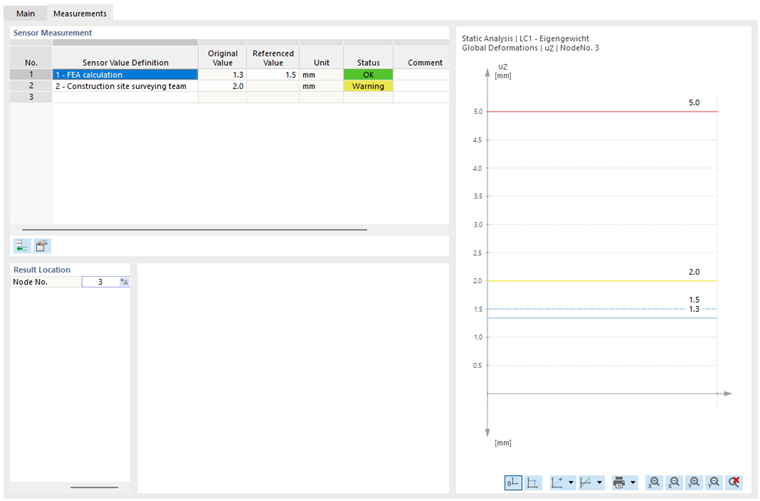
Dans le tableau, vous définissez quelles définitions de valeur de capteur s'appliquent au point de mesure. Les colonnes sont adaptées à la 'Source de la valeur' enregistrée dans les Définitions de valeur de capteur.
Dans la liste de la colonne Définition de valeur de capteur, sélectionnez une entrée déjà définie. Avec l'option 'Nouvelle définition de valeur de capteur', vous pouvez décrire et appliquer les valeurs de mesure et de seuil d'un capteur.
Le bouton
 permet d'ajouter une autre ligne pour une mesure de capteur (ou vous cliquez simplement dans la ligne suivante). Le bouton
 ouvre la boîte de dialogue 'Définition de valeur de capteur' pour vérifier ou, si nécessaire, ajuster les paramètres. Si vous souhaitez supprimer une ligne, utilisez le menu contextuel avec l'option appropriée.
La fonction de la colonne Valeur d'origine dépend de la 'Source de la valeur' de la définition de valeur de capteur :
- Pour les valeurs RFEM, les résultats du calcul RFEM sont indiqués.
- Pour les valeurs personnalisées, vous pouvez entrer ici les données de mesure.
Dans la colonne Valeur de référence, vous pouvez définir une valeur de référence pour les résultats RFEM.
La colonne État indique comment les conditions du capteur sont remplies à partir des valeurs de mesure :
- OK : La valeur est inférieure à la limite d'avertissement.
- Avertissement : La limite d'avertissement est dépassée, mais la valeur reste inférieure à la limite d'alarme.
- Alarme : La valeur est supérieure à la limite d'alarme.
Description
Cette section n'est affichée que pour une source de valeur personnalisée. Vous pouvez y saisir un commentaire et décrire la valeur de mesure.
Point de résultat
Cette section n'est affichée que si la valeur représente un résultat RFEM (voir l'image Définir les valeurs du capteur). Indiquez le nœud où la valeur est disponible. Le bouton
 dans la cellule activée vous permet de définir le nœud graphiquement sur le modèle.
Valeurs
Cette section n'est affichée que si la source de la valeur représente une fonction personnalisée.
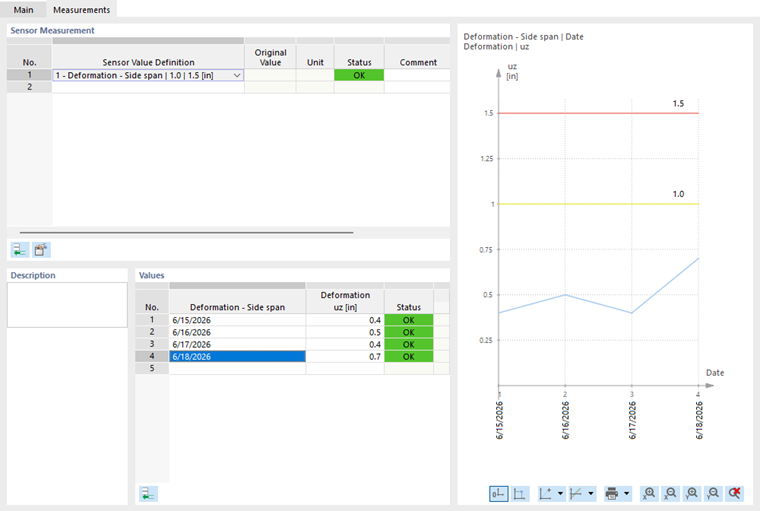
Vous pouvez y entrer les données de résultat des différentes mesures.