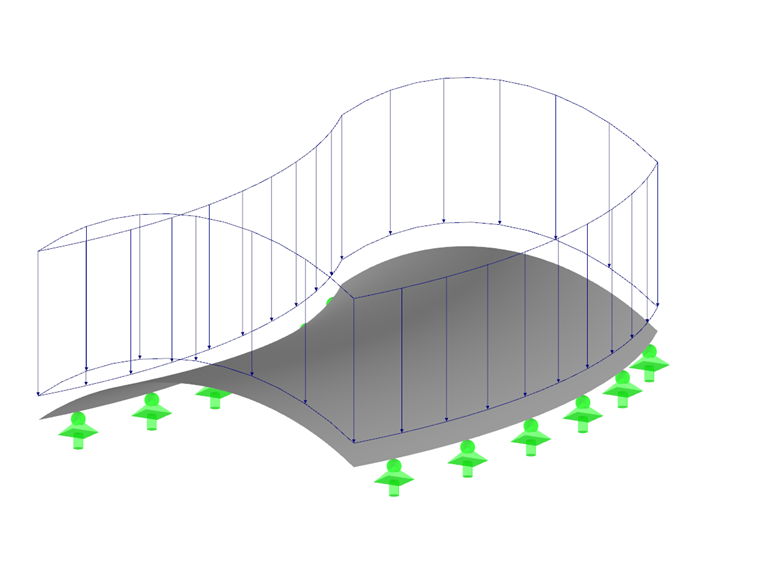
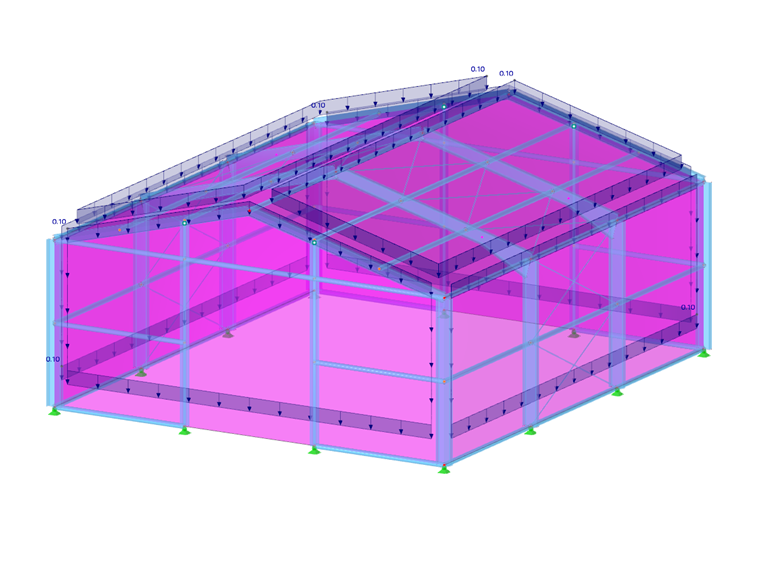
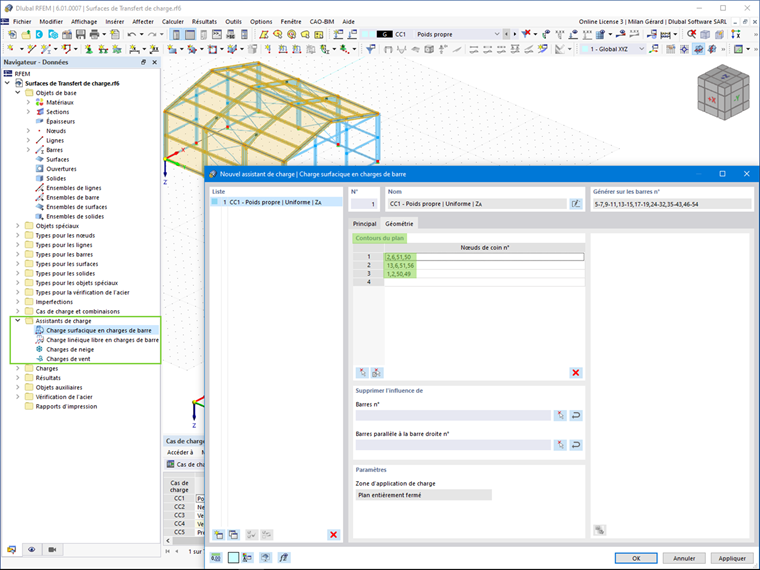
Les surfaces décrivent la géométrie d'éléments de construction plans ou courbés dont les dimensions de surface sont nettement plus grandes que les épaisseurs. La rigidité d'une surface résulte de son matériau et de son épaisseur. Lors de la génération du maillage EF, des éléments 2D sont créés aux surfaces. Ils sont pris en compte pour le calcul dans l'axe neutre de la surface.
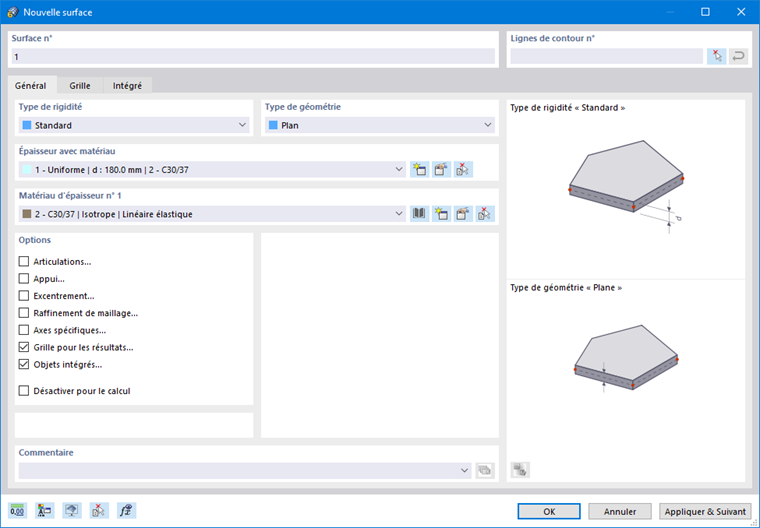
Pour saisir une surface, vous pouvez utiliser des lignes de contour existantes. Si vous décrivez la surface graphiquement à l'aide des options du menu contextuel du navigateur ou des boutons de la barre d’outils (voir image Boutons pour les surfaces planes), les lignes de définition sont créées automatiquement après la définition des paramètres de surface et la confirmation par OK dans la boîte de dialogue.
L'onglet Général gère les paramètres de surface élémentaires. En cochant des cases, d'autres onglets sont ajoutés dans lesquels vous pouvez saisir les indications spécifiques.
Type de rigidité
Le type de rigidité détermine la manière dont les efforts internes peuvent être repris ou quelles propriétés sont supposées pour la surface. La liste propose différents types au choix.
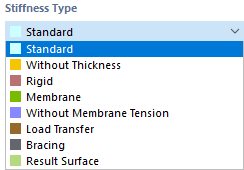
Standard
La surface transmet les moments et les efforts de membrane. Cette approche décrit le comportement général d'un modèle surfacique homogène et isotrope. Les propriétés de rigidité de la surface sont indépendantes de la direction.
Sans épaisseur
La surface ne possède aucune rigidité. Ce type doit être utilisé pour les surfaces de contour d'un solide.
Rigide
Ce type de rigidité permet de représenter des surfaces très rigides afin de modéliser une liaison rigide entre des objets.
Membrane
La surface présente une rigidité uniforme dans toutes les directions. Toutefois, seuls les efforts de membrane en traction (nx, ny) ainsi que les efforts tranchants de membrane (nxy) sont transmis. En cas de compression, d'efforts tranchants et de moments, les éléments de surface concernés sont exclus.
Sans traction de membrane
Seuls les moments et les efforts de membrane en compression sont transmis. En cas d'efforts de membrane provoquant une traction, les éléments de surface concernés sont exclus (exemple : pression diamétrale).
Transfert de charge
Ce type permet d'appliquer des charges surfaciques sur des zones qui ne sont pas remplies de surfaces, par exemple des charges de vent sur des fenêtres ou sur les barres d'un hall. La charge de cette surface est répartie sur les bords ou les objets intégrés. Si des charges de barre sont créées, la charge est convertie dans les directions globales par rapport aux longueurs réelles des barres (directions de charge XL, YL, ZL). La surface elle-même ne possède aucune rigidité.
Les critères du transfert de charge peuvent être définis dans l'onglet Transfert de charge.
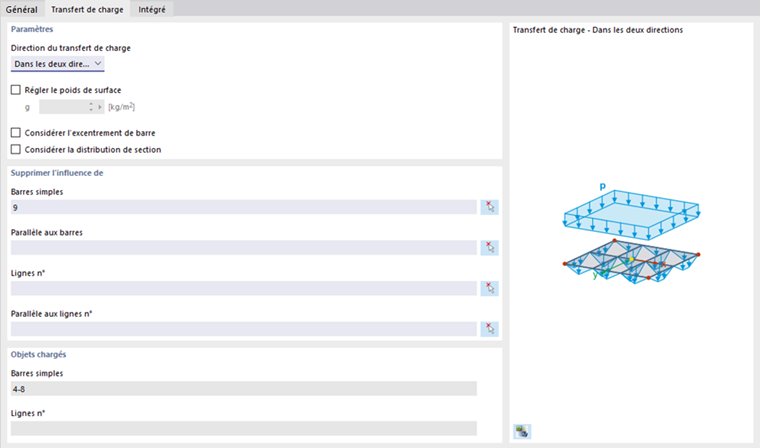
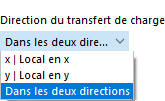
La « Direction de transfert de charge » décrit la ou les directions dans lesquelles la charge doit être appliquée aux objets. La liste propose des options pour une distribution isotrope basée sur un calcul par éléments finis ainsi que pour une disposition orthotrope sur des bandes de surface, qui sont prises en compte pour la détermination de la largeur de reprise de charge dans un ou les deux axes locaux de la surface.
Avec l'option « Isotrope | FEM », RFEM utilise un sous-modèle distinct pour déterminer la distribution de charge, dans lequel la surface est représentée par un élément de surface rigide. Tous les objets intégrés dans la surface (barres, appuis linéiques et nodaux, lignes liées à des éléments de modèle, couplages ou nœuds, etc.) sont remplacés par des lignes rigides ou des appuis nodaux rigides. Les réactions de ce sous-modèle sont ensuite appliquées comme charges pour le calcul 3D de RFEM. Si certains objets ne doivent pas transmettre de charges, vous pouvez les indiquer dans la section « Sans effet sur ».
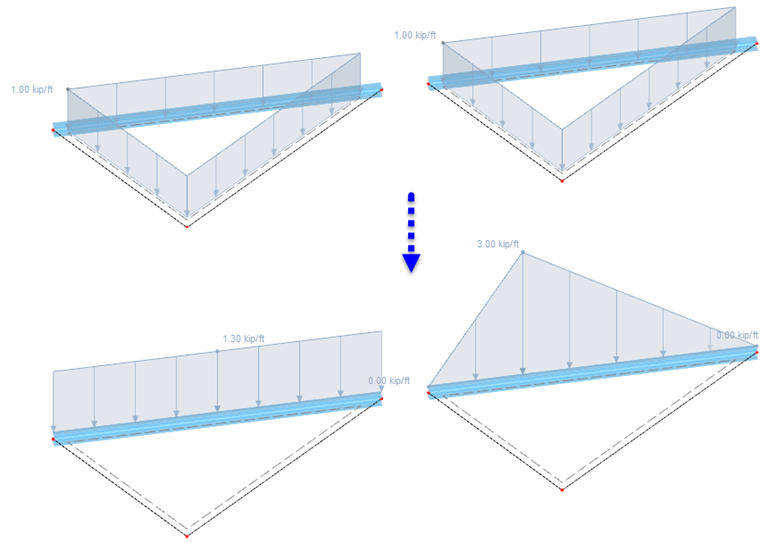
Lors du transfert de charge par bandes de surface, vous pouvez définir comment RFEM doit effectuer la « distribution de charge ». Par défaut, la charge est répartie sur les objets adjacents avec un tracé variable. Si vous souhaitez obtenir un tracé de charge constant, sélectionnez l'entrée correspondante dans la liste. La différence entre les deux variantes est comparée dans l'image suivante.
Les possibilités de saisie pour la « largeur de bande de surface », le « facteur de lissage » et le « nombre minimum de bandes sur la surface » sont accessibles lorsque la case à cocher Paramètres de distribution étendus de la section « Options » est activée. Des ajustements ne sont nécessaires qu'en cas de distribution de charge problématique. L'effet de ces paramètres est expliqué dans l'article spécialisé Paramètres de distribution étendus pour les surfaces de transfert de charge à l'aide d'un exemple.
Pour la surface de transfert de charge, vous pouvez également définir un « poids de base », par exemple pour prendre en compte le poids propre d'un vitrage.
Dans la section « Sans effet sur », vous pouvez exclure des barres, des lignes et des nœuds du transfert de charge (par exemple des contreventements). Définissez les objets individuellement ou sélectionnez un objet modèle situé parallèlement aux barres ou lignes sans charge.
Lorsque les lignes de contour de la surface sont définies, la section « Objets chargés » indique les barres, lignes et nœuds chargés. Si vous souhaitez une distribution de charge spécifique, cochez la case Facteur de distribution de charge dans l'onglet « Général ». Vous pouvez alors définir individuellement les coefficients pour les objets reprenant la charge dans l'onglet Facteurs de distribution de charge.
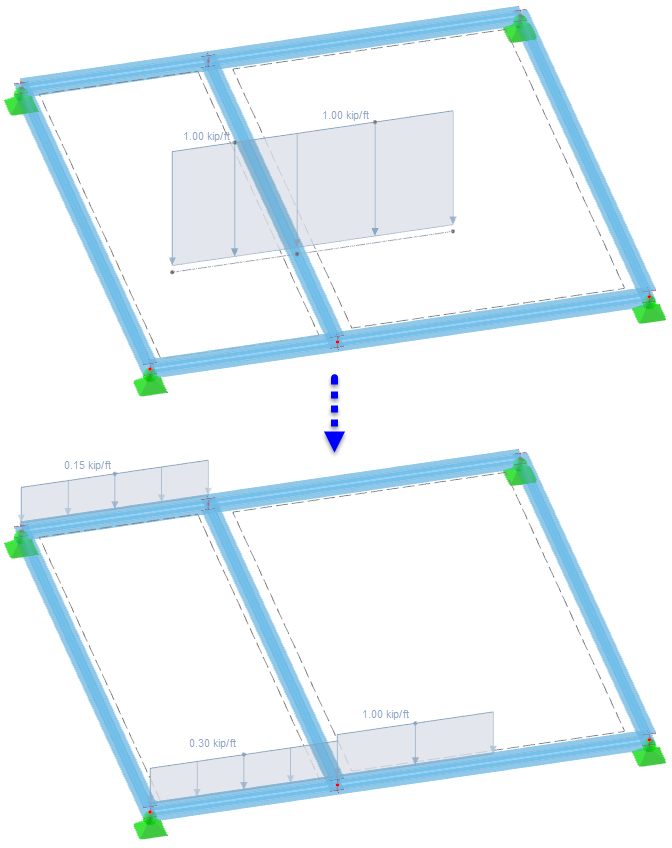
Lors du transfert de charge par bandes de surface, vous pouvez prendre en compte l'« excentrement de barre » ou la « distribution de section » afin de saisir correctement la position géométrique d'une barre ou son tracé (voir chapitre Section). La case à cocher « Négliger l’équilibre rotationnel » n'est pas activée par défaut. Ainsi, le moment issu des charges surfaciques est formé au centre de gravité et comparé au moment issu des charges de barre au centre de gravité. Cette option n'a toutefois aucune importance pour les charges nodales. L'image suivante montre comment une charge linéique libre est répartie sur les barres opposées avec et sans prise en compte de l'équilibre rotationnel.
Contreventement
Ce type de rigidité permet de prendre en compte simplement et de manière réaliste les effets stabilisants des tôles trapézoïdales, des pannes et des contreventements dans la modélisation.
Une surface de contreventement n'est pas prise en compte comme objet avec effet de rigidité. Elle constitue plutôt la base géométrique permettant de définir les barres et objets situés dans la surface de contreventement et de déterminer leur effet de contreventement. Par conséquent, pour une surface de contreventement, la case à cocher Désactiver pour le calcul est automatiquement cochée et ne peut pas être désactivée.
Les critères de la surface de contreventement peuvent être définis dans les onglets Contreventement, Paramètres et tolérances.
Contreventement
Deux types de contreventement au choix sont disponibles, qui se distingent fondamentalement.
- Surface
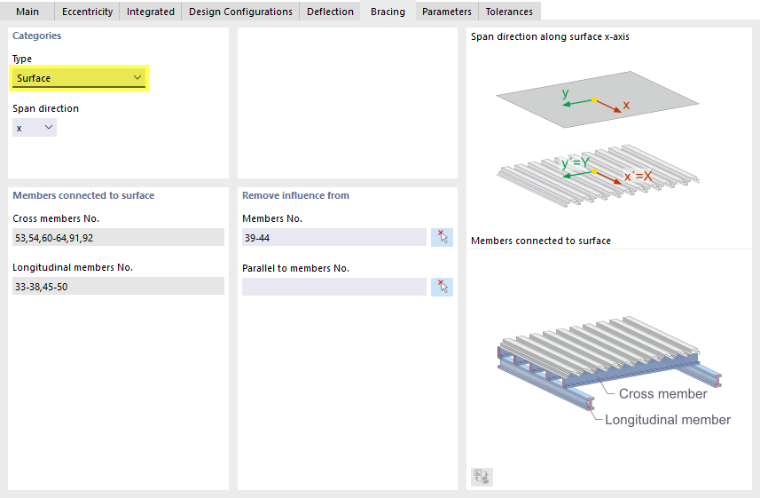
L'effet de contreventement d'une tôle trapézoïdale est représenté par une surface orthotrope reliée aux barres connectées par des couplages rigides. La rigidité des organes d’assemblage est prise en compte par des articulations linéiques dans les couplages rigides.
La « direction de la travée » définit l'orientation de la tôle trapézoïdale. Elle influence l'orientation de la surface orthotrope et est prise en compte lors de la définition des propriétés d'orthotropie. Les axes x et y se réfèrent au système d'axes xyz local de la surface.
Dans la section « Barres reliées à la surface », les barres qui sont prises en compte comme poutres transversales et poutres longitudinales de la tôle trapézoïdale sont saisies automatiquement. Il s'agit de toutes les barres situées dans les tolérances définies dans le plan de la surface de contreventement et perpendiculairement ou parallèlement à la direction de la travée de la tôle trapézoïdale.
La section « Sans effet sur » permet d'exclure certaines barres de l'attribution automatique comme barres connectées.
- Appui de barre
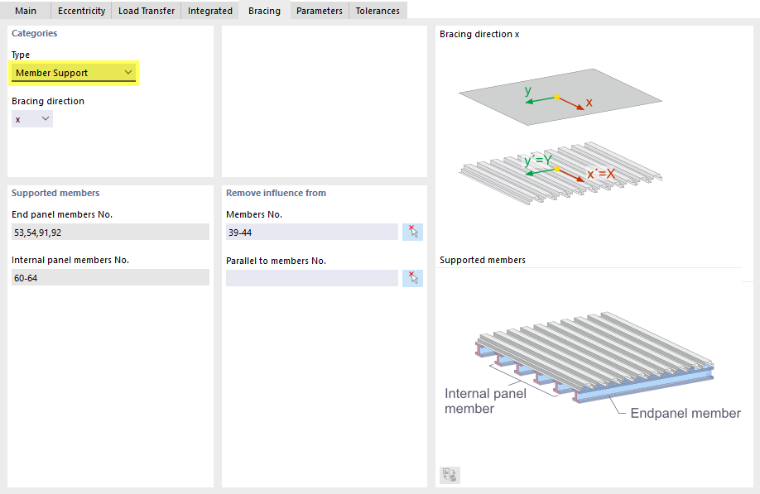
L'effet de contreventement des tôles trapézoïdales, des pannes ou des contreventements est pris en compte par des appuis de barre sur les barres de la surface : pour ces barres connectées, des panneaux de cisaillement de barre et des maintiens en rotation correspondants sont créés.
La « direction de contreventement » définit l'orientation de la tôle trapézoïdale ou des pannes. Les axes x et y se réfèrent au système d'axes xyz local de la surface.
Dans la section « Barres soutenues », les barres qui délimitent le champ d'extrémité de la surface de contreventement ou qui sont les plus proches d'une limite de la surface de contreventement ou qui se trouvent dans un champ intérieur de la surface sont saisies automatiquement. Les tolérances dans le plan de la surface de contreventement et pour l'orientation perpendiculaire à la direction de contreventement s'appliquent.
La section « Sans effet sur » permet d'exclure certaines barres de l'attribution automatique comme barres connectées.
Paramètres
L'onglet « Paramètres » est adapté au type de contreventement : pour une surface, vous définissez les propriétés de la tôle trapézoïdale et des organes d’assemblage ; pour un appui de barre, vous définissez les éléments stabilisants.
- Surface
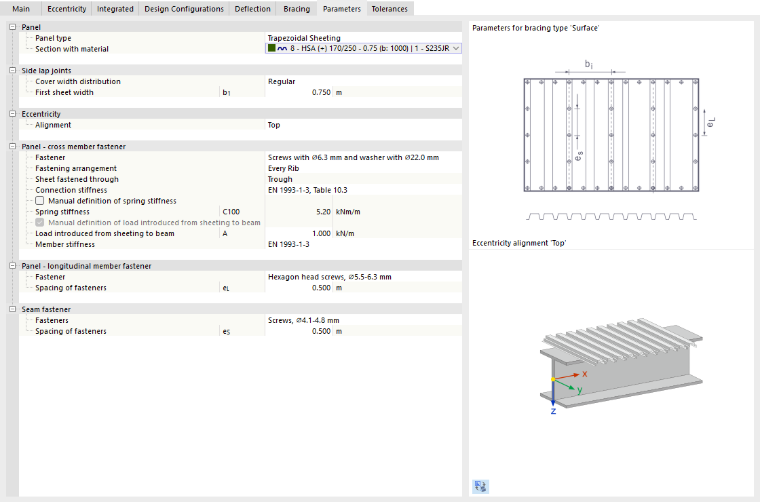
Dans la catégorie « Panneau », définissez la tôle trapézoïdale. Dans la liste, vous pouvez sélectionner un profil déjà défini ou créer une tôle trapézoïdale avec l'option « Nouvelle section ». Utilisez à cet effet la bibliothèque accessible via le bouton
 . Les propriétés nécessaires pour la surface orthotrope sont automatiquement déduites des paramètres de la section. Elles sont utilisées pour une épaisseur du type d'épaisseur Orthotropie de forme et du type d'orthotropie « tôle trapézoïdale ».
Dans la catégorie « Joints longitudinaux », vous définissez si les tôles trapézoïdales sont disposées de manière régulière ou irrégulière. Pour chaque zone entre deux joints longitudinaux adjacents, une surface orthotrope distincte est créée. Ces surfaces sont couplées aux joints longitudinaux par des articulations linéiques. La rigidité du joint longitudinal est prise en compte par les rigidités de ressort définies dans les articulations linéiques, qui résultent de la flexibilité des organes d’assemblage sélectionnés dans la catégorie « Fixation du joint longitudinal ». Les positions des joints longitudinaux sont déduites automatiquement de la disposition des tôles trapézoïdales.
L'« excentrement » décrit la position de la tôle trapézoïdale par rapport aux poutres transversales connectées. Avec l'option « Dessus », par exemple, la tôle trapézoïdale est disposée de sorte que sa face inférieure repose sur la face supérieure des poutres transversales.
Dans la catégorie « Panneau – fixation aux poutres transversales », vous définissez les paramètres pour la liaison de la surface orthotrope aux poutres transversales. Elle s'effectue par des couplages rigides. L'articulation linéique des couplages rigides représente la rigidité de la liaison, y compris l'influence de la déformation du profil. Pour la fixation de la tôle trapézoïdale aux poutres transversales, des organes d’assemblage sélectionnés sont disponibles.
Pour une tôle trapézoïdale en position négative, vous pouvez définir si la tôle est fixée sur la membrure inférieure ou supérieure. Pour les tôles trapézoïdales en position positive, la fixation s'effectue toujours sur la membrure inférieure.
La liaison de la surface orthotrope aux poutres longitudinales s'effectue également par des couplages rigides avec des articulations linéiques résultant des rigidités des moyens de fixation. Dans la catégorie « Panneau – fixation aux poutres longitudinales », plusieurs organes d’assemblage sont au choix.
Dans la catégorie « Fixation du joint longitudinal », vous indiquez les organes d’assemblage pour les joints longitudinaux. Là aussi, certains types sont disponibles dans la liste.
- Appui de barre
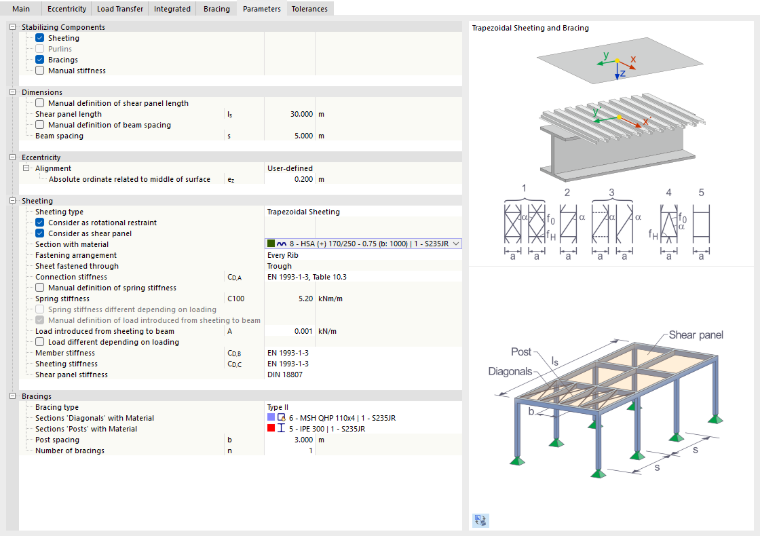
Sélectionnez les éléments qui contribuent au calcul de la stabilisation. En plus des composantes « tôle », « pannes » et « contreventements », l'option « rigidité manuelle » est également disponible. Les tôles et les pannes s'excluent mutuellement. Les contreventements, en revanche, peuvent être combinés aussi bien avec une tôle qu'avec des pannes.
Dans la catégorie « Dimensions », définissez la géométrie. La longueur du panneau de cisaillement est déduite par défaut de la géométrie de la surface de contreventement, mais peut également être ajustée manuellement ; dans les deux cas, l'option « Considérer comme panneau de cisaillement » doit être cochée dans la catégorie « tôle ». L'entraxe des traverses est également préréglé automatiquement comme distance maximale entre les barres du champ intérieur et du champ d'extrémité. La définition manuelle est également possible.
L'« excentrement » décrit la position de la tôle trapézoïdale par rapport aux barres connectées. Avec l'option « Dessus », par exemple, la tôle trapézoïdale est disposée de sorte que sa face inférieure repose sur la face supérieure des barres.
Dans la catégorie « tôle », vous pouvez définir les paramètres de la tôle trapézoïdale. Si vous cochez l'option « Considérer comme maintien en rotation », le programme crée pour les barres des champs d'extrémité et intérieurs un appui de barre avec la non-linéarité Φx maintien en rotation autour de x. Avec l'option « Considérer comme panneau de cisaillement », un appui de barre est généré pour les barres des champs d'extrémité et intérieurs avec la non-linéarité panneau de cisaillement en y ou z. La direction résulte de l'axe local de la barre qui se trouve dans la surface de contreventement.
Pour une tôle, vous pouvez sélectionner dans la liste « Section et matériau » un profil déjà défini ou créer une tôle trapézoïdale avec l'option « Nouvelle section ». Utilisez à cet effet la bibliothèque accessible via le bouton
. Définissez ensuite les autres paramètres tels que le type de fixation, la détermination de la rigidité d’assemblage, la rigidité de la barre et de la tôle, etc. Si la case à cocher « Considérer comme panneau de cisaillement » est activée, la rigidité du panneau de cisaillement selon DIN 18807 est également prise en compte.
Pour les appuis de barre de pannes, sélectionnez dans la catégorie « pannes » le profil des pannes et indiquez l'entraxe des pannes. En tenant compte d'autres paramètres des rigidités, des appuis de barre avec la non-linéarité Φx maintien en rotation autour de x sont créés pour les barres des champs d'extrémité et intérieurs.
Dans la catégorie « contreventements », sélectionnez le profil des diagonales et des montants. Indiquez l'entraxe des montants et le nombre de contreventements. À partir de ces paramètres, des appuis de barre avec la non-linéarité panneau de cisaillement en y ou z sont créés pour les barres des champs d'extrémité et intérieurs. La direction résulte de l'axe local de la barre qui se trouve dans la surface de contreventement.
tolérances
Dans l'onglet « tolérances », vous définissez les écarts admissibles selon lesquels les barres sont attribuées automatiquement aux poutres longitudinales et transversales (type de contreventement Surface) respectivement au champ d'extrémité et au champ intérieur (type de contreventement Appui de barre).
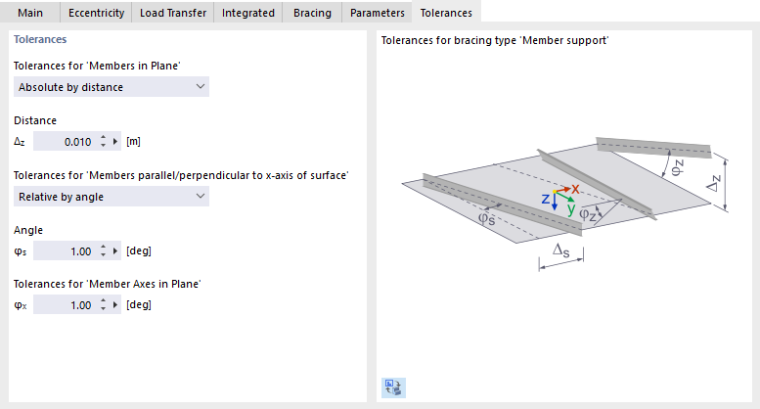
Les « tolérances pour les barres dans le plan » déterminent dans quelle limite d'écart les barres sont considérées comme se trouvant dans la surface de contreventement. Cette valeur peut être définie de manière absolue comme distance ou de manière relative par un angle. De manière analogue, vous pouvez définir les « tolérances pour les barres parallèles/perpendiculaires à l'axe x de la surface ».
- Afficher et masquer les objets générés des surfaces de contreventement
Le programme génère à partir des paramètres des surfaces orthotropes, des couplages rigides et des articulations linéiques avec les propriétés géométriques et de rigidité correspondantes. Avec le bouton
 de la barre d’outils, vous pouvez contrôler si ces objets générés sont affichés dans le modèle. Sinon, utilisez dans le navigateur – Affichage la case à cocher Modèle → Surfaces → contreventement.
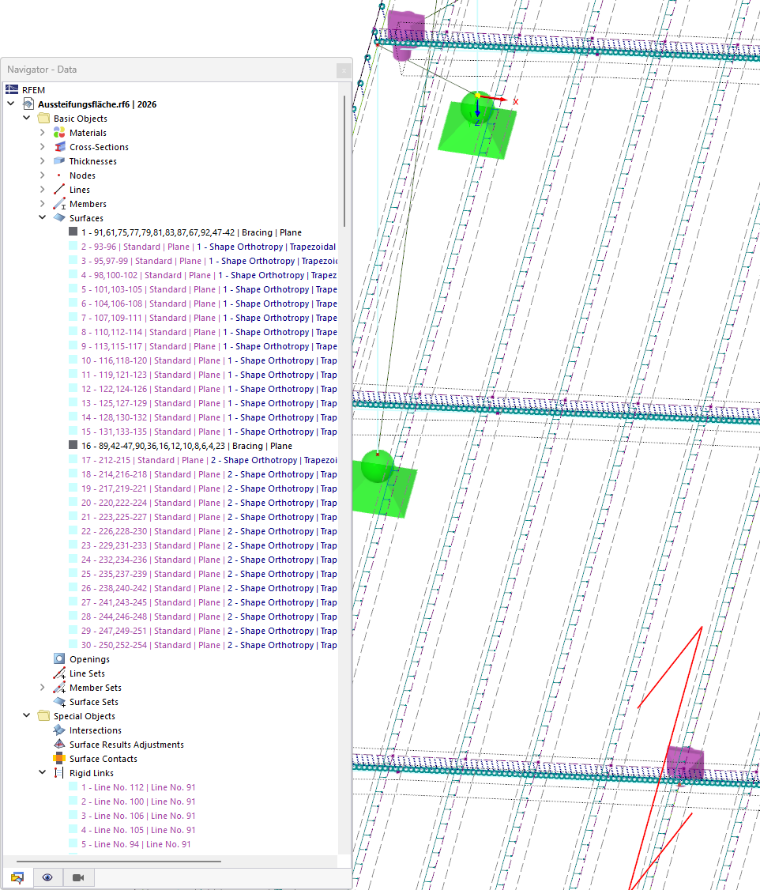
Lors du rendu du modèle complet, la tôle trapézoïdale choisie est représentée. Cela permet de vérifier graphiquement la direction de la travée. La direction de la travée est également symbolisée par une flèche de direction rouge.
- Convertir les objets générés des surfaces de contreventement en objets standard
Les objets générés des surfaces de contreventement – surfaces orthotropes, couplages rigides, articulations linéiques – sont marqués en violet dans le navigateur - Données et ne peuvent pas être modifiés. Si vous souhaitez éditer les objets, le programme offre une possibilité de conversion en « véritables » surfaces. Procédez comme suit :
- Double-cliquez dans le navigateur - Données sur une surface générée ou une articulation linéique générée.
- Cliquez en bas de la boîte de dialogue de l'objet sur le bouton
 .
.
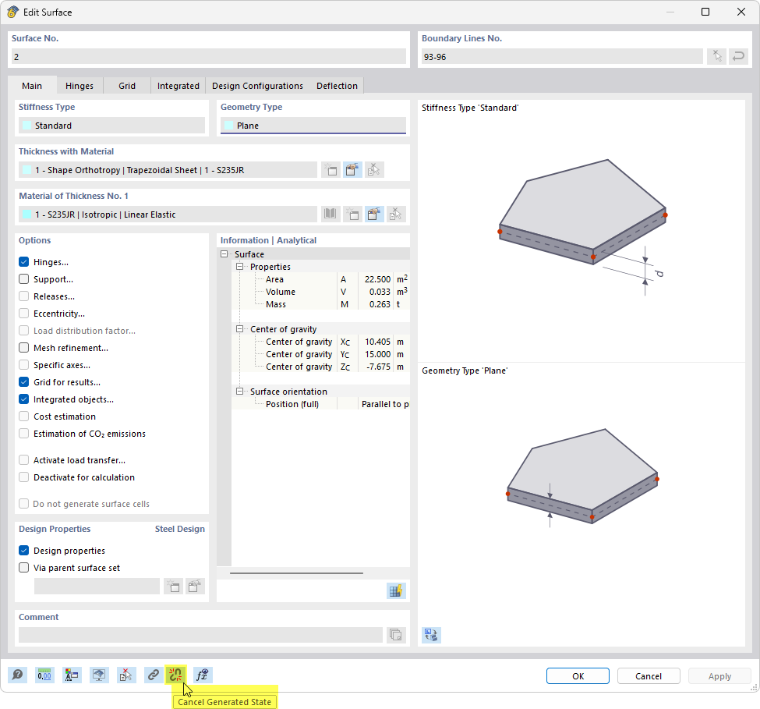
Cette fonction convertit tous les objets générés de la surface de contreventement en surfaces standard orthotropes et, le cas échéant, en articulations standard. L'état généré est ainsi résolu et les objets générés sont perdus en tant que tels. Avant d'exécuter la fonction, une note correspondante apparaît donc.
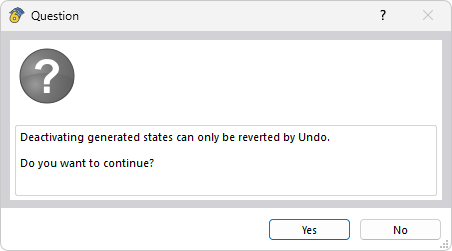
Si vous avez utilisé la fonction par erreur, vous pouvez rétablir l'état initial avec le bouton d'annulation
 . Ou bien fermez le fichier sans enregistrer.
Surface de résultat
Ce type de rigidité permet de convertir, par un procédé d'intégration, les contraintes et forces d'autres objets en efforts internes de surface. Cela permet par exemple de déterminer, pour un solide, les contraintes de membrane et de flexion qui doivent être dimensionnées avec des coefficients partiels de sécurité différents.
D'autres critères pour l'intégration des résultats peuvent être définis dans l'onglet Surface de résultat.
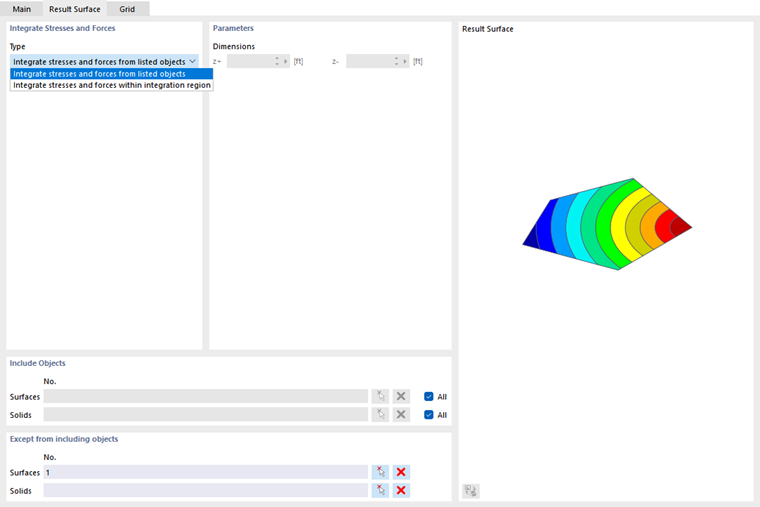
Dans la section « Intégrer les contraintes et les forces », choisissez si les résultats doivent être saisis uniquement par rapport aux objets ou aussi géométriquement dans une zone. Dans la section « Inclure les objets », définissez les surfaces et solides pertinents. Sinon, sélectionnez « tous » les objets et excluez ensuite dans la section « Exclu des objets inclusifs » certains éléments.
Si les résultats d'une certaine zone « en dessous » et « au-dessus » de la surface doivent être intégrés, vous pouvez définir les distances pertinentes dans la section « Paramètres ». Elles se réfèrent à l'axe z local perpendiculaire au plan de la surface.
Type de géométrie
Le type de géométrie décrit le concept formel d'une surface. La liste propose différents types au choix.
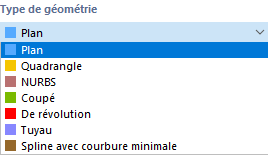
Plan
Pour une surface plane, toutes les lignes de contour se trouvent dans un plan. Le bouton de liste donne accès à différentes formes de surfaces planes.
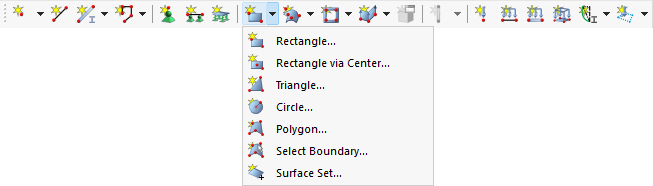
Vous pouvez définir la surface (après OK dans la boîte de dialogue) graphiquement en tirant un rectangle, un cercle, etc. Si vous sélectionnez « Choisir le contour », RFEM reconnaît automatiquement la surface dès qu'un nombre suffisant de lignes de contour est défini.
quadrangle
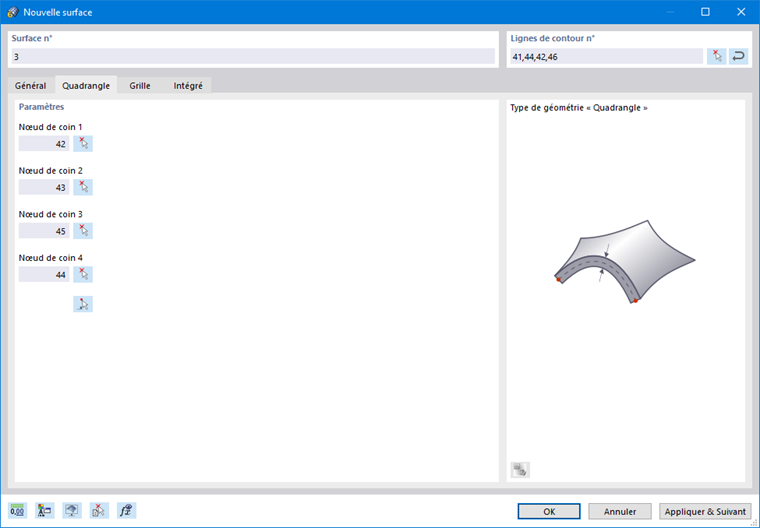
Ce type de surface décrit dans sa forme de base une surface générale à quatre côtés. Comme lignes de contour, des lignes droites, des arcs, des polylignes et des splines sont possibles. Cela permet de modéliser des surfaces courbées.
Dans la boîte de dialogue « Nouvelle surface », définissez les lignes de contour de la surface quadrangulaire. Si la surface fermée ne peut pas être formée par quatre lignes, plus de quatre lignes sont également autorisées. Dans l'onglet « quadrangle », les quatre nœuds de coin sont alors indiqués. Ils déterminent comment la surface courbée est tendue.
NURBS
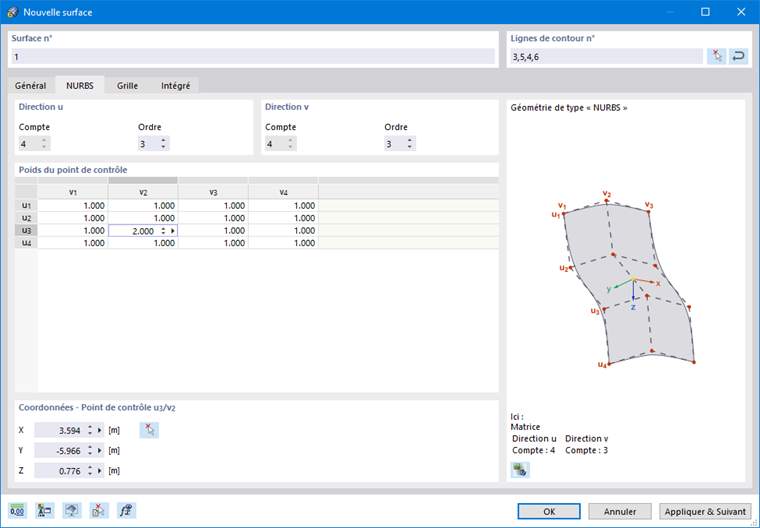
Les surfaces NURBS sont formées à partir de quatre lignes NURBS fermées (voir chapitre Lignes). Cela permet de modéliser presque toutes les surfaces de forme libre.
Dans la boîte de dialogue « Nouvelle surface », définissez les lignes de contour de la surface NURBS. Les paires opposées de lignes NURBS doivent avoir le même nombre de points de contrôle afin que l'ordre de ces lignes NURBS soit « compatible ». Dans l'onglet « NURBS », vous pouvez ensuite influencer la forme de la surface par les « poids des points de contrôle ». Les coordonnées du point de contrôle sélectionné sont indiquées dans la section « Coordonnées – point de contrôle ».
Rognée
Lorsque des surfaces s'intersectent, vous pouvez créer rapidement l'intersection : sélectionnez les surfaces et appelez le menu contextuel. Différentes possibilités sont au choix.
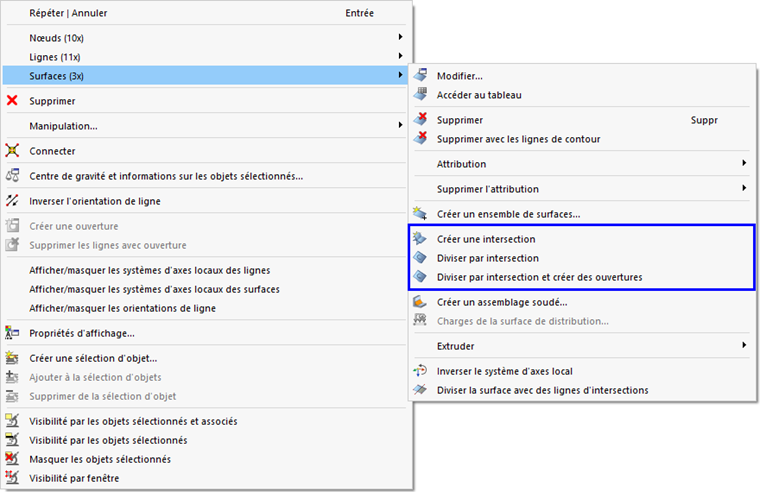
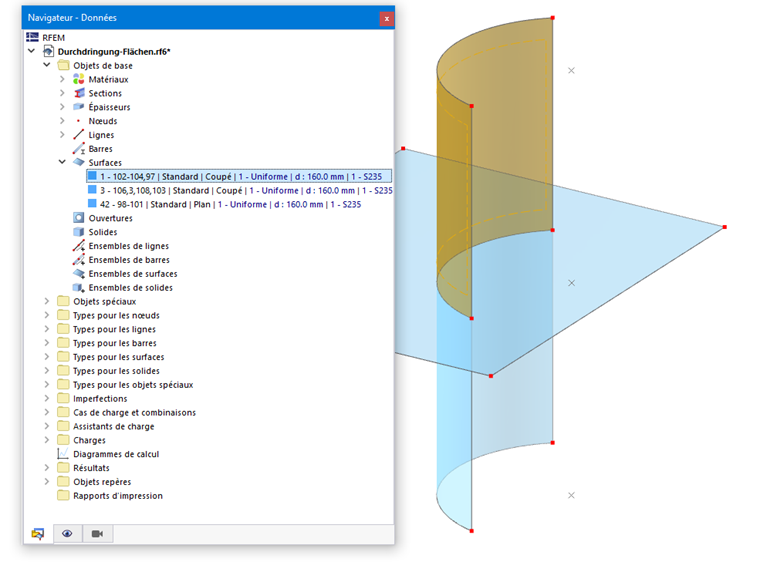
Avec l'option « Créer l'intersection », seule la ligne d'intersection est générée. Si vous sélectionnez l'une des options « Diviser par intersection », RFEM crée des sous-surfaces et leur attribue le type « Rognée ». Vous pouvez ensuite supprimer des composantes, par exemple pour éliminer des surfaces dépassantes.
Rotation
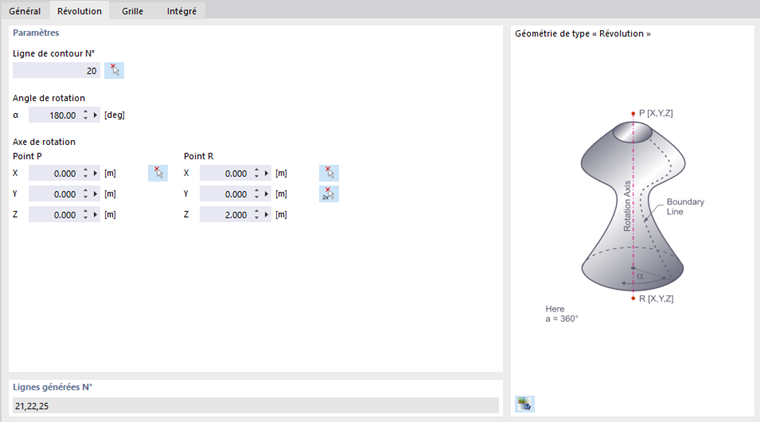
Une surface rotative est créée lorsqu'une ligne existante est tournée autour d'un axe. RFEM génère la surface à partir des nœuds de début et de fin ainsi que des points de définition tournés de la ligne. De nouvelles lignes sont générées à cet effet.
Dans l'onglet « Rotation », définissez la ligne de contour de la surface à tourner. Indiquez l'angle de rotation α. Les points de l'axe de rotation peuvent être déterminés par les coordonnées ou graphiquement avec le bouton
 .
.
Tuyau
Une surface de tuyau est créée lorsque la ligne centrale du tuyau est tournée dans un rayon autour de cet axe. De nouvelles lignes sont générées à cet effet : deux cercles et une polyligne parallèle à l'axe du tuyau.
Dans l'onglet « Tuyau », définissez le rayon du tuyau. Cette valeur décrit la distance entre l'axe du tuyau et le centre de la surface. Indiquez le numéro de la ligne centrale ou sélectionnez graphiquement l'axe du tuyau avec le bouton
 .
.
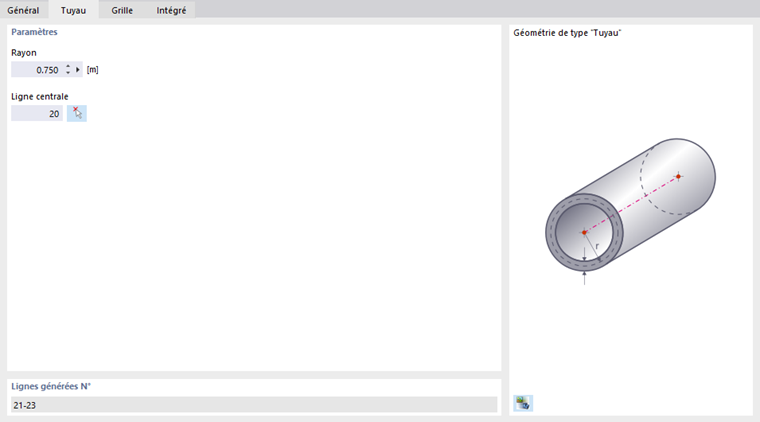
Si la section de tuyau est conique, activez la case à cocher « Rayon différent à l'extrémité » et indiquez la valeur correspondante.
Spline avec courbure minimale
Avec ce type de géométrie, vous pouvez créer une surface courbée à l'aide de nœuds de contrôle situés sur la surface ou également à l'extérieur. Cela permet par exemple de modéliser des surfaces de terrain.
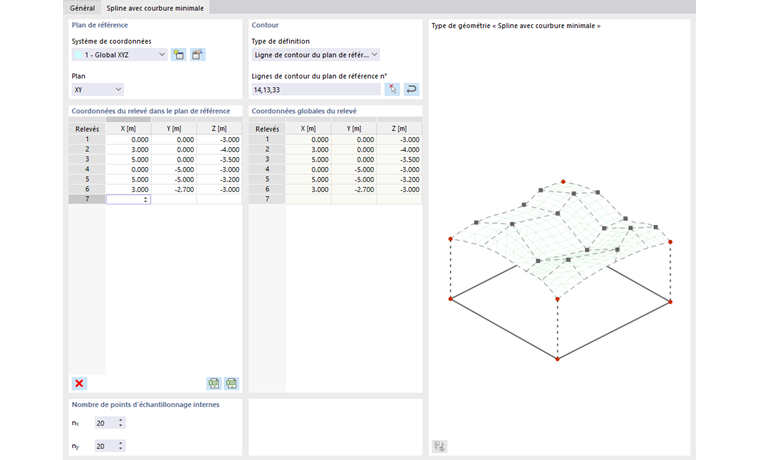
Définissez le « système de coordonnées » du plan de référence et indiquez les « coordonnées d'échantillon dans le système de coordonnées ». Ces points représentent les nœuds de contrôle de la surface spline. Définissez ensuite les « lignes de contour du plan de référence » ou sélectionnez graphiquement les lignes avec le bouton
.
Épaisseur avec matériau
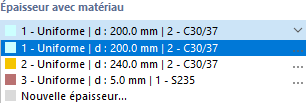
Dans la liste des épaisseurs existantes, sélectionnez le type approprié ou définissez une nouvelle épaisseur (voir chapitre épaisseurs).
Matériau de l'épaisseur
Le matériau de l'épaisseur définie dans la section ci-dessus est préréglé. Si nécessaire, vous pouvez sélectionner dans la liste des matériaux déjà créés un autre matériau ou en définir un nouveau (voir chapitre Matériaux). Ce matériau est alors attribué au type d'épaisseur.
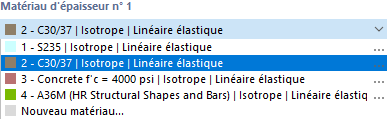
Articulations
Avec une articulation, la transmission des efforts internes le long d'une ligne de la surface peut être contrôlée (voir chapitre Articulations linéiques. Après avoir coché la case, vous pouvez définir le type d'articulation dans l'onglet « Articulations ».
Appui
Si la surface est posée élastiquement, vous pouvez sélectionner ou redéfinir dans l'onglet « Appui » l'appui surfacique (voir chapitre Appuis surfaciques).
libération
Pour découpler le modèle au niveau de la surface, vous pouvez sélectionner ou redéfinir dans l'onglet « libération » une libération surfacique (voir chapitre Libérations surfaciques).
Excentrement
Avec un excentrement, un décalage en hauteur de la surface entière peut être modélisé (voir chapitre excentrements de surface). Vous pouvez définir le type de décalage dans l'onglet « Excentrement ».
Facteur de distribution de charge
Pour une surface du type Transfert de charge, il est possible de définir des facteurs de distribution pour les objets reprenant la charge. Si vous cochez la case, vous pouvez attribuer ces facteurs individuellement dans un nouvel onglet.
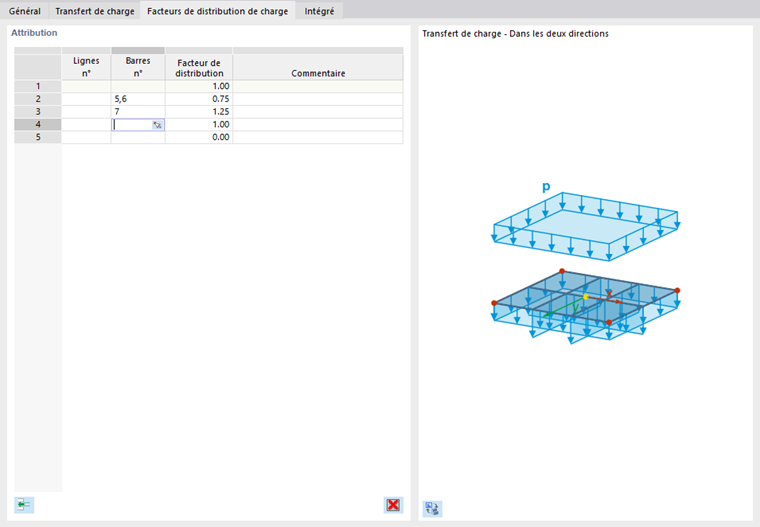
Les objets chargés de la surface de transfert de charge sont préréglés sur une ligne. À chaque objet est attribué le facteur 1.00, de sorte que tous les objets contribuent de manière égale au transfert de charge. Si vous souhaitez une distribution spécifique, cliquez sur la ligne libre suivante et sélectionnez la ligne ou la barre. Attribuez ensuite le « facteur de distribution » approprié.
Raffinement du maillage
La largeur de maille du maillage EF peut être adaptée à la géométrie de la surface (voir chapitre Raffinements de maillage de surface). Elle est ainsi indépendante des réglages généraux du maillage. Dans l'onglet « raffinement du maillage », vous pouvez sélectionner ou redéfinir le raffinement de maillage de surface.
Axes spécifiques
Chaque surface possède un système de coordonnées local. En règle générale, il est orienté parallèlement aux axes globaux. Cependant, le système de coordonnées peut également être défini de manière personnalisée – séparément pour la saisie et la sortie.
Axes d’entrée
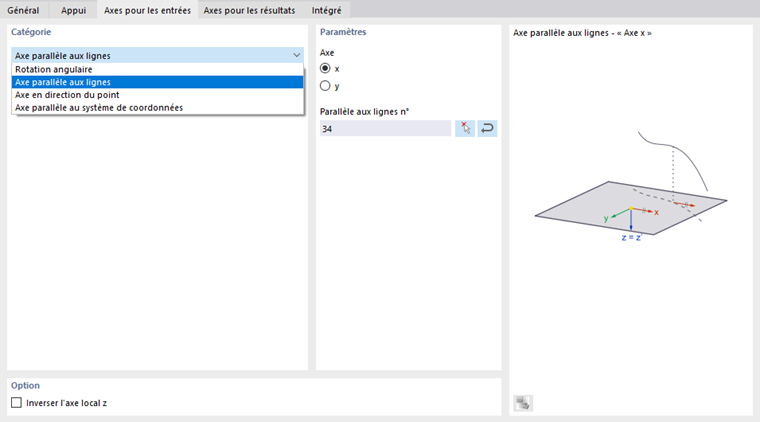
L'orientation des axes d’entrée est par exemple importante pour les propriétés d'orthotropie et d'assise ou pour l'effet d'une charge surfacique.
La liste de la section « Catégorie » offre différentes possibilités d'adapter la position des axes :
- rotation angulaire : rotation des axes xy de la surface autour de l'axe z avec l'angle α
- Axe parallèle aux lignes : orientation de l'axe x ou y sur une ligne
- Axe orienté vers un point : orientation de l'axe x ou y vers l'intersection d'une ligne avec la surface
- Axe parallèle au système de coordonnées : orientation des axes vers un système de coordonnées personnalisé
Vous pouvez déterminer graphiquement les objets de référence avec le bouton
.
La case à cocher « Inverser l'axe local z » permet d'orienter les axes z et y en sens opposé.
Axes de résultat
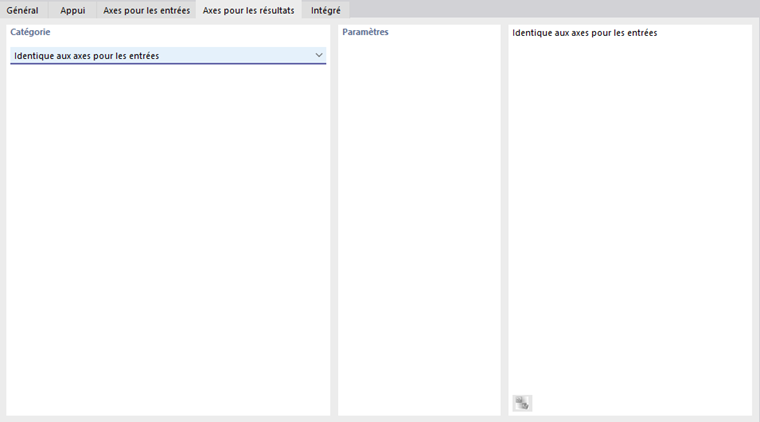
Actuellement, l'orientation des axes de résultat n'est possible que « identique aux axes d’entrée ».
Grille pour les résultats
Chaque surface est recouverte d'une grille utilisée pour la sortie des résultats dans les tableaux. Elle permet une sortie indépendante du maillage EF en points de résultat réguliers et ajustables.
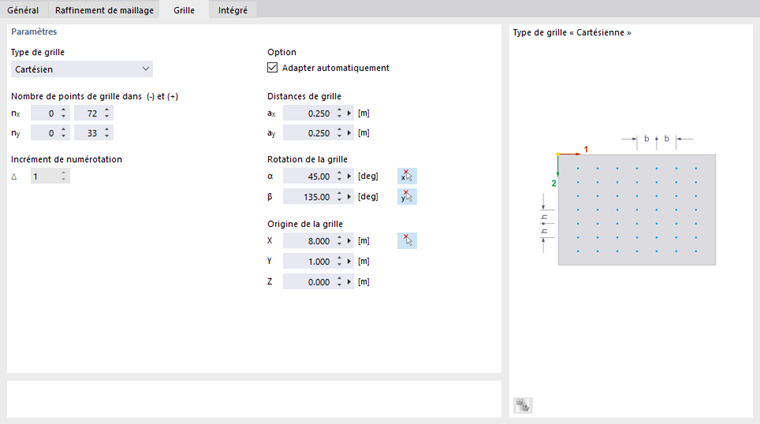
Par défaut, une grille de surface cartésienne avec un espacement uniforme des points de grille de 0,5 m dans les deux directions est préréglée. Si nécessaire, vous pouvez ici ajuster les « espacements de grille » en direction x (b) et en direction y (h), effectuer une « rotation de grille » ou modifier l'« origine de grille ». Pour les surfaces circulaires, le type de grille « polaire » constitue une alternative pour la sortie numérique des résultats.
Si la case à cocher « Ajuster automatiquement » est cochée dans la section « Options », les points de grille sont adaptés à la nouvelle géométrie lors de la modification de la surface.
Dans la section « Points », vous pouvez vérifier les coordonnées des points de grille générés. Des modifications dans le tableau ne sont pas possibles.
objets intégrés
En règle générale, RFEM reconnaît automatiquement tous les objets qui se trouvent dans la surface mais qui n'ont pas été utilisés pour la définition de la surface.
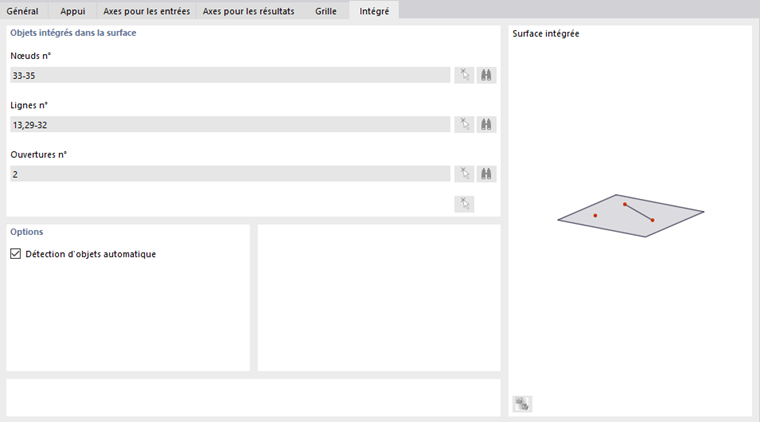
Les numéros des nœuds, lignes et ouvertures appartenant à la surface sont indiqués dans la section « objets intégrés dans la surface ».
Si un objet n'est pas reconnu, vous devriez l'intégrer manuellement : désactivez la détection des objets automatique. Les champs de saisie de la section « objets intégrés dans la surface » sont alors accessibles. Complétez le numéro d'objet manquant ou utilisez le bouton
pour déterminer graphiquement l'objet.
Activer le transfert de charge
La case à cocher permet de répartir la charge de la surface – indépendamment de son type de rigidité – à l'aide d'une surface de transfert de charge. Ainsi, la surface agit dans le modèle par sa rigidité. La distribution de la charge sur les objets adjacients est en revanche contrôlée par les paramètres que vous pouvez définir dans l'onglet Transfert de charge. Cette fonction est principalement pertinente pour les surfaces du type d'épaisseur ossature bois.
Désactiver pour le calcul
La case à cocher permet de ne pas prendre en compte la surface lors du calcul, par exemple pour simuler des phases de construction ou examiner une variante de modélisation. La rigidité, les conditions aux limites et les charges de la surface ne sont alors pas prises en compte.
Informations | Analytique
Cette section s'affiche dès que vous avez défini les lignes de contour de la surface. Elle offre un aperçu des propriétés importantes de la surface telles que l'aire, le solide et la masse ainsi que la position du centre de gravité de la surface et l'orientation de la surface. Les ouvertures sont prises en compte en conséquence.
Vous pouvez également vérifier les propriétés importantes d'une surface dans le panneau propriétés de l’objet (voir image propriétés de l’objet d'une barre) :
- Sélectionnez la surface.
- Activez le panneau « propriétés de l’objet » via le bouton
 de la barre d’outils.