


Créer un rapport d'impression court
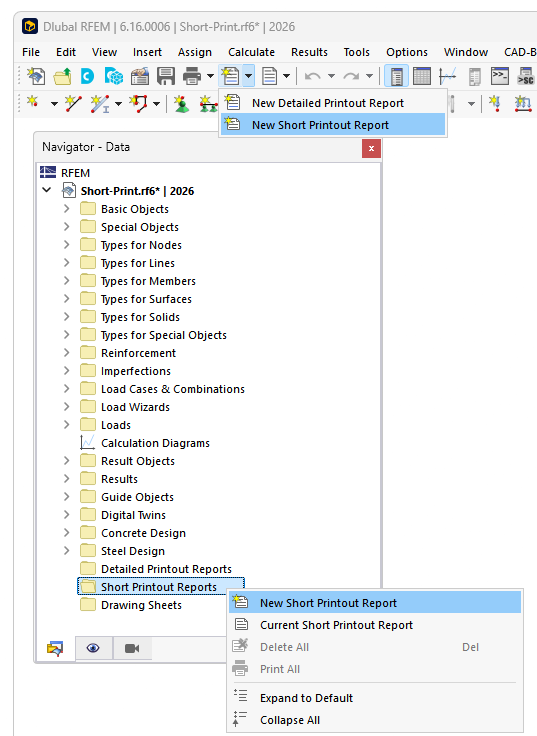
Avec l'une des possibilités suivantes, vous pouvez créer un rapport d'impression court :
- Fonction Nouveau rapport d'impression court dans le menu Fichier
- Bouton de liste
 dans la barre d'outils
- Menu contextuel dans le 'Navigateur - Données'
La boîte de dialogue 'Gestionnaire de rapports d'impression courts' apparaît. Vous pouvez y définir les contenus dont vous avez besoin dans le document. Les fonctions sont décrites dans le chapitre Gestionnaire de rapports d'impression. Le bouton Enregistrer et afficher permet ensuite de créer l'aperçu avant impression du rapport d'impression.
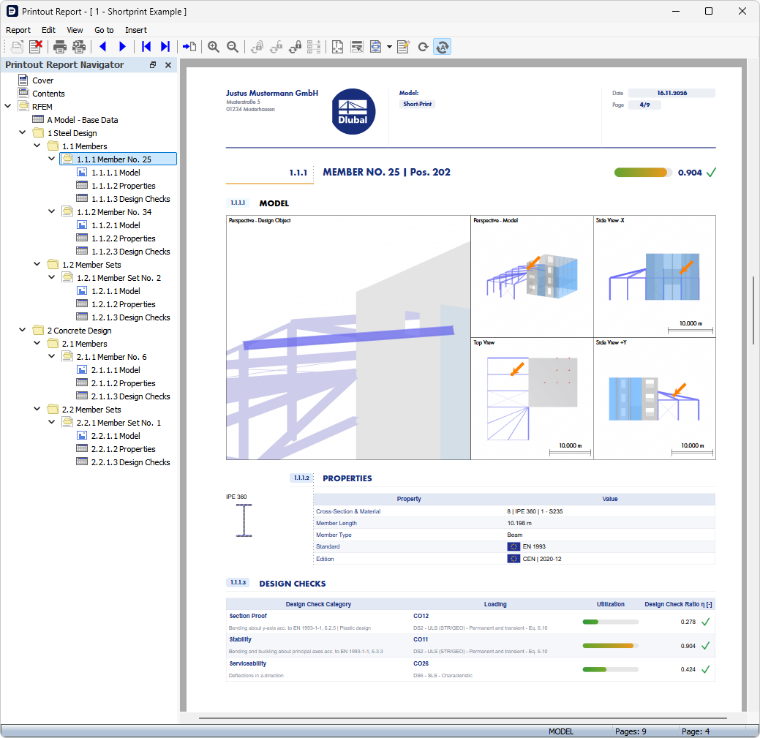
Comme pour un rapport d'impression détaillé, l'aperçu avant impression ne peut être ouverte que si une imprimante par défaut est installée.
Ouvrir un rapport d'impression
Vous pouvez ouvrir un rapport court existant avec l'une des possibilités suivantes :
- Double-cliquez sur l'entrée dans le 'Navigateur - Données'.
- Sélectionnez dans la boîte de dialogue Gestionnaire de rapports d'impression le rapport d'impression dans la 'Liste' et ouvrez-le avec le bouton Enregistrer et afficher.
- banner.text@Vous pouvez effectuer la configuration de l'imprimante comme pour un rapport d'impression détaillé (voir le chapitre Aperçu avant impression).
- /
Imprimer un rapport d'impression
Pour envoyer le rapport d'impression court vers l'imprimante, utilisez la fonction Imprimer le rapport d'impression dans le menu de rapport d'impression Rapport. L'impression démarre immédiatement avec les paramètres enregistrés dans la boîte de dialogue 'Paramètres d'imprimante et de page'.
- banner.text@Avant l'impression, vérifiez les paramètres via le menu de rapport d'impression Rapport → Configuration de l'imprimante.
- /