Le bouton
 permet d'afficher ou de masquer les valeurs de résultat des barres. Pour les résultats des surfaces, des fonctions spéciales sont disponibles pour permettre une évaluation ciblée.
Afficher les valeurs de résultat
Dans le 'Navigateur - Résultats', vous pouvez contrôler si les valeurs de résultat sont affichées sur les surfaces et quels résultats sont représentés en détail. Utilisez à cet effet les entrées Valeurs sur les surfaces dans les deux sections du navigateur.
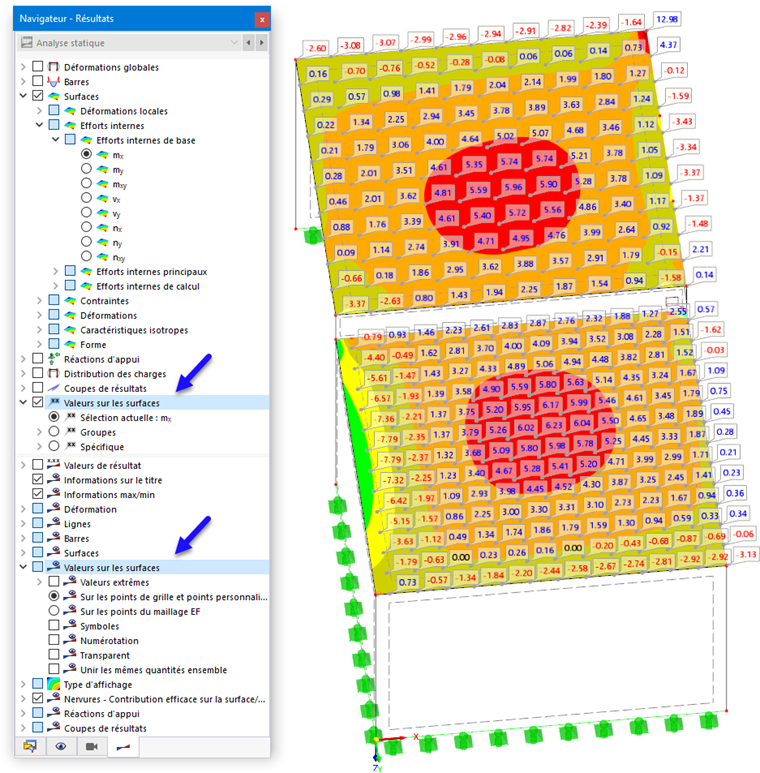
La catégorie 'Valeurs sur les surfaces' dans la section supérieure permet d'activer et de désactiver l'affichage des valeurs de résultat. Vous y définissez également le(s) type(s) de résultat dont les valeurs doivent être affichées.
La catégorie 'Valeurs sur les surfaces' dans la section inférieure gère certains paramètres qui vous permettent d'influencer la sortie et la représentation des valeurs de résultat.
Catégorie de résultats pour les valeurs
Dans la section supérieure du navigateur, vous définissez la catégorie de résultats à utiliser pour l'affichage des valeurs.
Sélection actuelle
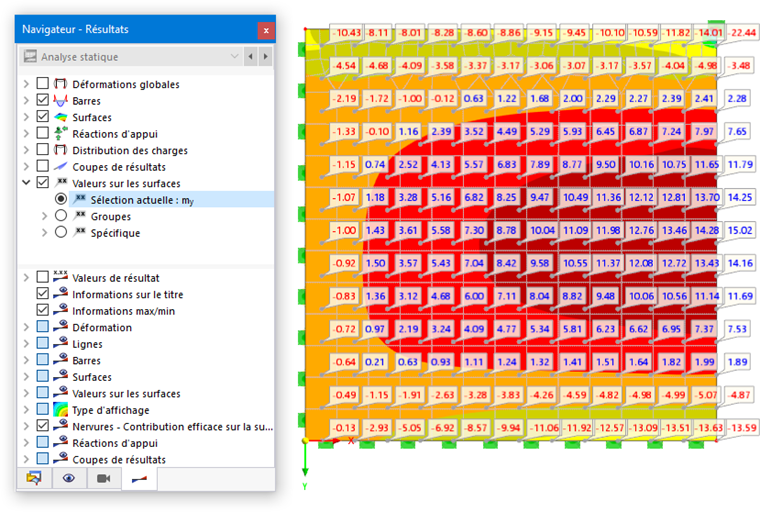
Le champ de sélection 'Sélection actuelle' est adapté aux résultats graphiques : dans l'image ci-dessus, il s'agit des efforts internes de base my. Ainsi, les valeurs de résultat de la représentation graphique actuelle des déformations, des efforts internes ou des contraintes sont affichées.
Groupes
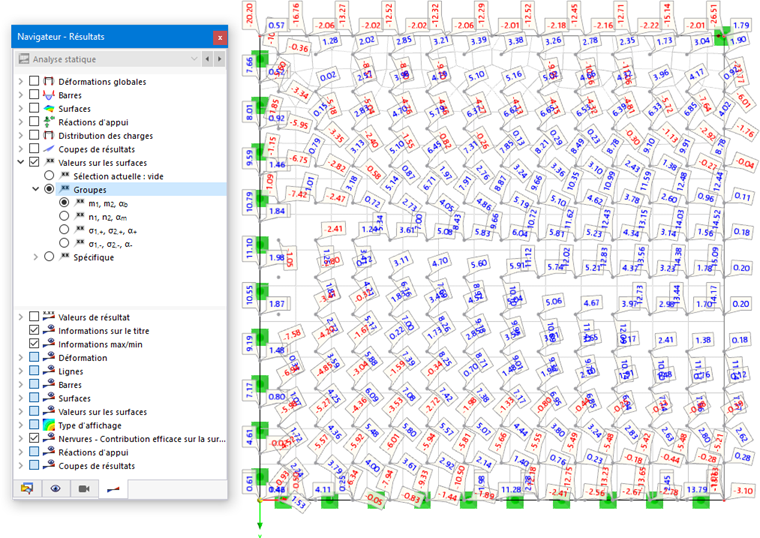
Le champ de sélection 'Groupes' offre la possibilité d'afficher deux valeurs de résultat à chaque point de résultat. Quatre groupes avec des efforts internes et des contraintes sont disponibles. L'image ci-dessus montre le groupe des moments principaux m1 et m2. Les valeurs de la grille sont disposées avec une rotation de l'angle αb.
Spécifique
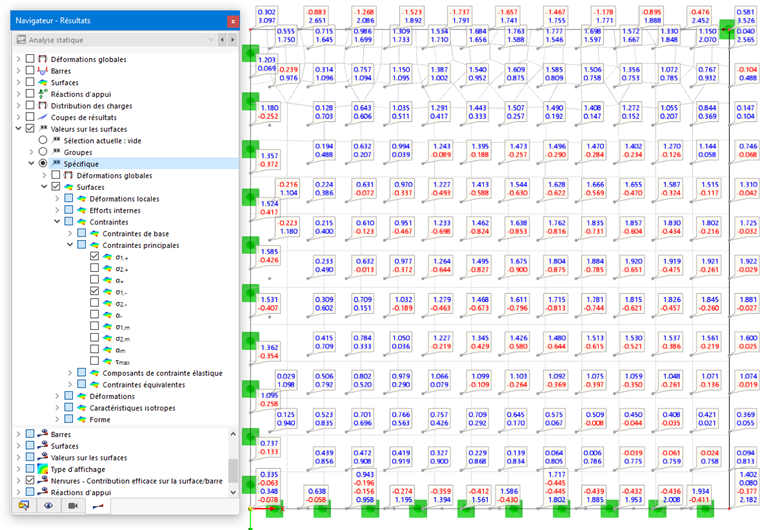
Les options du champ de sélection 'Spécifique' vous permettent de définir individuellement les valeurs de résultat à afficher : déformations, efforts internes, contraintes, distorsions. L'image ci-dessus montre les valeurs des contraintes principales présentes respectivement sur la face positive et négative de la surface.
Paramètres pour les valeurs de résultat
Dans la section inférieure du navigateur, vous pouvez définir à quels points les valeurs de résultat sont affichées et sous quelle forme elles apparaissent.
Extrema
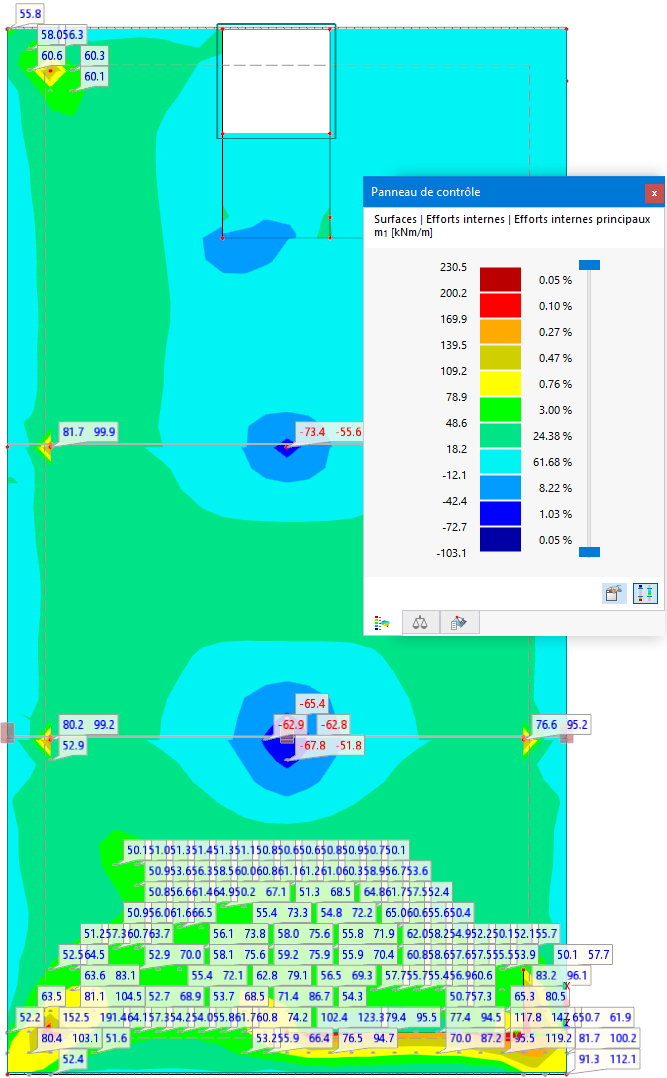
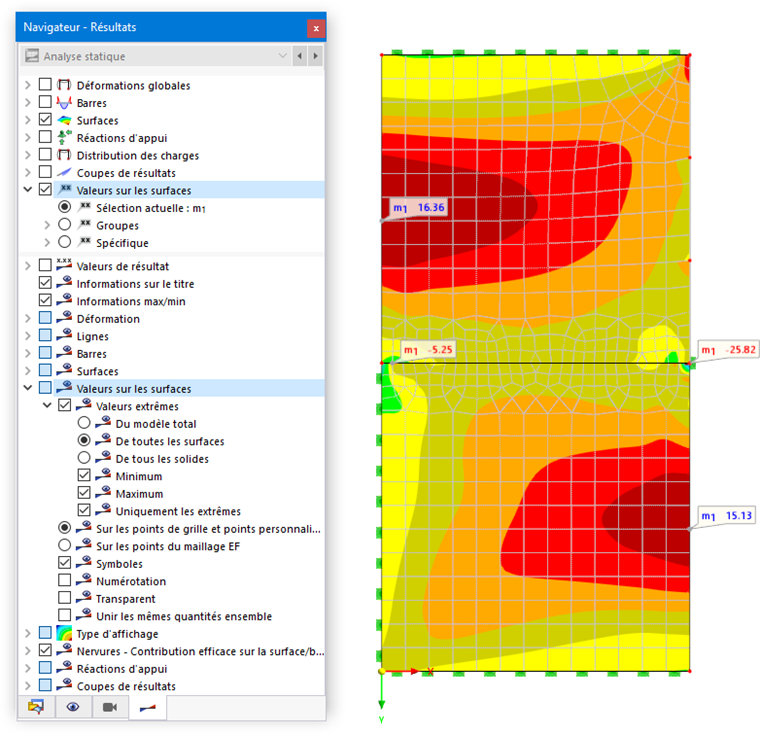
La case à cocher 'Extrema' vous permet de contrôler si seules les valeurs extrêmes des résultats sont affichées. Selon le réglage, les minima ou maxima respectifs du modèle, des surfaces ou des solides apparaissent. L'image ci-dessus montre les moments principaux minimaux et maximaux m1 présents dans chaque surface.
Aux points de grille et personnalisés / Aux points de maillage EF
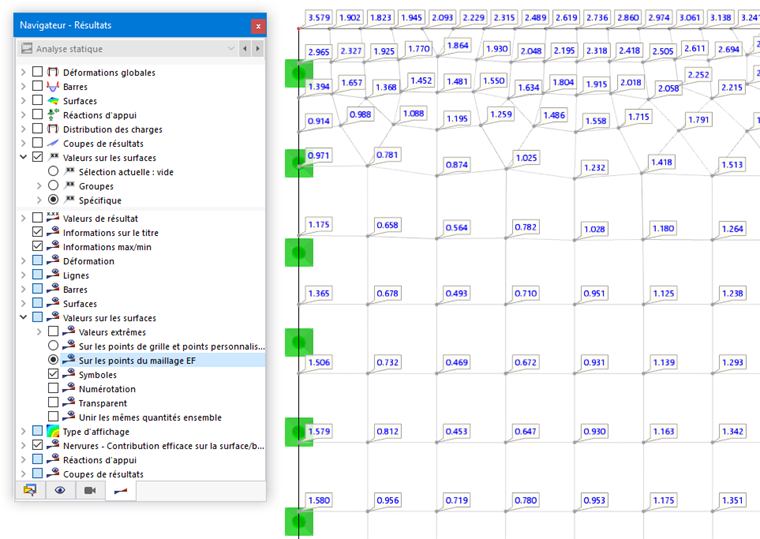
Les valeurs de résultat sont affichées soit aux points de grille et aux points de résultat personnalisés, soit aux points de maillage EF. L'image ci-dessus montre les contraintes équivalentes maximales σv présentes aux nœuds du maillage.
Les paramètres de la grille de résultats d'une surface peuvent être définis dans la boîte de dialogue Modifier la surface. Les points de résultat personnalisés sont gérés dans la catégorie Objets de résultat. Le bouton
 vous permet également de placer directement des points de résultat.
Symboles / Numérotation / Transparent
Les trois dernières cases à cocher de la section inférieure 'Valeurs sur les surfaces' contrôlent la façon dont les valeurs sont affichées.
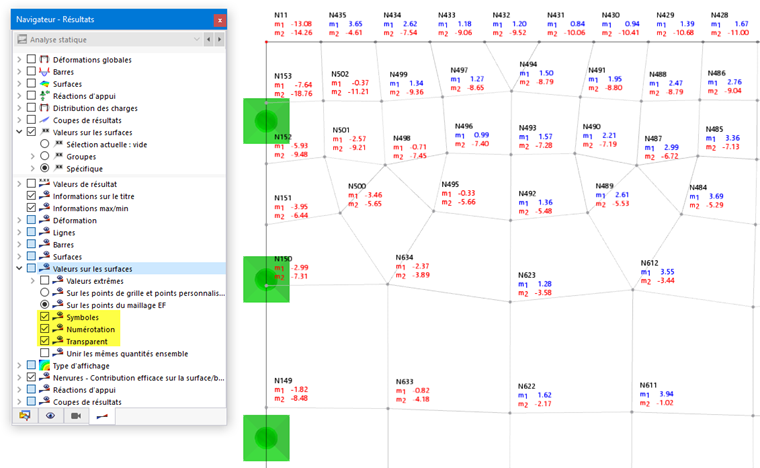
- Symboles : Le type de résultat (u, m1, σz) est indiqué en plus.
- Numérotation : Le numéro du point de grille R ou du point de maillage EF N est affiché.
- Transparent : Les valeurs sont affichées sans cadre et sans arrière-plan.
L'image suivante montre les moments principaux avec la numérotation des nœuds EF dans une représentation transparente.
Adapter la couleur et la police des valeurs de résultat
Pour adapter les couleurs et la police des valeurs de résultat, sélectionnez la fonction Propriétés d'affichage dans le menu Options. Dans la boîte de dialogue 'Propriétés d'affichage', ouvrez ensuite la catégorie Résultats. Sélectionnez l'entrée Valeurs sur les surfaces.
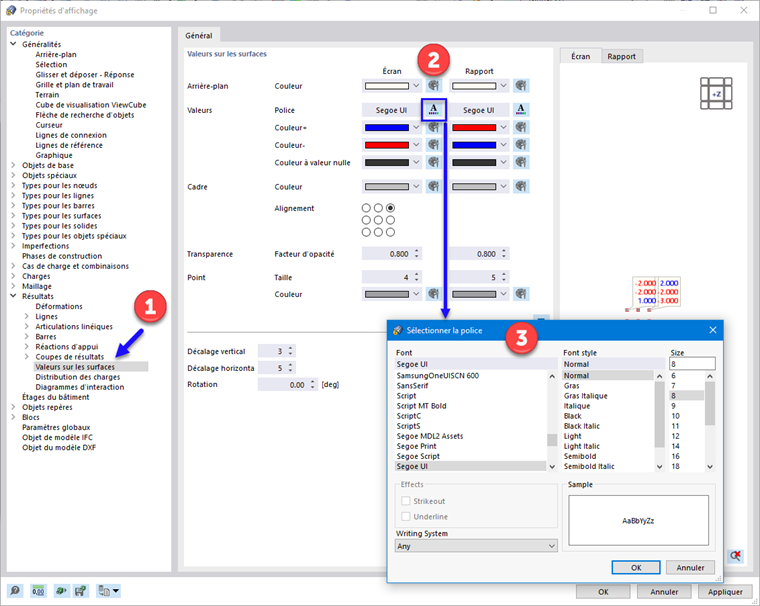
Dans la section 'Valeurs sur les surfaces', vous pouvez maintenant adapter la couleur de l'arrière-plan et du cadre, la police, la disposition et la transparence. Les modifications sont représentées dans l'aperçu à droite.
Des préréglages séparés sont possibles pour lécran' et le 'rapport'. Lorsque le bouton
 est activé, les modifications sont synchronisées pour les deux types de sortie.
Filtrer les valeurs de résultat
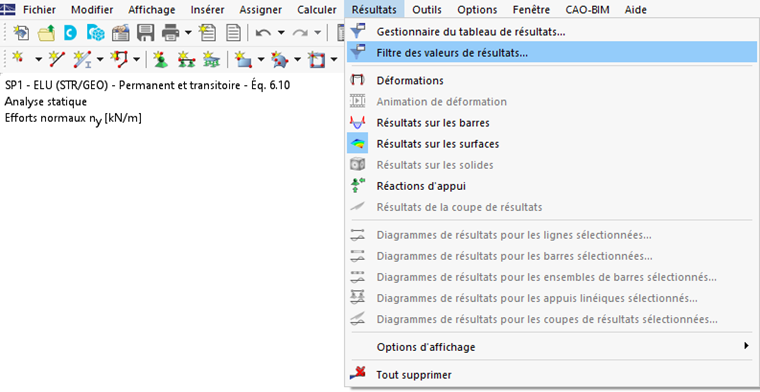
Des possibilités de filtrage existent pour les valeurs de résultat, que vous pouvez utiliser pour l'affichage des résultats. Dans le menu 'Résultats', appelez la fonction Filtre des valeurs de résultat pour ouvrir la boîte de dialogue 'Filtre des valeurs de résultat'.
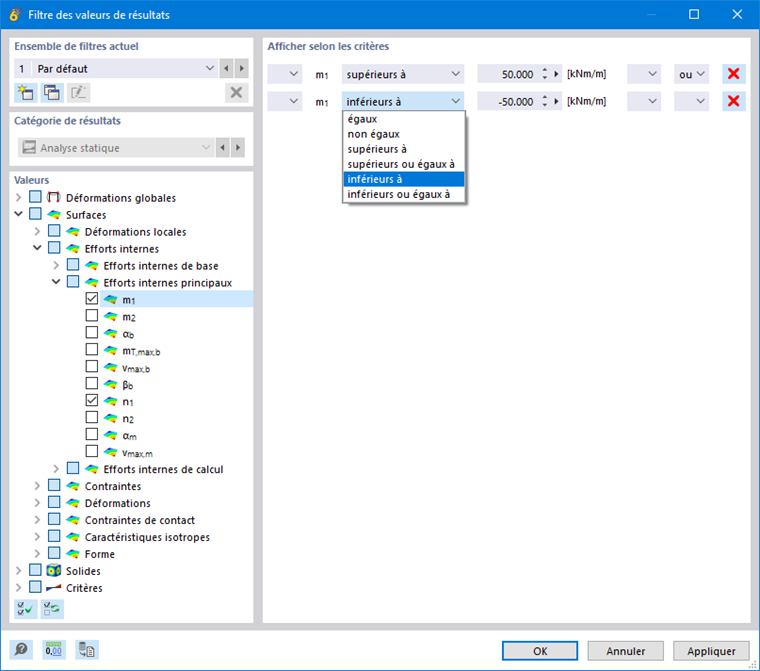
Dans le filtre des valeurs de résultat, vous pouvez définir des critères pour l'affichage des valeurs de résultat.
Jeu de filtres actuel
La section en haut à gauche offre la possibilité d'enregistrer les paramètres de filtrage. Tous les résultats sans restriction sont prédéfinis comme 'Standard'.
Pour enregistrer certains paramètres pour les valeurs de résultat, cliquez sur le bouton
 . Saisissez un nom dans la boîte de dialogue 'Nouveau jeu de filtres'.
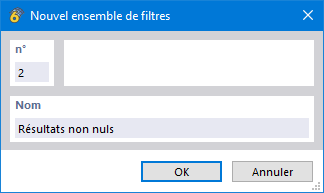
Après avoir cliqué sur OK, vous pouvez définir les paramètres pour le nouveau jeu de filtres. Ils sont ensuite disponibles pour l'évaluation dans la liste 'Jeu de filtres actuel'.
Valeurs
Dans l'arborescence, définissez à l'aide des cases à cocher pour quels types de résultats vous souhaitez définir des critères. Si vous cochez une case, vous pouvez définir les conditions pour ce type de résultat dans la section 'Afficher selon les critères'.
Afficher selon les critères
Vous pouvez définir ici les conditions applicables aux valeurs de résultat du type de résultat sélectionné. Dans la deuxième colonne, choisissez la comparaison à appliquer. Dans la troisième colonne, saisissez la valeur déterminante.
Pour définir un autre critère, sélectionnez dans la dernière colonne l'entrée 'ou' (chaque critère compte individuellement) ou 'et' (chaque critère doit être rempli). Définissez ensuite la condition suivante dans la nouvelle ligne.
L'image Définir les critères de filtrage pour les valeurs de résultat montre les critères pour les moments principaux de la surface. Avec ces spécifications, toutes les valeurs des moments m1 comprises entre ±50 kNm sont masquées.