De nombreuses sections sont enregistrées dans une base de données.
Ouvrir la bibliothèque
La bibliothèque est accessible dans la section de dialogue « Nom » via le bouton
 (voir l’image Nouvelle section).
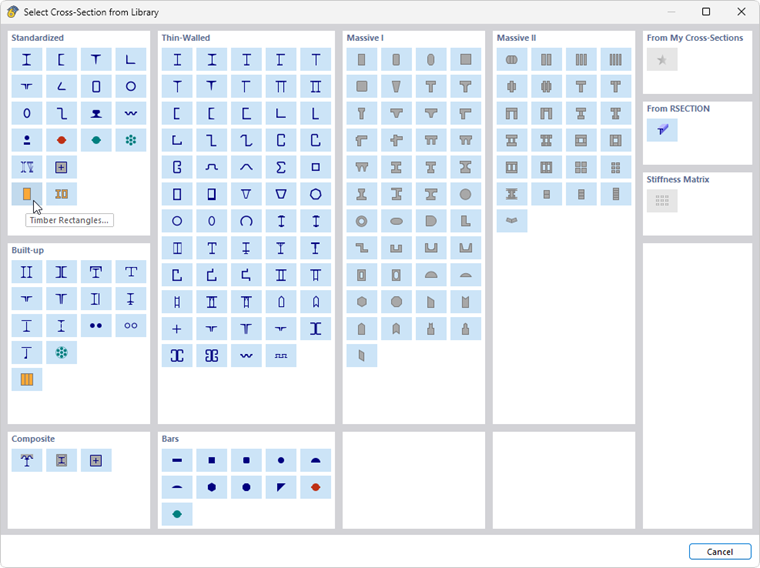
La bibliothèque est divisée en sections avec différents types de sections. Recherchez la catégorie de la section et cliquez sur le bouton avec le symbole approprié.
Sections normalisées
Pour les sections de la catégorie Normalisée, une autre boîte de dialogue apparaît, dans laquelle vous pouvez sélectionner la section parmi un grand nombre de profils standards.
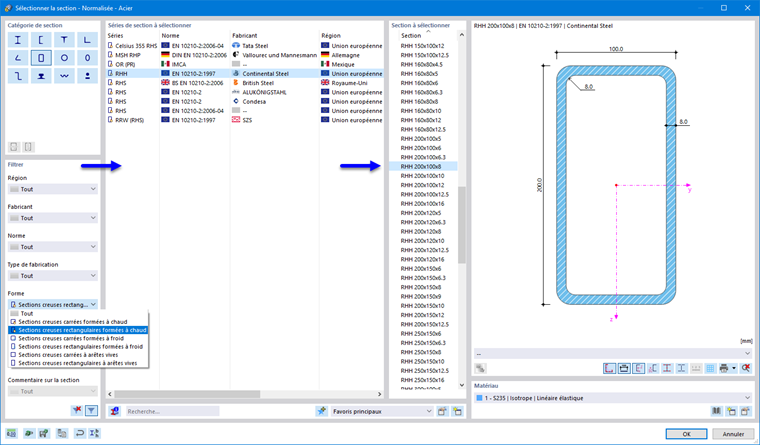
Pour sélectionner la section, vous pouvez utiliser les outils suivants :
- Réduisez l’offre à l’aide de critères appropriés à gauche dans la section « Filtre ».
- Utilisez la recherche en texte intégral en bas dans le champ « Rechercher ».
Si vous souhaitez sélectionner un autre type de section, vous pouvez revenir à l’aperçu à l’aide du bouton
 .
.
Définir un filtre
La section Filtre offre de nombreuses possibilités de sélection. Vous pouvez filtrer les sections selon certains critères et ainsi réduire l’offre (voir l’image Sélectionner un profil creux rectangulaire laminé à chaud).
Grâce au bouton
 en bas de la section, vous pouvez contrôler si les sections de normes qui ne sont plus valides sont également affichées.
Série de sections à sélectionner
Dans la section centrale, la série de sections dans laquelle le profil est répertorié doit être définie. Les séries sont triées par norme, fabricant, région et mode de fabrication. Vous pouvez contrôler l’ordre de tri à l’aide des en-têtes de colonnes.
Grâce au bouton
 en bas de la section, vous pouvez vérifier les valeurs caractéristiques de la section sélectionnée.
Section à sélectionner
Dans la section de droite, sélectionnez enfin la section appropriée.
Avec OK ou la touche Entrée, vous transférez la section sélectionnée dans la boîte de dialogue « Nouvelle section ».
Sections composées
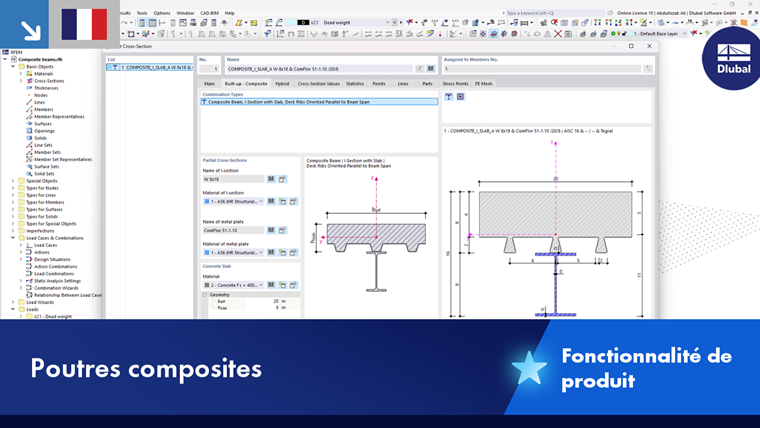
Cette section offre la possibilité de combiner des sections normalisées de manière paramétrique. Vous revenez dans la boîte de dialogue « Nouvelle section » avec l’onglet Composée pour les sections combinées en acier ou en bois.
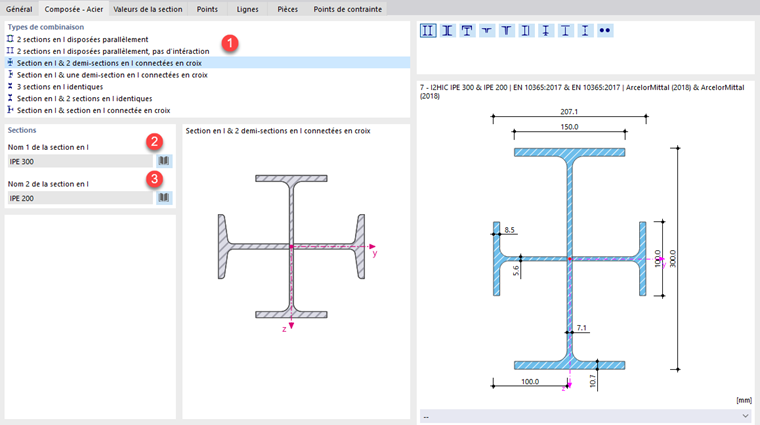
Définissez dans la section « Types de combinaison » comment les profils doivent être disposés (1). Dans la section « Sections », vous pouvez ensuite sélectionner successivement les sections pertinentes dans la bibliothèque à l’aide du bouton
(2) (3).
Sections à parois minces et sections massives
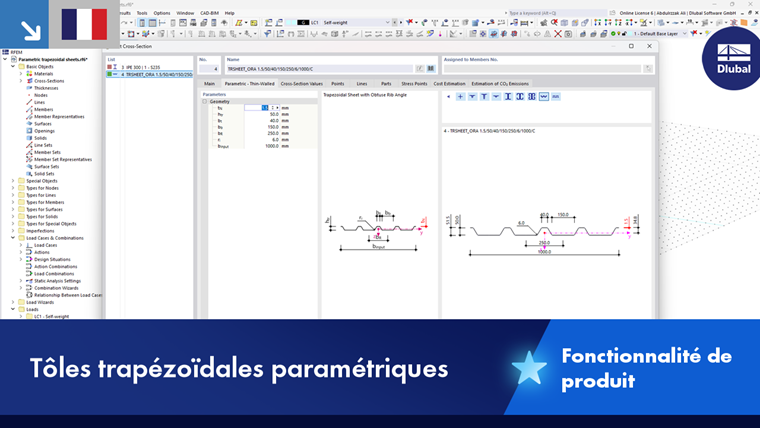
Si vous sélectionnez un type de section à parois minces ou massive dans la bibliothèque, vous pouvez définir ses paramètres géométriques dans la boîte de dialogue « Nouvelle section ». Un onglet supplémentaire est disponible à cet effet.
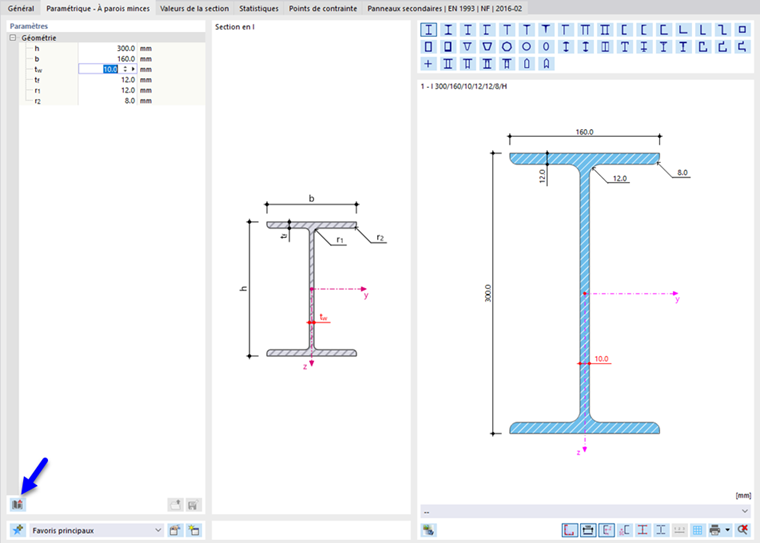
Pour les sections à parois minces, vous pouvez prédéfinir les dimensions d’un profil laminé à l’aide du bouton
 .
.
Sections préférées
Vous pouvez enregistrer les sections que vous utilisez fréquemment comme Mes sections. Elles sont ensuite disponibles dans d’autres projets en tant que sections préférées (« Favoris »).
Pour enregistrer la section actuelle comme favori, cliquez sur le bouton
 en bas de la bibliothèque après avoir défini le profil ou les paramètres de définition. La section est ainsi enregistrée dans la catégorie « Mes sections | Base ».
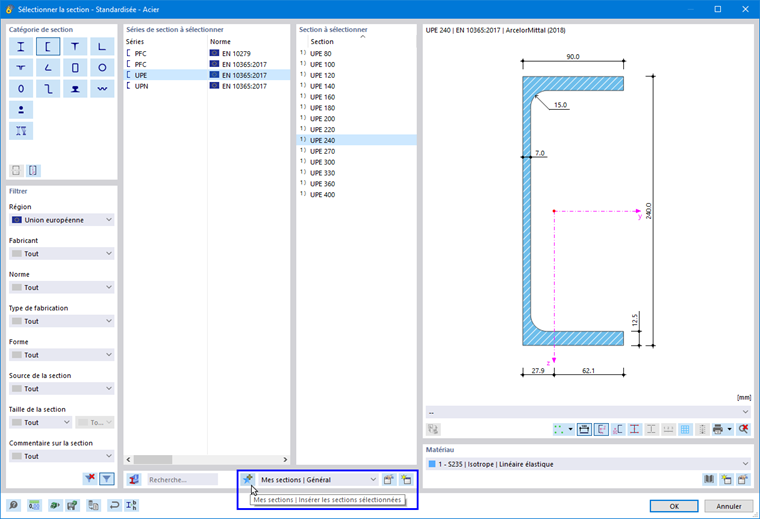

Grâce au bouton
 , vous pouvez vérifier vos sections préférées. Les sections enregistrées comme favoris sont listées dans la boîte de dialogue « Modifier mes sections » selon les types de sections.
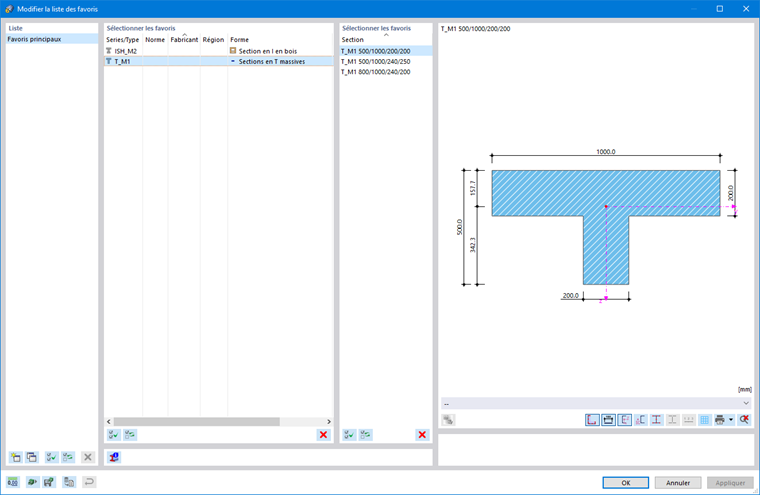
Grâce au bouton
 , vous pouvez créer une nouvelle catégorie dans la liste des sections préférées.
Pour lire une section préférée depuis la bibliothèque, cliquez sur le bouton
 dans la section « Depuis « Mes sections » ».
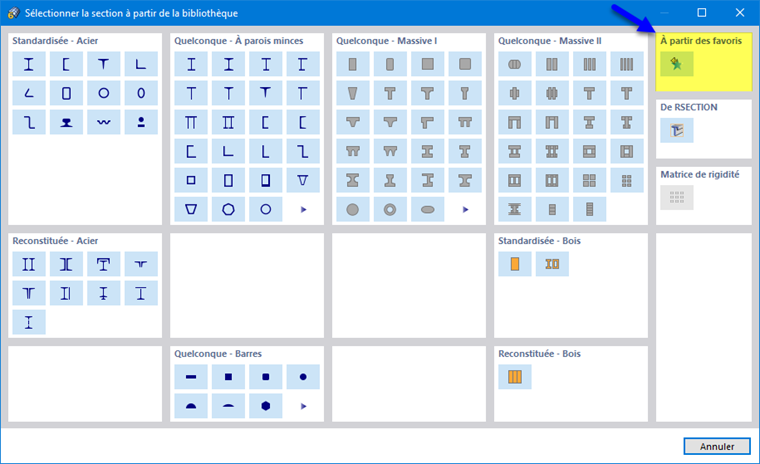
Sections mixtes
Dans cette section, quelques types de sections mixtes sont disponibles à la sélection. Vous revenez dans la boîte de dialogue « Nouvelle section » avec l’onglet Composée - Mixte.
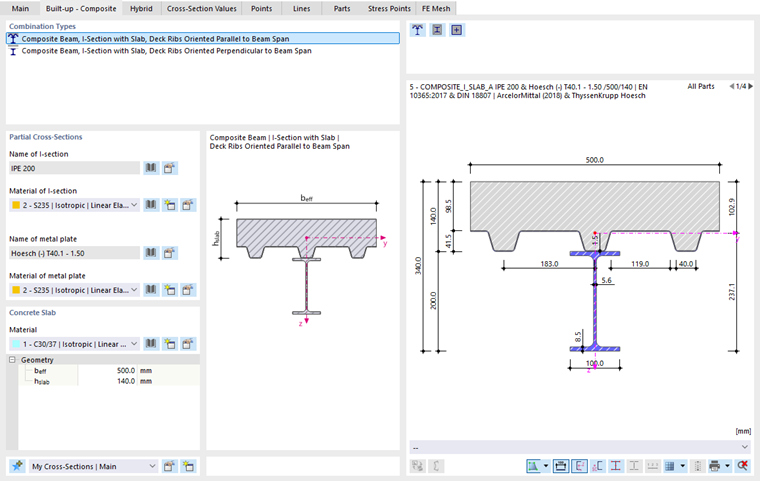
Définissez dans la section « Types de combinaison » comment les composants de section sont disposés. Dans la section « Sous-sections », vous pouvez ensuite sélectionner les sections et matériaux pertinents dans les bibliothèques à l’aide du bouton
.
Sections de barre
Cette section contient une sélection de sections paramétriques de barres et d’armatures en métal qui ne sont pas assignées aux catégories des sections à parois minces et massives. Vous pouvez définir les paramètres géométriques dans la boîte de dialogue « Nouvelle section ».
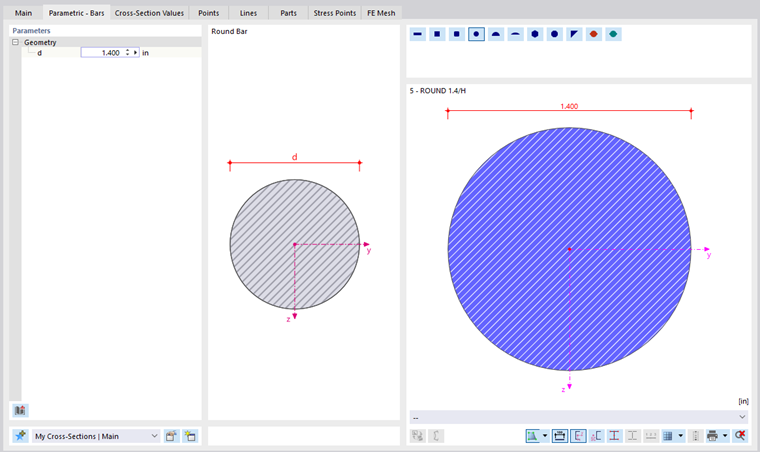
Les sections de barre sont principalement conçues pour la transmission d’efforts normaux, moins pour la flexion.
Sections RSECTION
Vous pouvez également importer dans RFEM des sections définies par vous-même que vous avez créées dans le programme RSECTION. Pour ce faire, cliquez sur le bouton
 dans la section « Depuis RSECTION ». La remarque « Sélectionner une section dans le Dlubal Center » s’affiche ; le Dlubal Center s’ouvre. Sélectionnez-y la section RSECTION.
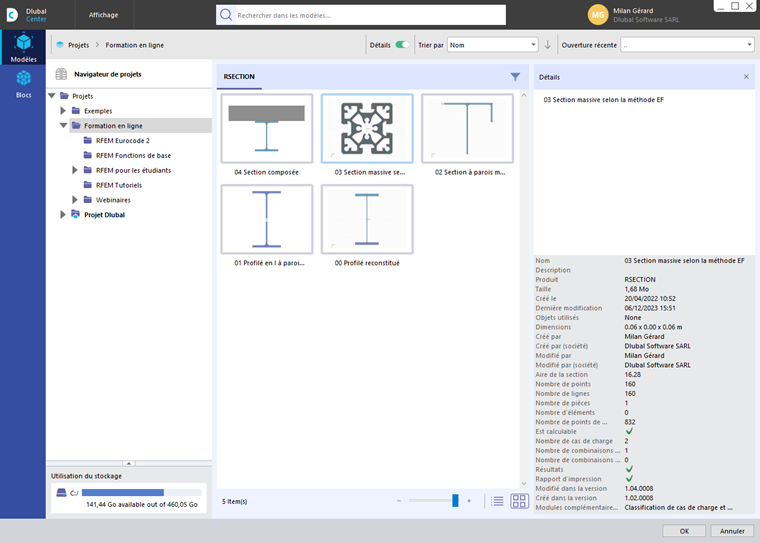
Pour que la section puisse être importée, certaines conditions de licence doivent être remplies. Dans la section RSECTION, les licences disponibles lors de l’enregistrement de la section dans RSECTION sont enregistrées à cet effet. Les règles suivantes s’appliquent :
- Vous n’avez pas besoin d’enregistrer la section RSECTION avec les résultats pour l’utiliser dans RFEM.
- Si un utilisateur disposant d’une licence RSECTION a créé une section et l’a enregistrée dans RSECTION, d’autres utilisateurs peuvent importer cette section dans RFEM, effectuer une analyse statique et la vérifier dans un module de vérification tel que la vérification de l’acier ou de l’aluminium, même s’ils ne disposent pas de licence pour RSECTION.