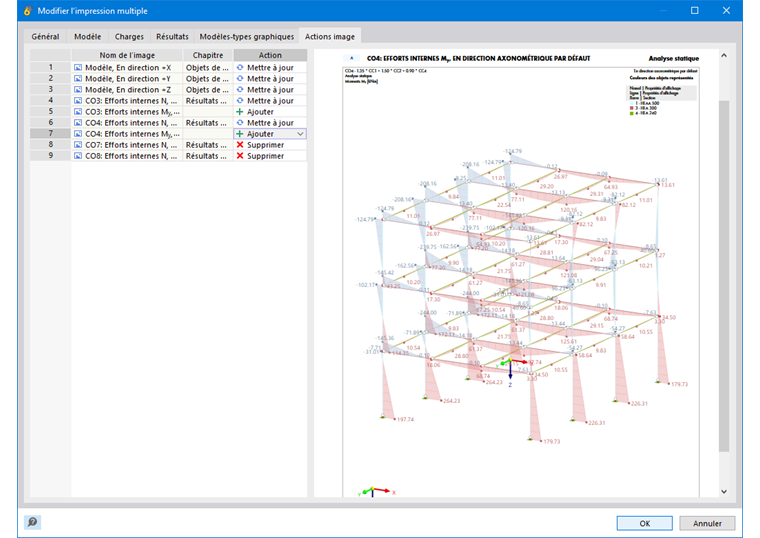
Chaque graphique que vous avez imprimé dans le rapport d’impression peut y être déplacé, copié ou modifié ultérieurement à un autre emplacement.
Déplacer un graphique
Pour modifier la position d'un graphique, déplacez l'entrée dans le navigateur par glisser-déposer à l'endroit approprié. Vous pouvez également utiliser le menu contextuel de l'entrée du navigateur.
Copier ou cloner un graphique
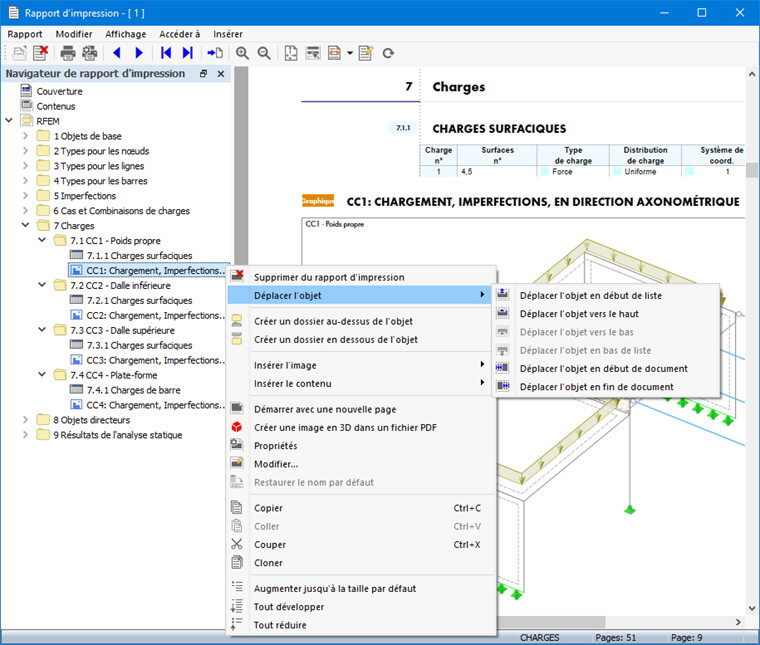
Dans le menu contextuel du graphique (entrée du navigateur ou image), deux options sont disponibles pour créer une copie.
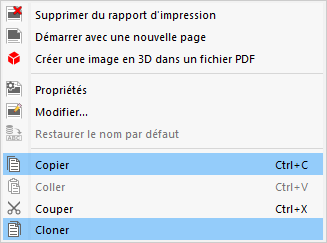
- Copier : Le graphique est copié dans le presse-papiers. Vous pouvez ensuite coller la copie à un autre endroit avec la fonction 'Coller' du menu contextuel ou le raccourci clavier Ctrl + V.
- Cloner : La copie du graphique est insérée directement après l'original.
Adapter les propriétés du graphique
Si vous souhaitez renommer un graphique ou modifier sa mise en page, adaptez les 'Propriétés' de l'image. Cette fonction est disponible dans le menu contextuel du graphique et de l'entrée du navigateur.
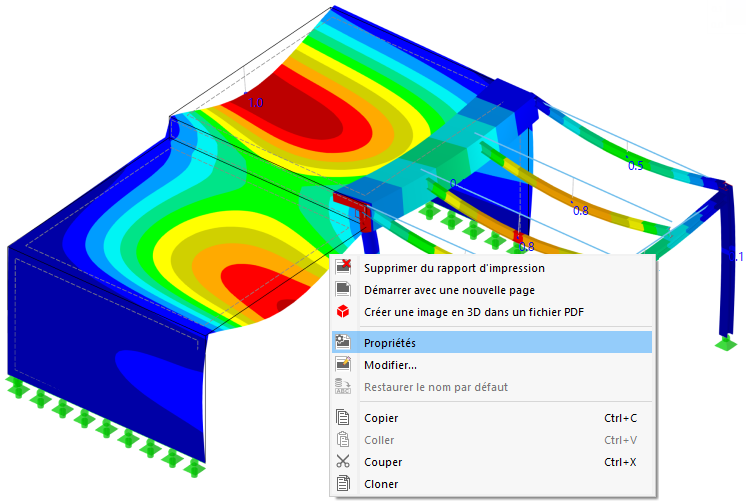
La boîte de dialogue 'Propriétés de l'image' apparaît avec les paramètres généraux de mise en page du graphique. Ils sont présentés dans l'image Impression graphique . Effectuez-y les modifications.
Modifier le graphique
Si vous souhaitez modifier l'angle de vue d'un graphique ou adapter les objets, charges ou résultats affichés dans l'image, vous n'avez pas besoin d'imprimer à nouveau le graphique. Utilisez l'entrée 'Modifier' dans le menu contextuel du navigateur ou du graphique (voir image ci-dessus) pour ouvrir la boîte de dialogue Modifier l'image du rapport d'impression.
Dans la fenêtre de travail de RFEM, vous pouvez non seulement adapter la surface de pression, mais aussi définir une autre section ou une autre sélection d'objet, ainsi que modifier le cas de charge ou le type de résultat. Une fois la vue adaptée, confirmez les modifications avec OK.
Verrouiller le graphique
Chaque graphique est enregistré en tant qu'image dynamique. Ainsi, le graphique est automatiquement mis à jour lors de modifications du modèle ou des résultats. Si des problèmes de performance surviennent dans le rapport à cause des graphiques, vous pouvez empêcher l'adaptation dynamique via l'option du menu contextuel Verrouiller les images ou le bouton
 dans la barre d'outils.
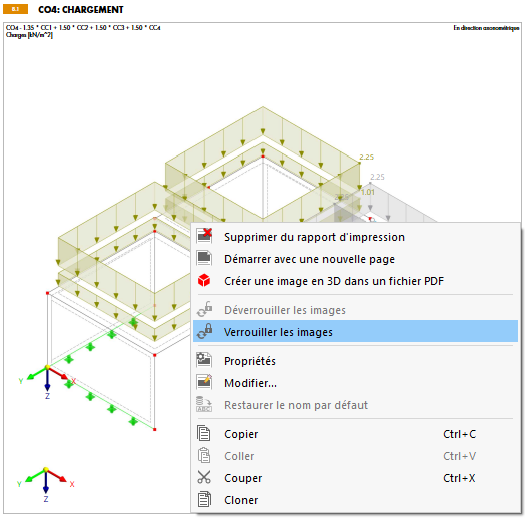
Le verrouillage d'un graphique peut être annulé via son menu contextuel. Il sera alors à nouveau traité dynamiquement et, le cas échéant, régénéré.
Avec le bouton
, vous pouvez verrouiller tous les graphiques en une seule fois, avec le bouton
 , annuler le verrouillage. Ainsi, vous n'avez pas besoin de sélectionner les graphiques individuellement.
Si vous utilisez des images verrouillées lors de l'édition du rapport d'impression, vous pouvez finalement mettre à jour tous les graphiques avec le bouton
 .
.
Adapter l'impression multiple
Vous pouvez ultérieurement remplacer, supprimer ou ajouter des images enregistrées dans une Impression multiple. Pour ce faire, dans le menu du rapport d'impression Édition, appelez la fonction Modifier l'impression multiple. Vous pouvez également utiliser le bouton
 dans la barre d'outils.
La boîte de dialogue 'Modifier les impressions multiples' apparaît. Sélectionnez l'impression multiple concernée ; les graphiques associés sont sélectionnés dans le navigateur.
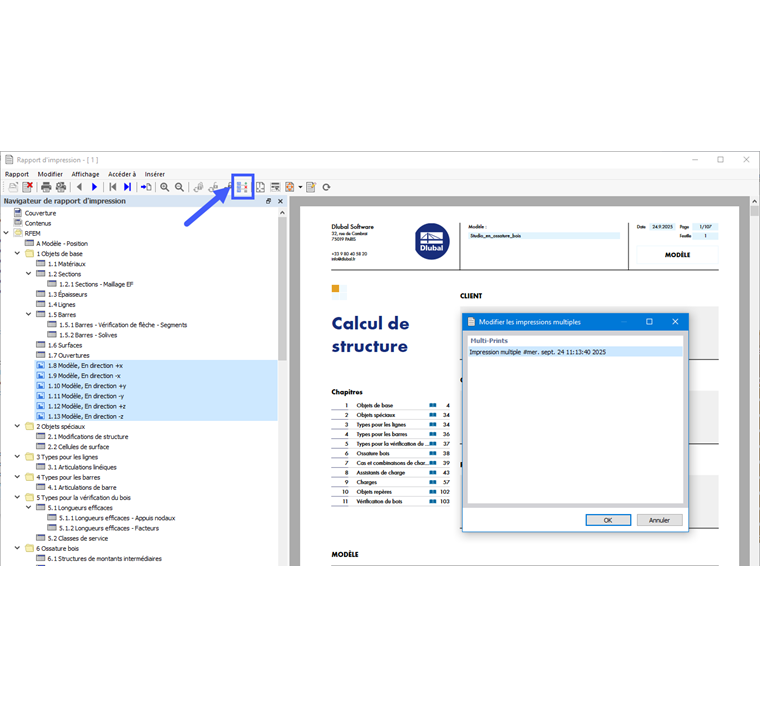
Avec OK, vous ouvrez la boîte de dialogue 'Modifier l'impression multiple'. Vous pouvez y réviser la sélection des graphiques.
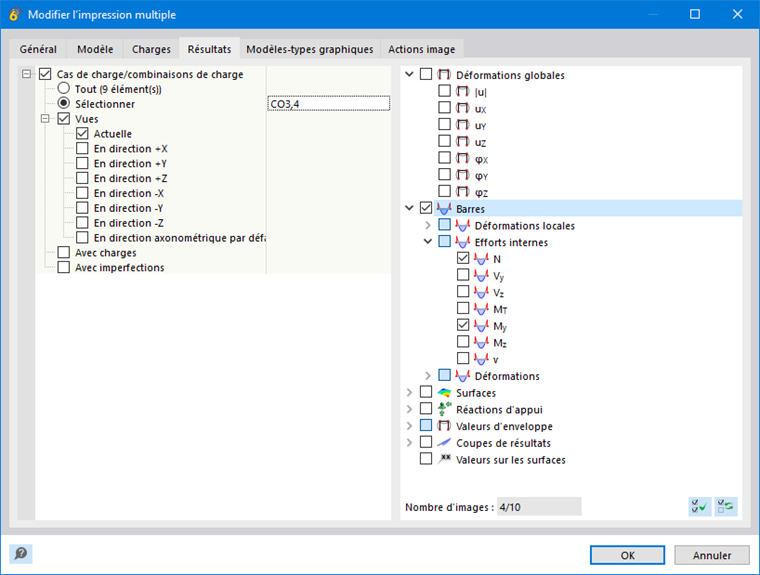
Une fois les modifications effectuées, passez à l'onglet 'Actions sur les images'. Il offre un aperçu des graphiques qui sont ajoutés ou supprimés.