


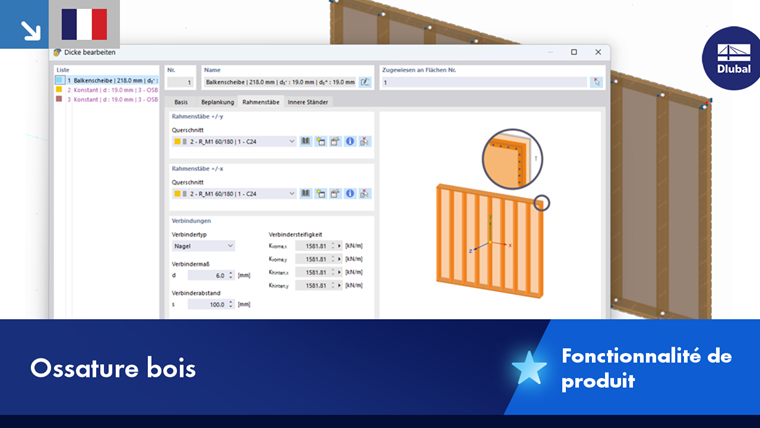
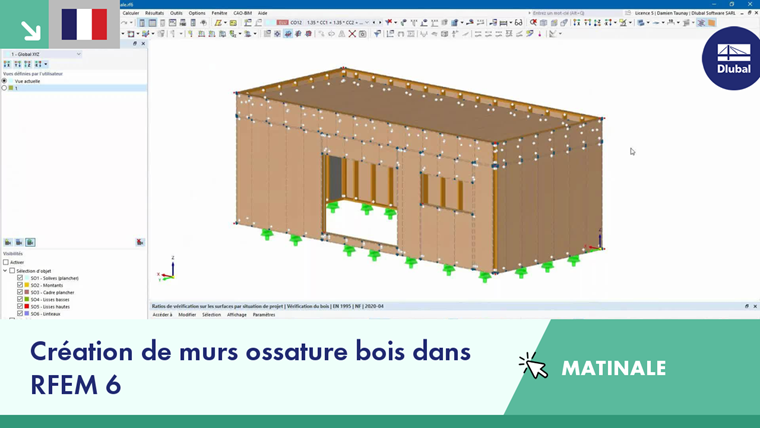
Si vous sélectionnez le type d’épaisseur Ossature bois, vous pouvez décrire dans les sections du dialogue les propriétés d’un mur à ossature bois ou d’une structure porteuse composée autrement de barres et de surfaces. Des structures spécifiques peuvent éventuellement être définies dans d’autres onglets. À partir des paramètres des éléments (membrures de bord et montants intérieurs, panneaux de contreventement bois, connecteurs), un type d’épaisseur barre-surface est généré, qui prend également en compte les flexibilités des organes d’assemblage.
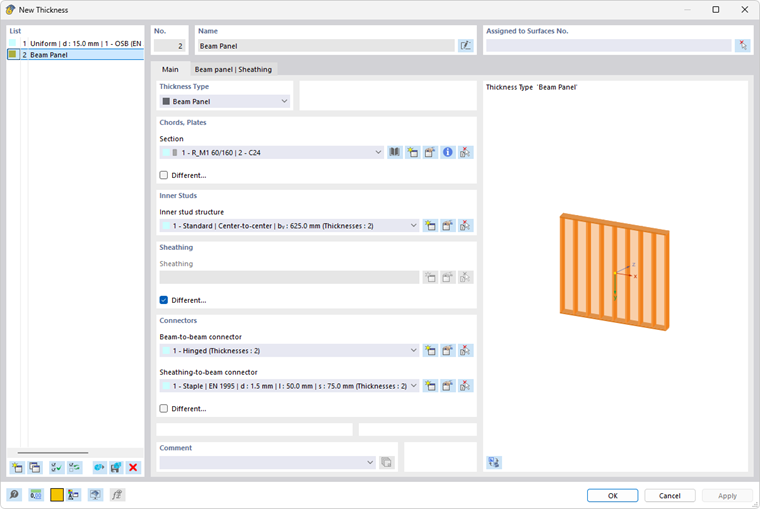
Avec le bouton
 en bas de la « Liste », vous pouvez enregistrer les paramètres d’une ossature bois comme modèle-type ; avec le bouton
 , vous pouvez importer une ossature bois personnalisée.
Général
Dans l’onglet Général, vous définissez les propriétés générales des éléments constituant l’ossature bois.
Membrures de bord
Définissez la section des barres de cadre extérieures. Vous pouvez sélectionner cette section dans la liste ou la redéfinir avec les boutons
 et
et
 (voir le chapitre Sections).
Si les bords du panneau ne présentent pas de section uniforme, cochez la case « Différent ». Vous pouvez alors attribuer les sections de barre dans l’onglet Ossature bois | Poutre.
Montants intérieurs
Dans la section Montants intérieurs de l’onglet Général, vous définissez la section et l’espacement des barres intérieures. Si aucun type de montants intérieurs n’est encore défini, cliquez sur le bouton
. Le dialogue « Nouvelle structure des montants intérieurs » apparaît.
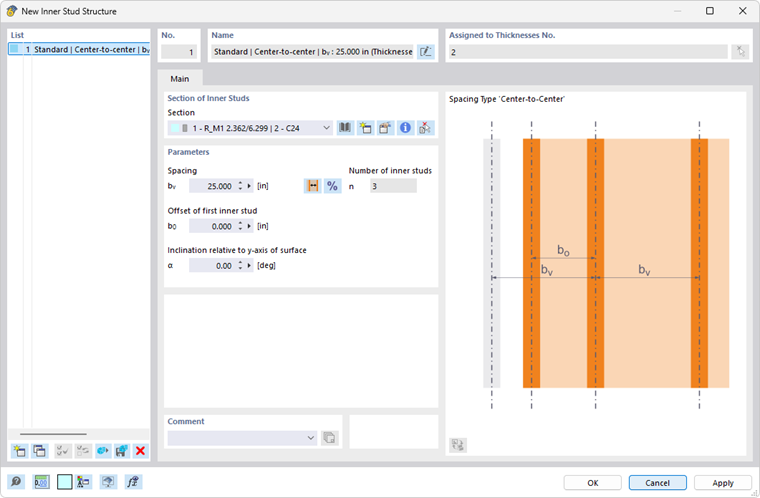
Sélectionnez la « Section » dans la liste. Avec les boutons
et
, vous pouvez définir une nouvelle section (voir le chapitre Sections).
Définissez ensuite l’« Espacement ». Avec le bouton
 , vous pouvez déterminer si l’espacement bv représente la cote d’axe ou la cote libre (voir l’illustration du dialogue). Le bouton
 permet de convertir la saisie de valeurs absolues en espacements relatifs. La cote d’axe et la cote libre se réfèrent à l’axe x de la surface. Comme première position, on suppose l’emplacement le plus éloigné dans la direction x négative.
Le « Nombre de montants intérieurs » résulte de la géométrie de la surface.
Panneau de contreventement bois
Dans la section Panneau de contreventement bois de l’onglet Général, vous définissez les propriétés des dalles. Comme les murs à ossature bois sont généralement contreventés d’un seul côté, la case « Différent » est cochée par défaut. Vous pouvez alors attribuer le panneau de contreventement bois dans l’onglet Ossature bois | Panneau de contreventement bois pour l’avant ou l’arrière. En cas de contreventement des deux côtés, désactivez la case. Cliquez ensuite sur le bouton
pour créer un nouveau type. Le dialogue « Nouveau panneau de contreventement bois » apparaît.
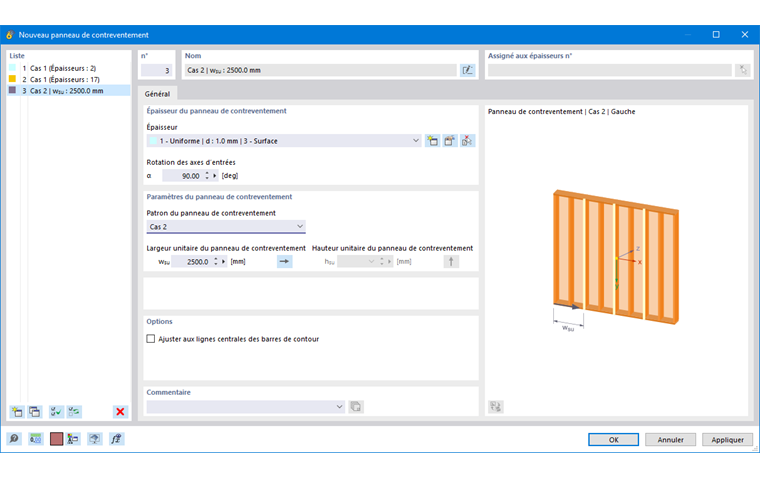
Définissez l’« Épaisseur du panneau de contreventement bois » en sélectionnant l’entrée appropriée dans la liste des épaisseurs déjà définies. Le bouton
permet de définir une nouvelle épaisseur avec le matériau correspondant. Pour les panneaux de contreventement en bois, les matériaux OSB, plâtre ou panneaux durs sont le plus souvent utilisés. Si nécessaire, vous pouvez effectuer une « Rotation des axes de saisie ».
Sélectionnez dans la liste « Motif du panneau de contreventement bois » le cas approprié décrivant la disposition du panneau :
- Cas 1 : Panneau de contreventement pleine surface
- Cas 2 : Bandes de contreventement verticales avec largeur unitaire wsu
- Cas 3 : Bandes de contreventement horizontales avec hauteur unitaire hsu
- Cas 4 : Bandes de contreventement verticales décalées avec largeur unitaire wsu et hauteur unitaire hsu
- Cas 5 : Bandes de contreventement horizontales décalées avec largeur unitaire wsu et hauteur unitaire hsu
- Cas 6 : Bandes de contreventement verticales parallèles avec largeur unitaire wsu et hauteur unitaire hsu
Comme première position, on suppose l’emplacement le plus éloigné dans la direction x négative respectivement y positive. Si cela ne correspond pas, vous pouvez inverser la disposition avec les boutons
 respectivement
 .
.
La case « Ajuster aux lignes médianes des barres de bord » permet de disposer les bords de plaque au milieu des sections des membrures de bord. La largeur de la plaque est alors ajustée en conséquence.
Connecteurs
Dans la section Connecteurs de l’onglet Général, vous définissez les propriétés des assemblages qui existent entre les membrures de bord et les montants intérieurs ainsi qu’entre le panneau de contreventement bois et les montants intérieurs.
Connecteur montant-montant
L’assemblage des membrures de bord et des montants intérieurs est articulé par défaut. Pour définir un autre type d’assemblage, cliquez sur le bouton
. Le dialogue « Nouveau connecteur montant-montant » apparaît.
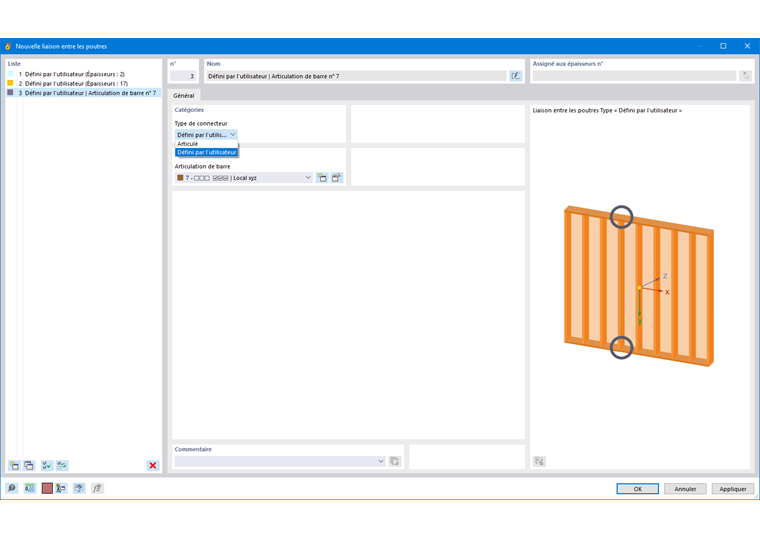
Dans la liste « Type de connecteur », deux possibilités sont proposées :
- Articulé : articulation de barre autour des axes y et z
- Personnalisé : possibilité d’affecter un type d’articulation avec des degrés de liberté et des rigidités personnalisés (voir le chapitre Articulations de barre)
Si les conditions d’articulation des connecteurs des montants ne sont pas uniformes, cochez la case « Différent ». Vous pouvez alors attribuer les types de connecteurs dans l’onglet Ossature bois | Connecteur.
Connecteur panneau-montant
Si aucun type d’assemblage entre le panneau de contreventement bois et les montants intérieurs n’est encore défini, cliquez sur le bouton
. Le dialogue « Nouveau connecteur panneau-montant » apparaît.
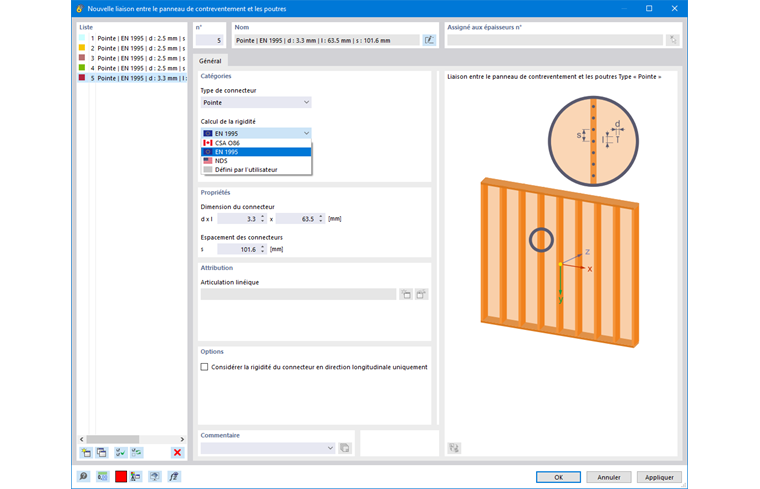
Dans ce dialogue, vous définissez comment les membrures de bord et les montants intérieurs sont assemblés avec le panneau de contreventement bois. Dans la liste « Type de connecteur », les possibilités suivantes sont proposées :
- Pointes
- Agrafes
- Personnalisé
Pour les pointes, vous pouvez sélectionner dans une liste supplémentaire la norme selon laquelle le calcul des rigidités doit être effectué :
- EN 1995 (tableau 7.1)
- CSA O86 (A.11.7)
- NDS (SDPWS tableau C4.2.3D)
- Personnalisé
Pour les pointes et les agrafes, vous pouvez indiquer la « Dimension du connecteur » (diamètre de la pointe ou dimension de l’agrafe) et l’« Espacement des connecteurs ». Les rigidités des connecteurs, valables pour les côtés et directions respectifs, sont ainsi déterminées. L’option « Personnalisé » permet de définir les paramètres de l’organe d’assemblage et d’affecter également une « articulation linéique » (voir le chapitre Articulations linéiques). Cela permet par exemple de représenter des courbes de glissement non linéaires.
La rigidité des organes d’assemblage est prise en compte pour chaque direction. Si cela ne correspond pas aux conditions réelles, cochez la case « Prendre en compte la rigidité du connecteur uniquement dans la direction longitudinale ».
Si les membrures de bord et les montants intérieurs ne présentent pas de connecteurs uniformes, cochez la case « Différent ». Vous pouvez alors attribuer les types de connecteurs dans l’onglet Ossature bois | Connecteur.
Ossature bois | Poutre
Si vous avez coché la case Différent dans la section Membrures de bord, vous pouvez définir individuellement les sections aux bords du panneau. Passez à l’onglet « Ossature bois | Poutre ».
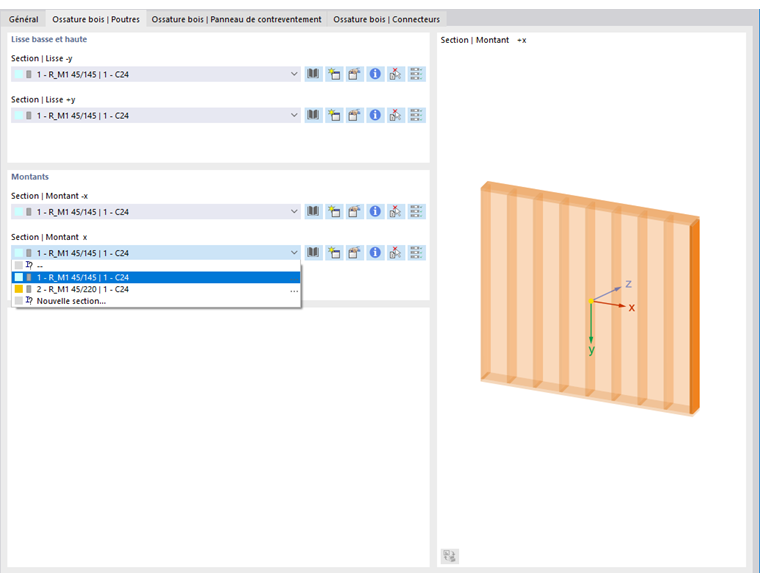
Dans la section « Plaque supérieure et inférieure », vous pouvez attribuer les sections situées dans la direction de l’axe de surface y positif et négatif, c’est-à-dire le profil de cadre supérieur et inférieur.
Dans la section « Membrures », vous pouvez attribuer les sections situées dans la direction de l’axe de surface x positif et négatif (les « montants » aux bords du panneau).
Ossature bois | Panneau de contreventement bois
Dans la section Panneau de contreventement bois, la case Différent est activée par défaut. Dans l’onglet « Ossature bois | Panneau de contreventement bois », vous pouvez définir si l’ossature bois est contreventée d’un ou des deux côtés et quelles sont les propriétés des plaques dans chaque cas.
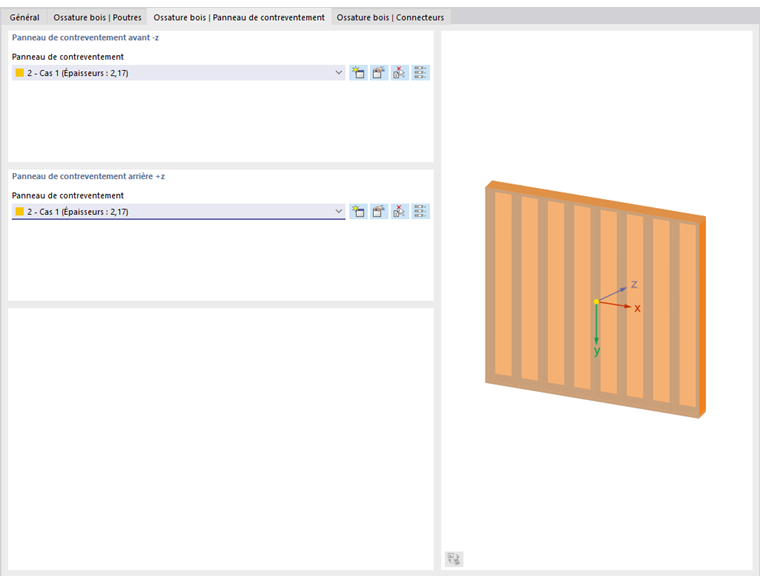
Sélectionnez le ou les panneaux de contreventement bois dans la liste. Le « Panneau de contreventement bois avant -z » se réfère au côté négatif de la surface (dans le sens opposé à l’axe Z local), le « Panneau de contreventement bois arrière +z » au côté positif de la surface. Un clic sur le bouton
 applique également le panneau de contreventement bois d’un côté de surface au côté opposé.
Avec le bouton
, vous pouvez définir un autre type de panneau de contreventement bois dans le dialogue Nouveau panneau de contreventement bois.
Ossature bois | Connecteur
Si vous avez coché la case Différent dans la section Connecteurs, vous pouvez définir individuellement les assemblages entre les membrures de bord et les montants intérieurs ainsi qu’entre le panneau de contreventement bois et les montants intérieurs. Passez à l’onglet « Ossature bois | Connecteur ».
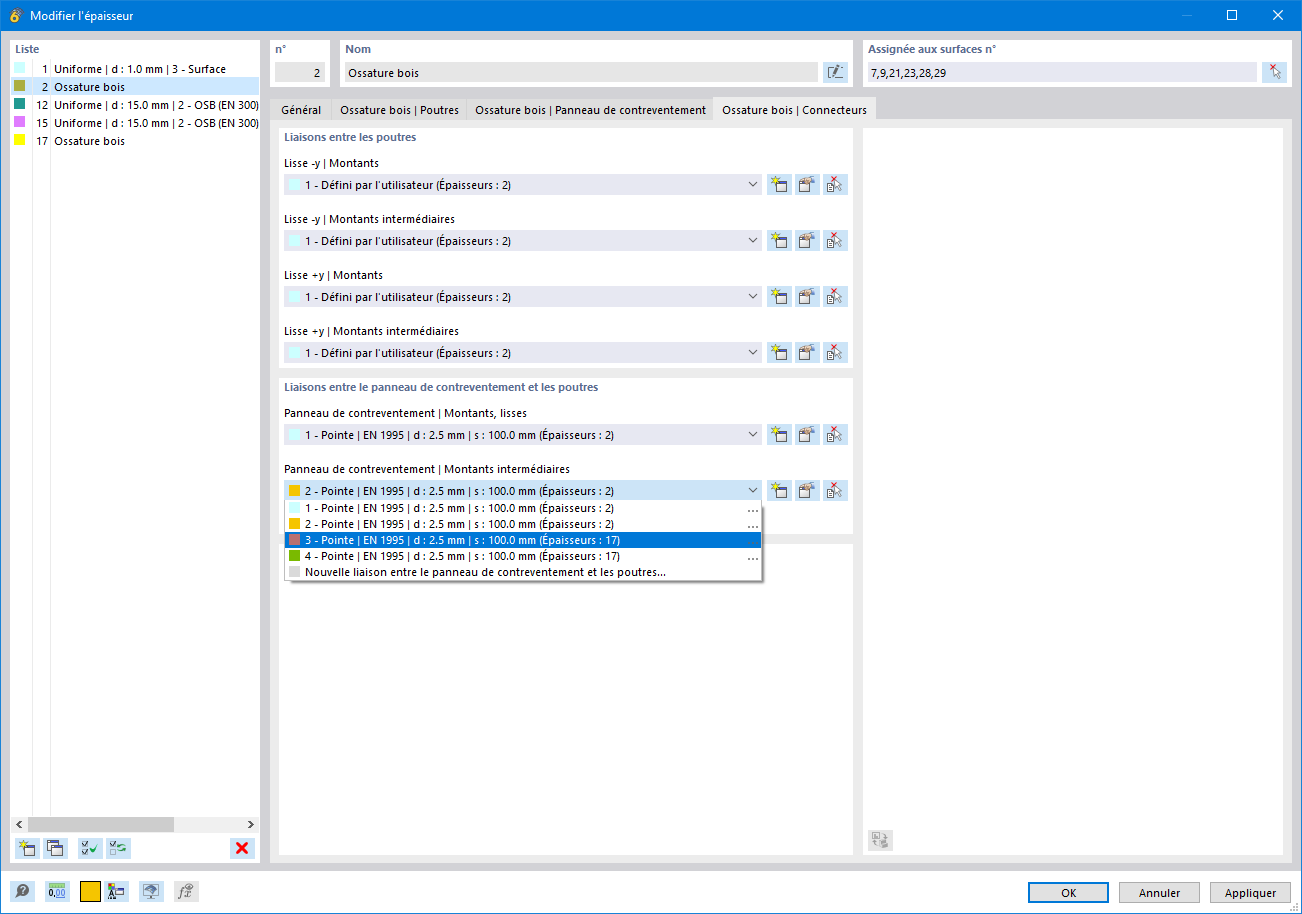
Dans la section « Connecteur montant-montant », vous pouvez attribuer les types d’assemblage qui existent entre les membrures de bord et les montants intérieurs pour les directions de l’axe de surface y positif et négatif, c’est-à-dire entre le profil de cadre supérieur et inférieur avec les deux montants de cadre ainsi qu’entre le profil de cadre supérieur et inférieur avec les montants intérieurs.
Avec le bouton
, vous pouvez définir un autre type de connecteur dans le dialogue Nouveau connecteur montant-montant.
Dans la section « Connecteur panneau-montant », vous pouvez attribuer les types d’assemblage qui existent entre le panneau de contreventement bois et les membrures de bord ainsi que les montants intérieurs.
Convertir les surfaces et barres générées en objets standard
Si vous attribuez le type d’épaisseur « Ossature bois » à une surface, le programme génère à partir des paramètres des surfaces et des barres avec les propriétés géométriques et de rigidité correspondantes. Ces objets sont identifiés dans le Navigateur - Données comme objets générés en écriture violette et ne peuvent pas être modifiés. Si vous souhaitez éditer ces objets, le programme propose une possibilité de les convertir en surfaces et barres « réelles ». Procédez comme suit :
- Double-cliquez dans le Navigateur - Données sur une surface générée ou une barre générée.
- Cliquez en bas du dialogue de l’objet sur le bouton
 .
.
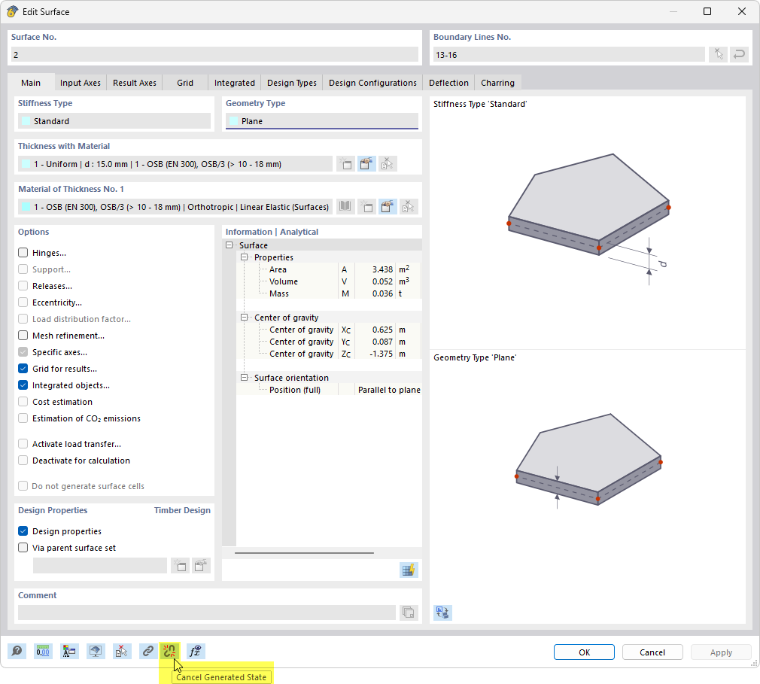
Cette fonction convertit tous les objets générés de l’ossature bois en surfaces standard et barres standard. L’état généré est ainsi résolu et les objets générés sont perdus en tant que tels. Un indication correspondante apparaît donc avant l’exécution de la fonction.
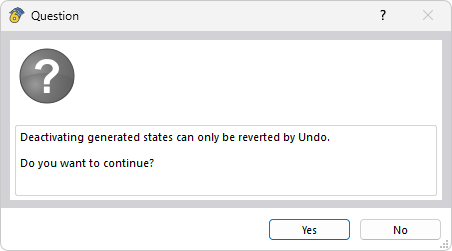
Si vous avez utilisé la fonction par erreur, vous pouvez rétablir l’état d’origine avec le bouton d’annulation
 . Ou vous fermez le fichier sans enregistrer.

.png?mw=760&hash=66325fcb6859f4b330b0a7d40b2f48bde3b497c4)