Souris
Les fonctions souris correspondent aux standards Windows.
Bouton gauche de la souris
Lorsque vous cliquez sur un objet structural ou une charge avec le bouton gauche de la souris, vous le sélectionnez. Un double-clic ouvre la boîte de dialogue de modification de l'objet. Cette fonctionnalité est disponible non seulement pour les objets graphiques dans la fenêtre de travail, mais aussi pour les entrées d'objets dans le Navigateur.
En maintenant la touche Ctrl enfoncée, vous pouvez sélectionner plusieurs objets l'un après l'autre par clic. Un symbole plus apparaît au niveau du curseur de la souris. En revanche, avec la touche Maj enfoncée, il est possible de retirer un objet de la sélection. Un symbole moins apparaît alors au niveau du curseur de la souris.
Bouton droit de la souris
Lorsque vous cliquez sur un objet avec le bouton droit de la souris, son menu contextuel s'ouvre. Il propose des commandes et fonctions liées à l'objet (voir l'image Menu contextuel d'un nœud). Les menus contextuels sont disponibles non seulement dans le graphique, mais aussi dans le Navigateur et dans les tableaux.
Avec le bouton droit de la souris maintenu enfoncé, vous pouvez dessiner une fenêtre de zoom pour agrandir l'affichage d'une zone. Cela correspond au « zoom par fenêtre » de RFEM 5.
Molette de défilement
Lorsque vous tournez la molette de défilement de la souris, vous agrandissez ou réduisez le modèle affiché. La position actuelle du curseur de la souris sert de centre à la zone de zoom. Cela fonctionne également avec le « pavé tactile » en écartant ou rapprochant deux doigts ou en déplaçant deux doigts côte à côte vers le haut ou vers le bas.
Avec la molette enfoncée, vous pouvez déplacer l'affichage du modèle. Si vous maintenez en outre la touche Ctrl enfoncée, vous pouvez faire pivoter la vue. La rotation est également possible avec la molette et le bouton droit de la souris enfoncé.
ViewCube
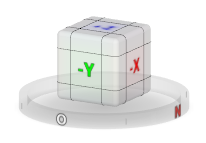
En haut à droite de l'espace de travail, vous voyez un cube, appelé ViewCube. En cliquant sur le cube ou en le faisant pivoter (bouton gauche de la souris maintenu enfoncé et déplacement du curseur), vous pouvez piloter la vue.
Boutons pour les vues
Les fonctions du menu Vue → Sélectionner une vue et les boutons associés dans la barre d’outils permettent de passer rapidement d'une vue standard à une autre.
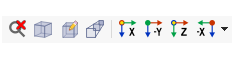
Les boutons ont les fonctions suivantes :
| Bouton | Fonction |
|---|---|

|
Annule le zoom et affiche l'ensemble du modèle |

|
Affiche le modèle en vue axonométrique |

|
Affiche le modèle selon l'angle de vue du point de vue personnalisé |

|
Affiche le modèle avec une vue perspective |

|
Affiche la vue du modèle en direction X |

|
Affiche la vue du modèle en direction opposée à Y |

|
Affiche la vue du modèle en direction Z |

|
Affiche la vue du modèle en direction opposée à X |
Raccourcis clavier
Vous pouvez également piloter le graphique à l'aide du clavier. Les raccourcis sont enregistrés dans la boîte de dialogue « Personnaliser », que vous pouvez ouvrir via le menu Vue → Personnaliser les menus et barres d’outils. Sélectionnez-y la catégorie Vue.
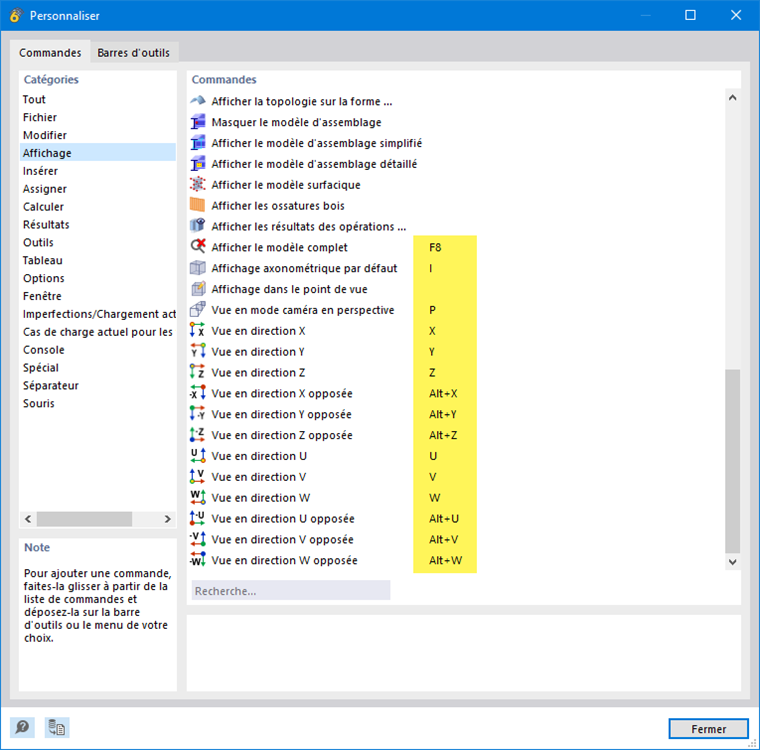
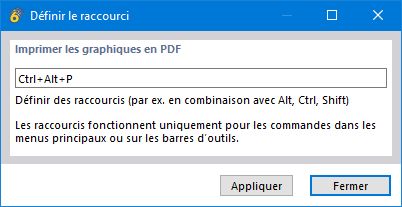
Pour affecter individuellement un raccourci clavier, double-cliquez sur la commande. Dans la boîte de dialogue « Définir le raccourci clavier », vous pouvez alors définir la combinaison de touches.
Avec le bouton
 , les raccourcis clavier standard peuvent être rétablis.
Rendu
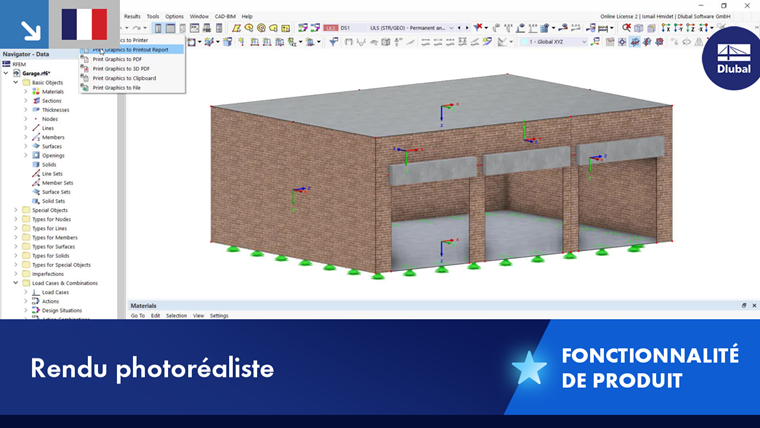
Il existe plusieurs possibilités pour représenter graphiquement le modèle. À l'aide du bouton de liste, vous pouvez passer rapidement entre trois modes d'affichage élémentaires.
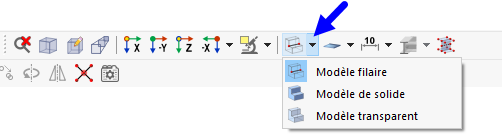
Les fonctions des boutons sont les suivantes :
| Bouton | Fonction |
|---|---|

|
Affiche un modèle filaire dans lequel les surfaces sont indiquées en pointillés à l'intérieur des lignes de délimitation |

|
Affiche le modèle rendu en vue transparente avec des sections de barre et des surfaces sans épaisseur |

|
Affiche le modèle rendu comme modèle solide avec des sections et surfaces remplies, dans lequel aucun « passage à travers » pour la sélection n'est possible |
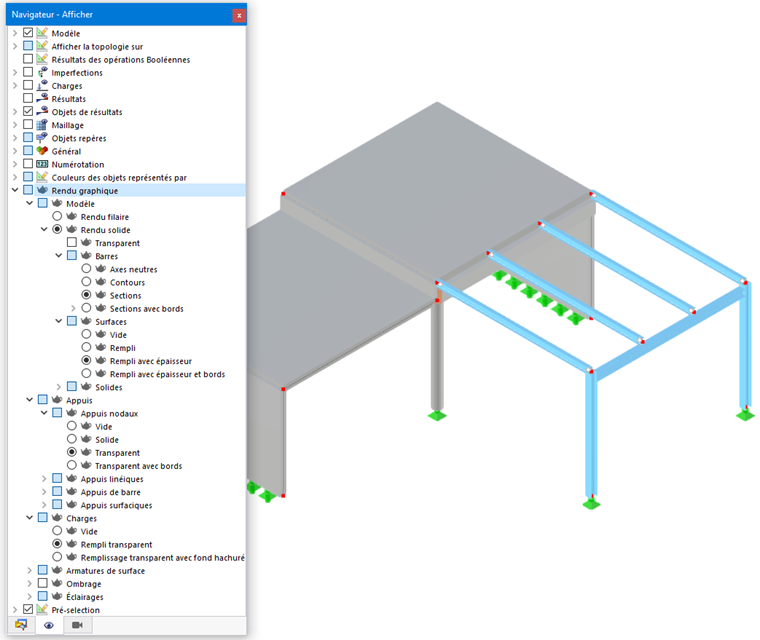
Vous pouvez effectuer les réglages détaillés pour l'affichage des objets structuraux et des charges dans le Navigateur - Afficher , sous la catégorie Rendu.