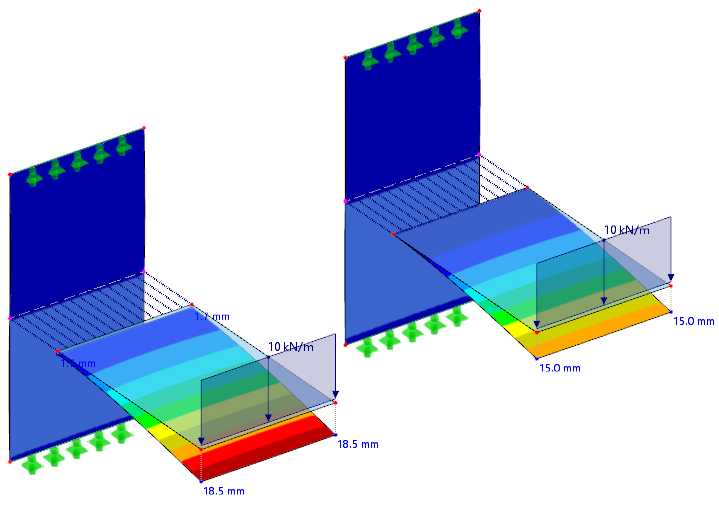
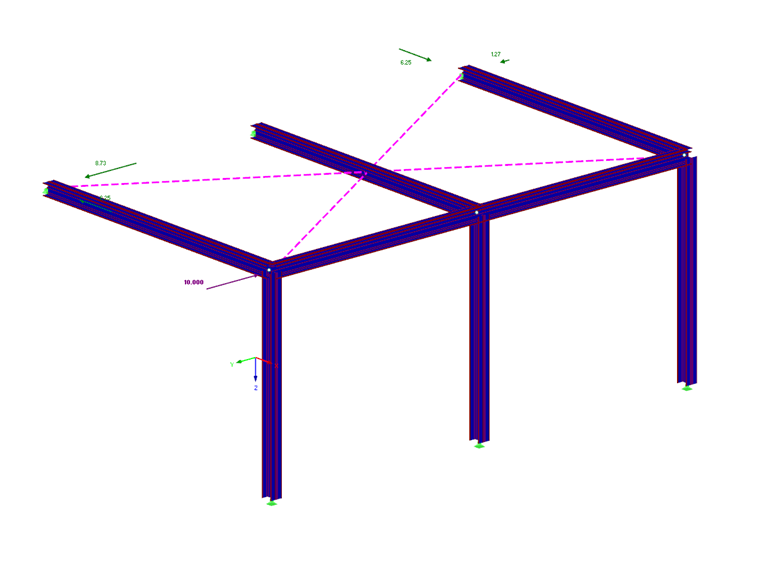
Les liaisons rigides vous permettent de modéliser des connexions entre lignes, barres et surfaces sans définir de barres de liaison ou de surfaces rigides entre les objets. Avec une liaison rigide, les déformations des nœuds, des lignes et des barres liées sont identiques.
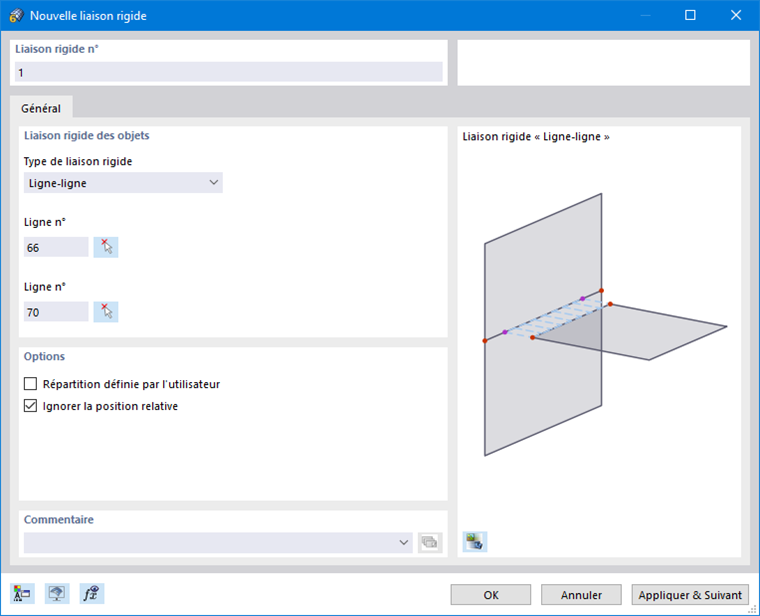
Liaison rigide des objets
Différents types de liaisons sont disponibles dans la liste.
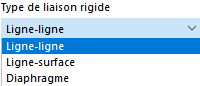
Ligne-Ligne
Indiquez les numéros des deux lignes connectées rigidement ou définissez-les graphiquement via le bouton
 .
.
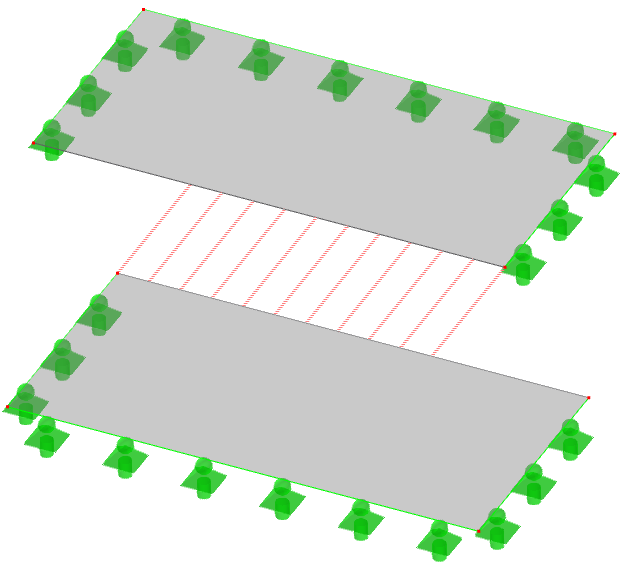
La liaison est généralement créée comme une connexion orthogonale entre les lignes. Si vous souhaitez que la liaison se fasse autrement, cochez la case Répartition définie par l’utilisateur dans les options. Vous pouvez alors définir les propriétés de liaison individuellement pour chaque ligne (voir l’image Lier les lignes par répartition définie par l’utilisateur).
Si vous souhaitez modéliser la connexion avec un comportement souple ou avec une propriété non linéaire, sélectionnez une Articulation linéique déjà définie dans la liste. Le bouton
 , vous pouvez créer un nouveau type d’articulation.
Ligne-Surface
Indiquez les numéros de la ligne et de la surface à lier rigidement. Vous pouvez également définir les objets graphiquement à l’aide du bouton
.
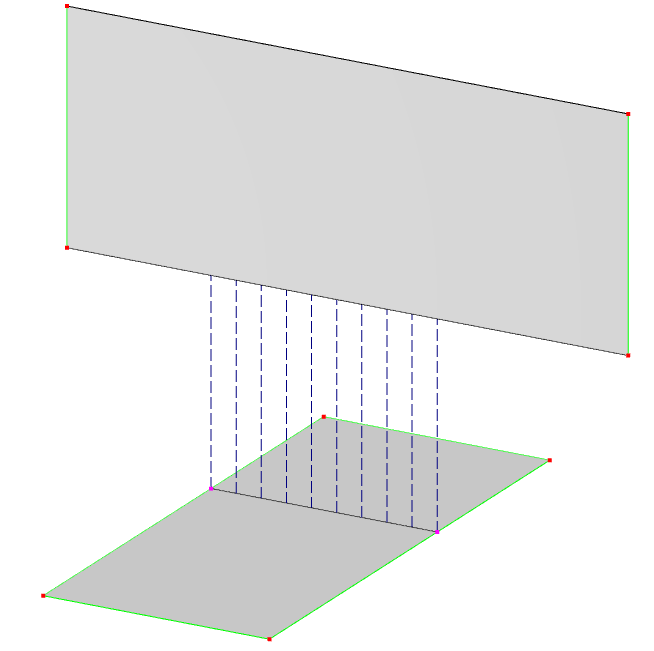
La ligne de liaison dans la surface est créée par projection perpendiculaire à la surface.
Si vous voulez modéliser la connexion avec un comportement souple ou avec un effet non linéaire, sélectionnez une Articulation linéique dans la liste ou définissez un nouveau type d’articulation.
Plan
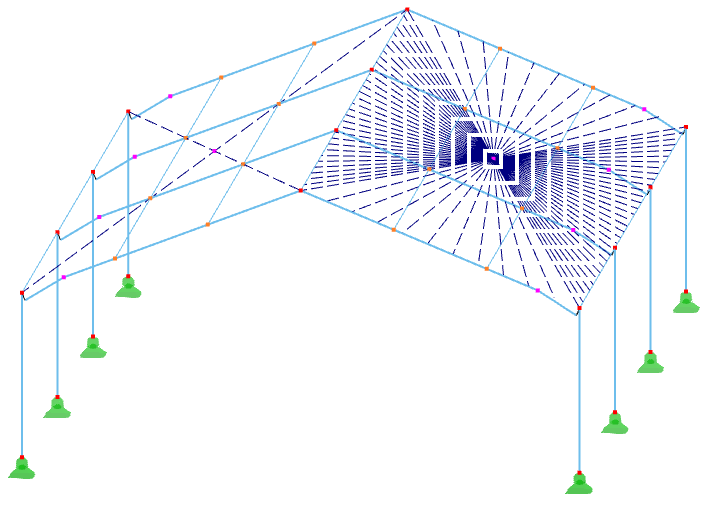
Ce type de liaison lie les déplacements dans le plan de liaison ainsi que les rotations perpendiculaires au plan. Cela permet, par exemple, de représenter des diaphragmes en raidissement.
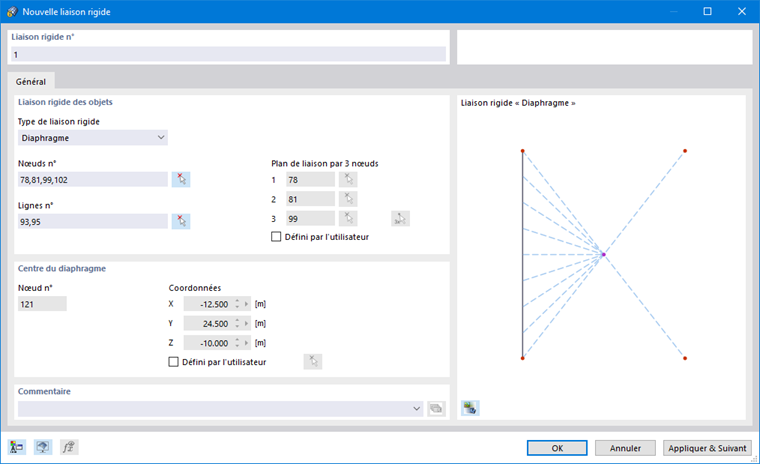
Indiquez les numéros des nœuds et/ou des lignes à lier. Le bouton
permet également de sélectionner graphiquement les objets.
Tous les nœuds et lignes doivent être situés dans un même plan, automatiquement déterminé comme « Plan de liaison par 3 nœuds » à partir des nœuds et lignes indiqués. Si vous souhaitez néanmoins définir les nœuds du plan manuellement, cochez la case « Personnalisé ». Les zones de texte sont alors accessibles.
RFEM génère un nouveau nœud au 'centre du plan'. Vous pouvez également définir manuellement les coordonnées de ce point après avoir coché la case « Personnalisé ».
L’effet diaphragme d’un plan de toiture peut être modélisé en liant les nœuds ou les lignes de bord.
Corps rigide
Le concept de liaison rigide est similaire à celui d’un plan. La liaison est réalisée ici comme une connexion entre des surfaces qui ne sont pas dans un même plan.
Indiquez les numéros des nœuds et/ou des lignes des objets liés. Le bouton
vous permet également de sélectionner graphiquement les nœuds et les lignes.
Options
Répartition définie par l’utilisateur
Pour le type de liaison « Ligne - Ligne », les lignes peuvent être liées de manière personnalsiée. Vous pouvez définir vos propres réglages dans l’onglet « Répartition ».
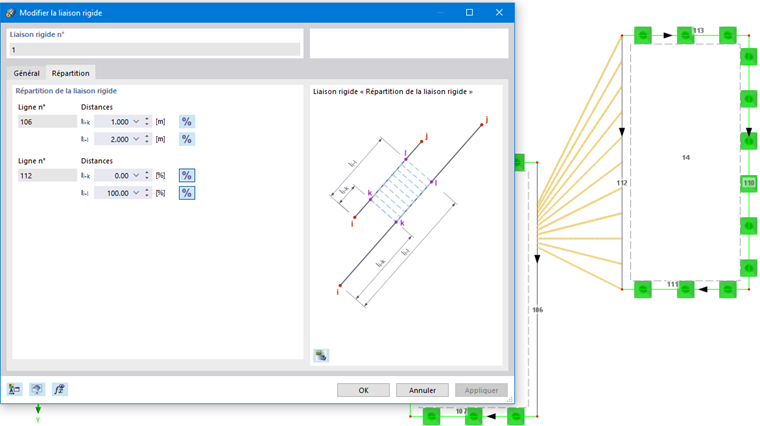
Définissez la « Répartition de la liaison rigide » en fonction des distances relatives, chacune en référence au début de la ligne. Le bouton
 vous permet de faire passer les zones de texte en longueurs absolues.
Ignorer l’impact de la distance
Si vous cochez la case « Ignorer l’effet de la distance », la distance entre les surfaces liées n’est pas prise en compte dans le calcul. Les surfaces sont alors considérées comme si elles se touchaient directement, de sorte qu’aucun moment ou déformation supplémentaire ne résulte de la distance de liaison. Par défaut, l’option est désactivée, ce qui fait que le bras de levier entre les objets liés est pris en compte.
L’exemple suivant montre l’effet de la case à cocher.