


Im Dialog Sensoren können Sie die Positionen der Messtellen am Tragwerk definieren und die Messdaten hinterlegen.
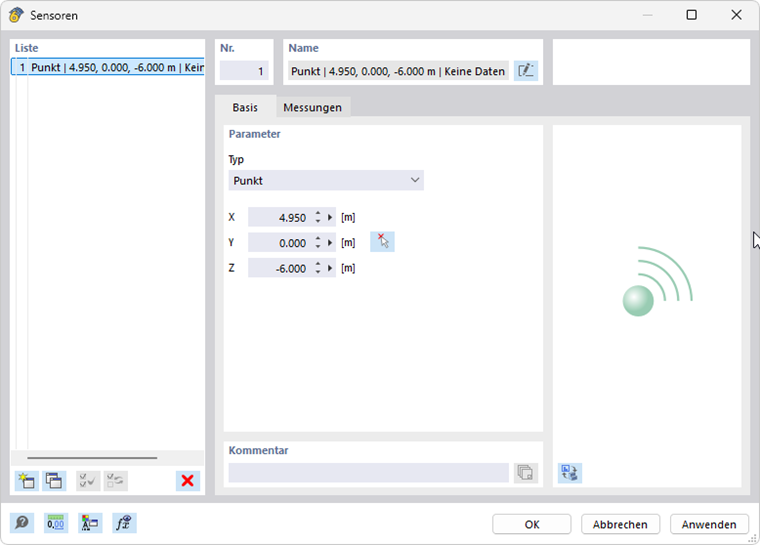
Basis
Im Register Basis legen Sie die Stellen fest, die mit Sensoren ausgestattet sind. Wählen Sie in der Liste den Typ dieser Stelle aus:
- Punkt – eine beliebige Position auf einem Stab oder einer Fläche
- Knoten – ein bereits definierter Knoten des Modells
Geben Sie dann die Koordinaten des Sensors an. Mit der Schaltfläche
 können Sie die Stelle grafisch am Modell bestimmen.
Messungen
Im Register Messungen weisen Sie die Messdaten zu.
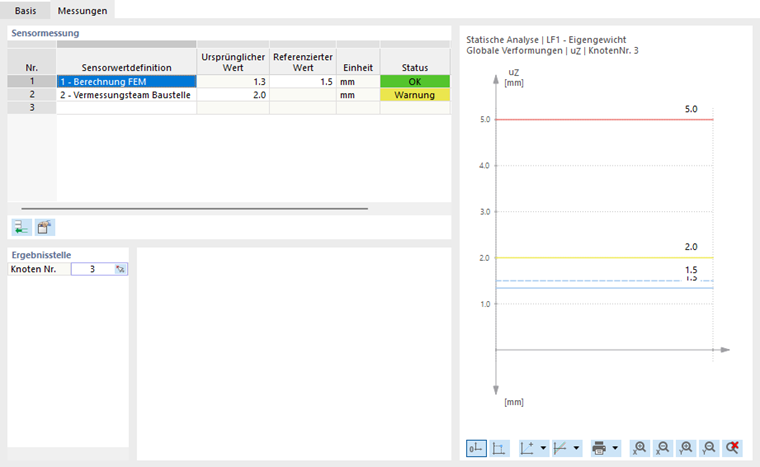
Sensormessung
In der Tabelle legen Sie fest, welche Sensorwertdefinitionen am Messpunkt gelten. Die Spalten sind auf die 'Wertquelle' abgestimmt, die bei den Sensorwertdefinitionen hinterlegt sind.
Wählen Sie in der Liste der Spalte Sensorwertdefinition einen bereits definierten Eintrag aus. Mit der Option 'Neue Sensorwertdefinition' können Sie die Mess- und Schwellenwerte eines Sensors beschreiben und übernehmen.
Mit der Schaltfläche
 fügen Sie eine weitere Zeile für eine Sensormessung hinzu (oder Sie klicken einfach in die nächste Zeile). Mit der Schaltfläche
 rufen Sie den Dialog 'Sensorwertdefinition' auf, um die Parameter zu überprüfen oder bei Bedarf anzupassen. Falls Sie eine Zeile wieder löschen wollen, verwenden Sie das Kontextmenü mit der entsprechenden Option.
Die Funktion der Spalte Ursprünglicher Wert ist von der 'Wertquelle' der Sensorwertdefinition abhängig:
- Bei RFEM-Werten werden die Ergebnisse der RFEM-Berechnung angegeben.
- Bei benutzerdefinierten Werten können Sie hier die Messdaten eintragen.
In der Spalte Referenzierter Wert können Sie für RFEM-Ergebnisse einen Bezugswert festlegen.
Die Spalte Status gibt an, wie die Bedingungen des Sensors aus den Messwerten erfüllt sind:
- OK: Der Wert liegt unterhalb der Warngrenze.
- Warnung: Die Warngrenze ist überschritten, der Wert liegt aber unter der Alarmgrenze.
- Alarm: Der Wert liegt über der Alarmgrenze.
Beschreibung
Dieser Abschnitt wird nur bei einer benutzerdefinierten Wertquelle angezeigt. Hier können Sie einen Kommentar eintragen und den Messwert beschreiben.
Ergebnisstelle
Dieser Abschnitt wird nur angezeigt, wenn der Wert ein RFEM-Ergebnis darstellt (siehe Bild Sensorwerte definieren). Geben Sie den Knoten an, an dem der Wert vorliegt. Über die Schaltfläche
 in der aktivierten Zelle können Sie den Knoten grafisch am Modell bestimmen.
Werte
Dieser Abschnitt wird nur angezeigt, wenn die Wertquelle eine benutzerdefinierte Funktion darstellt.
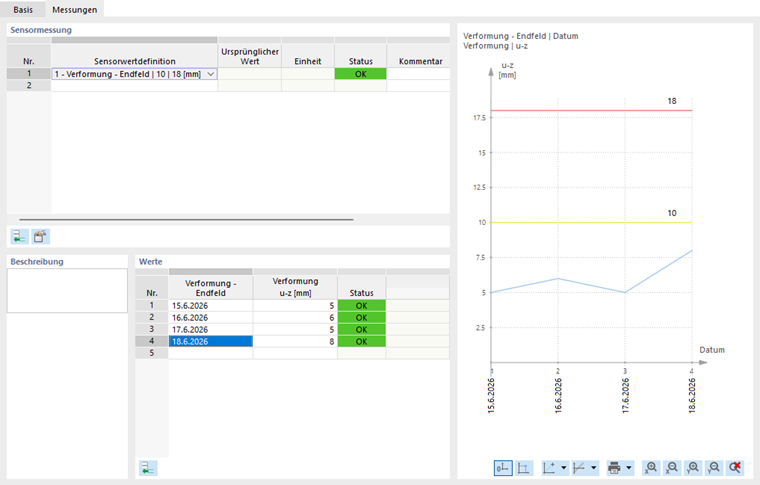
Hier können Sie die Ergebnisdaten der einzelnen Messungen eintragen.