Za pomocą powierzchni opisuje się geometrie elementów płaskich lub zakrzywionych, których wymiary powierzchniowe są znacznie większe niż grubości. Sztywność powierzchni wynika z jej materiału i grubości. Podczas generowania siatki MES na powierzchniach tworzone są elementy 2D. Są one stosowane do obliczeń w osi ciężkości powierzchni.
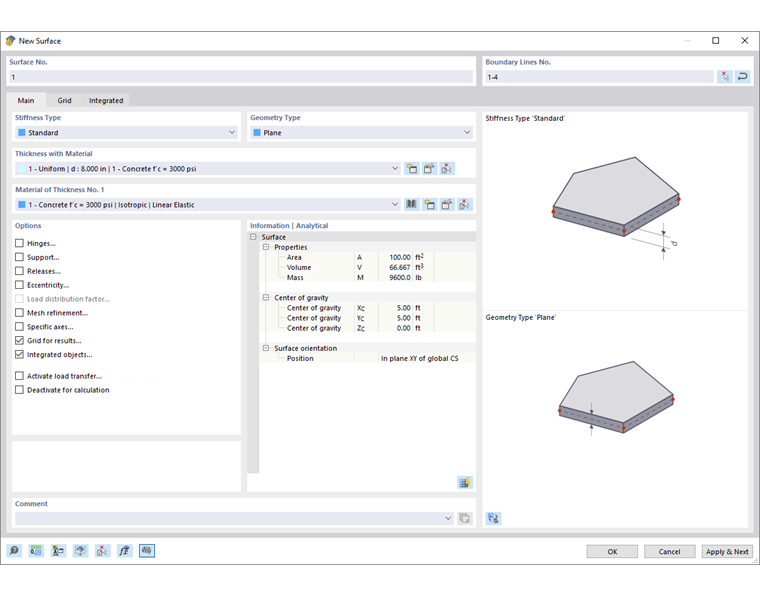
Do wprowadzenia powierzchni można użyć istniejących 'linii ograniczających'. Można również skorzystać z bezpośredniego wprowadzania, przy którym program automatycznie tworzy linie definujące.
Zakładka Bazowa zarządza podstawowymi parametrami powierzchni. Zaznaczenie pól wyboru uzupełnia inne zakładki, w których można podać specyficzne dane.
Typ sztywności
Typ sztywności kontroluje, w jaki sposób przyjmowane są siły przekrojowe oraz jakie właściwości są zakładane dla powierzchni.
Na liście dostępne są różne typy sztywności do wyboru.
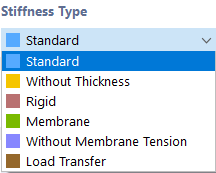
Standard
Powierzchnia przenosi momenty oraz siły membranowe. Podejście to opisuje ogólne zachowanie homogenicznego i izotropowego modelu powierzchniowego. Właściwości sztywności powierzchni są niezależne od kierunku.
Bez grubości
Powierzchnia nie posiada sztywności. Typ ten jest stosowany dla powierzchni ograniczających bryły objętości.
Sztywny
Za pomocą tego typu sztywności można odwzorować bardzo sztywne powierzchnie, aby modelować sztywne połączenie między obiektami.
Membrana
Powierzchnia ma jednolitą sztywność we wszystkich kierunkach. Jednakże przekazywane są tylko siły membranowe w stanie rozciąganym (nx, ny) oraz ścinające (nxy). Przy nacisku i silach poprzecznych oraz momentach występuje awaria dotkniętych elementów powierzchniowych.
Membrana bez rozciągania
Przekazywane są tylko momenty oraz siły membranowe w stanie ściskanym. Przy siłach membranowych wywołujących rozciąganie dochodzi do awarii dotkniętych elementów powierzchniowych (przykład: wyrywanie otworów).
Przenoszenie obciążenia
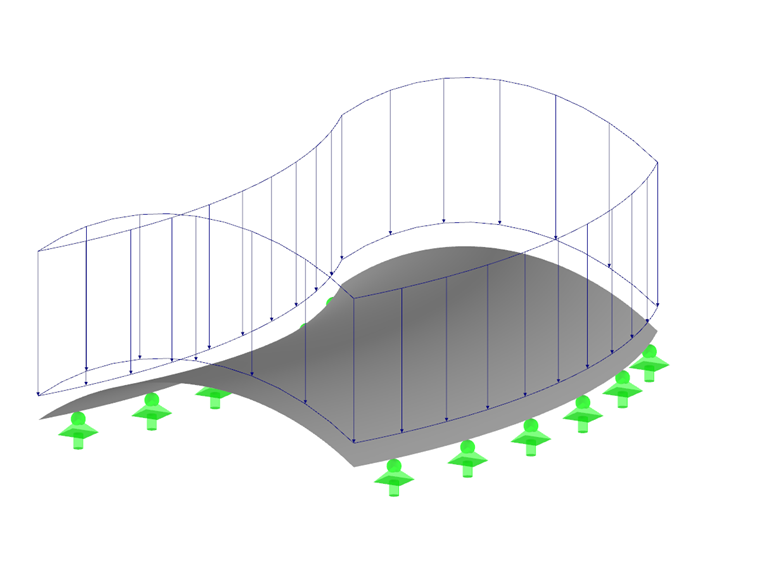
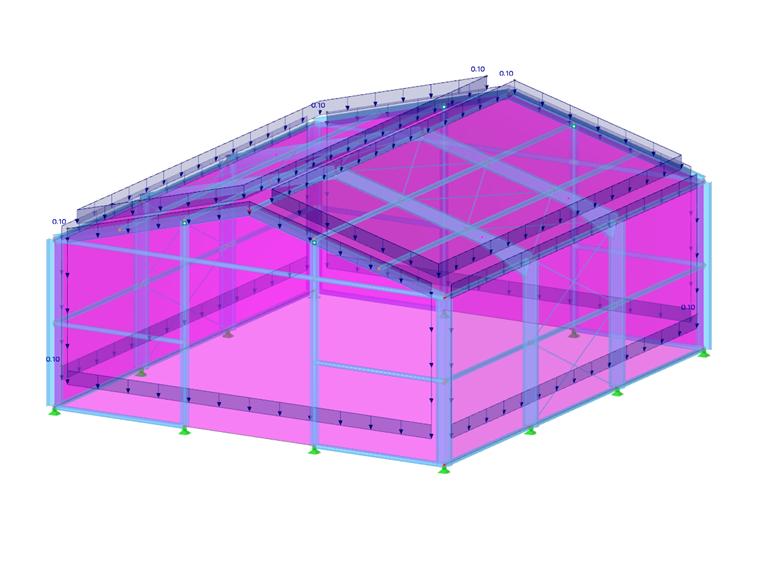
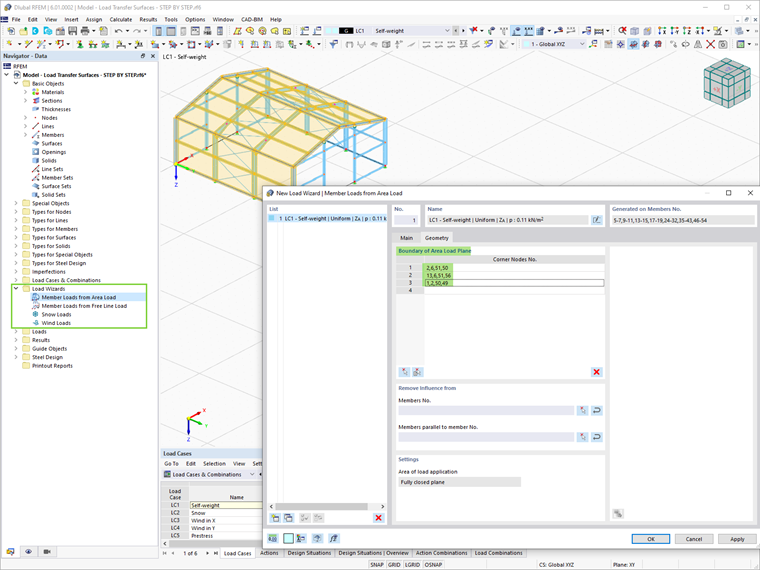
Za pomocą tego typu można nanieść obciążenia powierzchniowe na obszary nie wypełnione powierzchniami, takie jak na przykład obciążenia wiatrem na okna lub kratownice hali. Obciążenie tej powierzchni jest rozkładane na krawędzie lub zintegrowane obiekty. Jeśli tworzone są obciążenia prętowe, to obciążenie jest przeliczane na rzeczywiste długości prętów w kierunkach globalnych (kierunki obciążenia XL, YL, ZL). Sama powierzchnia nie posiada sztywności.
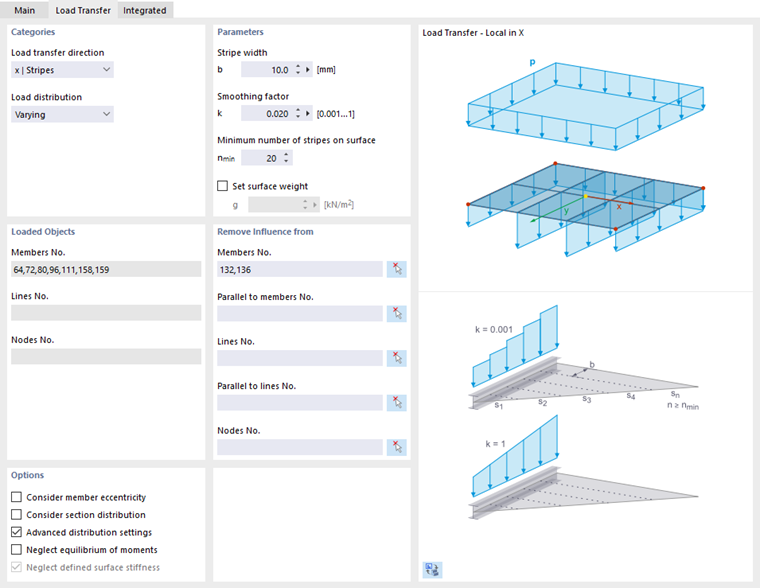
Kryteria dla przenoszenia obciążenia można ustawić w nowej zakładce.
'Kierunek przenoszenia obciążenia' opisuje, w którym kierunku(ach) obciążenie ma być przyłożone na obiekty. Lista oferuje wybór dla izotropowego rozkładu na podstawie obliczeń MES oraz dla ortotropowego rozmieszczenia na pasmach powierzchniowych, które są stosowane do określenia szerokości pasa obciążenia w jednym lub obu lokalnych kierunkach osi powierzchni.
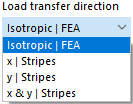
W opcji 'Izotropowy | MES' RFEM używa odrębnego modelu częściowego do określania rozkładu obciążeń, w którym powierzchnia jest reprezentowana przez sztywny element powierzchniowy. Wszystkie obiekty zintegrowane w powierzchni (pręty, podpory liniowe i węzłowe, linie związane z elementami modelu, połączenia lub węzły itp.) zostają zastąpione sztywnymi liniami lub sztywnymi podporami węzłowymi. Reakcje tego modelu częściowego są następnie stosowane jako obciążenia do obliczeń 3D w RFEM. Jeśli konkretne obiekty nie mają przenosić obciążeń, można je wskazać w sekcji 'Bez działania na'.
Przy przenoszeniu obciążenia przez pasma powierzchniowe możesz określić, jak RFEM ma dokonać 'rozkładu obciążenia'. Obciążenie jest domyślnie rozkładane na przyległe obiekty przy zmiennym przebiegu. Jeśli jednak chcesz uzyskać stały przebieg obciążenia, wybierz odpowiedni wpis na liście. Różnice między tymi dwoma wariantami przedstawiono na poniższym obrazie.
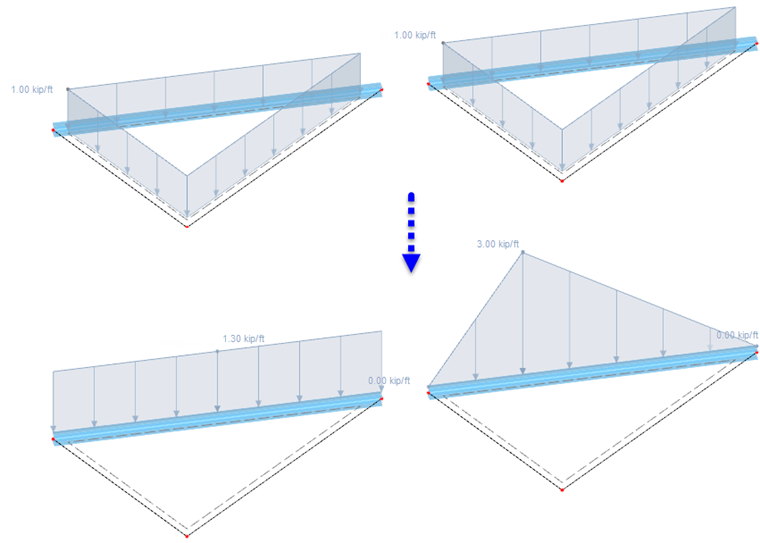
Opcje wprowadzania dla 'szerokości pasma powierzchni', 'czynnika wygładzania' oraz 'minimalnej liczby pasm na powierzchni' są dostępne, jeśli w sekcji 'Opcje' zaznaczono pole wyboru Zaawansowane ustawienia rozkładu. Dostosowania są potrzebne tylko przy problematycznym rozkładzie obciążeń. Działanie tych parametrów opisano na przykładzie w artykule specjalistycznym Zaawansowane ustawienia rozkładu dla powierzchni przenoszących obciążenia.
Dla powierzchni przenoszącej obciążenia można również ustalić 'ciężar powierzchniowy', aby uwzględnić na przykład własny ciężar szklenia.
W sekcji 'Bez działania na' możesz wykluczyć pręty, linie i węzły od obciążenia (na przykład wiązania). Określ obiekty pojedynczo lub wybierz obiekt wzorcowy, który jest równoległy do prętów lub linii niezawodnych.
Gdy definicje linii ograniczającej powierzchnię są zdefiniowane, w sekcji 'Obiekty obciążone' wskazane są obciążone pręty, linie i węzły. Jeśli chcesz specyficznego rozkładu obciążenia, zaznacz w zakładce 'Bazowa' pole wyboru Czynnik rozkładu obciążenia. Możesz wtedy indywidualnie przypisać współczynniki dla obiektów nośnych w zakładce Czynniki rozkładu obciążeń.
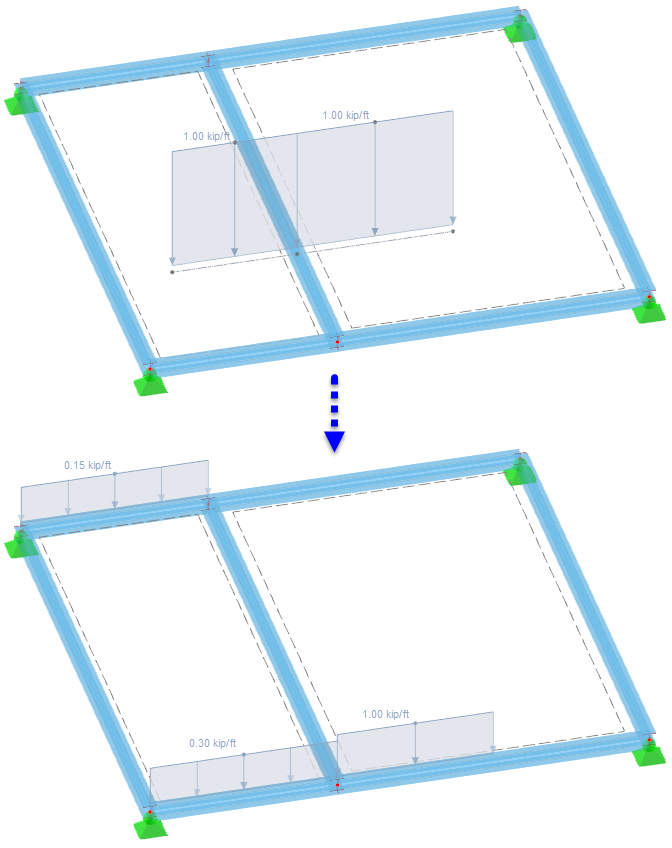
Przy przenoszeniu obciążenia przez pasma powierzchniowe możesz uwzględnić 'excentryczność pręta' lub 'rozkład przekroju', aby poprawnie odwzorować geometryczne położenie pręta lub jego przebieg (zobacz rozdział Przekrój). Domyślnie pole wyboru 'Pominięcie równowagi momentu' nie jest aktywowane. Zatem moment z obciążeń powierzchniowych jest tworzony w środku ciężkości i porównywany z momentem wynikającym z obciążeń prętowych. Dla obciążeń węzłowych ta opcja nie ma znaczenia. Poniższy obraz pokazuje, w jaki sposób swobodne obciążenie liniowe jest rozdzielane na pręty przeciwległe z uwzględnieniem lub pominięciem równowagi momentu.
Typ geometrii
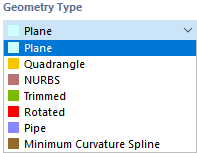
Typ geometrii opisuje formalną koncepcję powierzchni. Na liście dostępne są różne typy do wyboru.
Płaska
W przypadku płaskiej powierzchni wszystkie linie ograniczające znajdują się w jednej płaszczyźnie. Przyciski listy umożliwiają dostęp do różnych kształtów płaskich powierzchni.
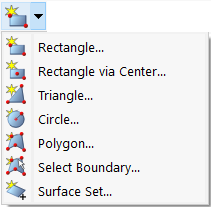
Możesz zdefiniować powierzchnię (po zatwierdzeniu OK w oknie dialogowym) graficznie, rysując prostokąt, okrąg itp. Jeśli wybierzesz 'Ograniczenie', RFEM automatycznie rozpozna powierzchnię, gdy tylko zostanie zdefiniowana wystarczająca liczba linii ograniczających.
Czworobok
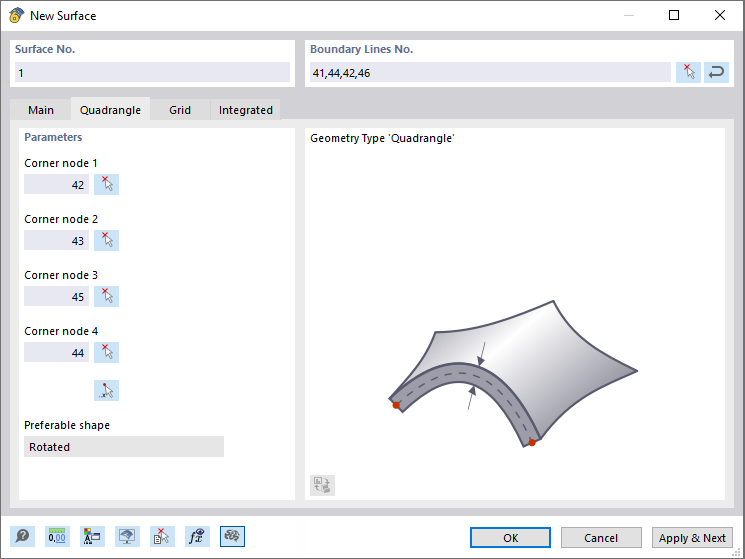
Ten typ powierzchni opisuje w swojej podstawowej formie ogólną powierzchnię czworoboczną. Jako linię ograniczającą można użyć linii prostych, łuków, polilinii i splajnów. W ten sposób można modelować krzywe powierzchnie.
Ustal w oknie dialogowym 'Nowa powierzchnia' linie ograniczające dla powierzchni czworobocznej. Jeśli zamknięta powierzchnia nie może zostać utworzona z czterech linii, możliwe jest użycie więcej niż czterech linii. W zakładce 'Czworobok' następnie określa się cztery wierzchołkowe węzły. Sterują one, jak rozpiąć krzywoliniową powierzchnię.
NURBS
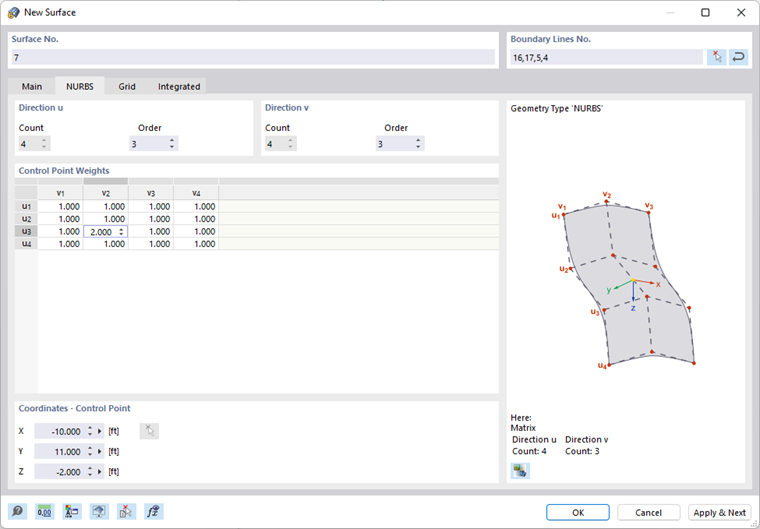
Powierzchnie NURBS są tworzone z czterech zamkniętych linii NURBS (zobacz rozdział Linie). Umożliwiają modelowanie niemal dowolnych powierzchni swobodnych.
W oknie dialogowym 'Nowa powierzchnia' ustaw linie ograniczające dla powierzchni NURBS. Przeciwległe pary linii NURBS muszą mieć taką samą liczbę punktów kontrolnych, aby stopień tych linii NURBS był "kompatybilny". W zakładce 'NURBS' można wpływać na kształt powierzchni za pomocą 'wag punktów kontrolnych'. Współrzędne wybranego punktu kontrolnego są podane w sekcji 'Współrzędne - Punkt kontrolny'.
Ścięta
Gdy powierzchnie się przecinają, można szybko wygenerować przecięcie: Wybierz powierzchnie, a następnie wywołaj menu kontekstowe. Dostępne są różne opcje do wyboru.
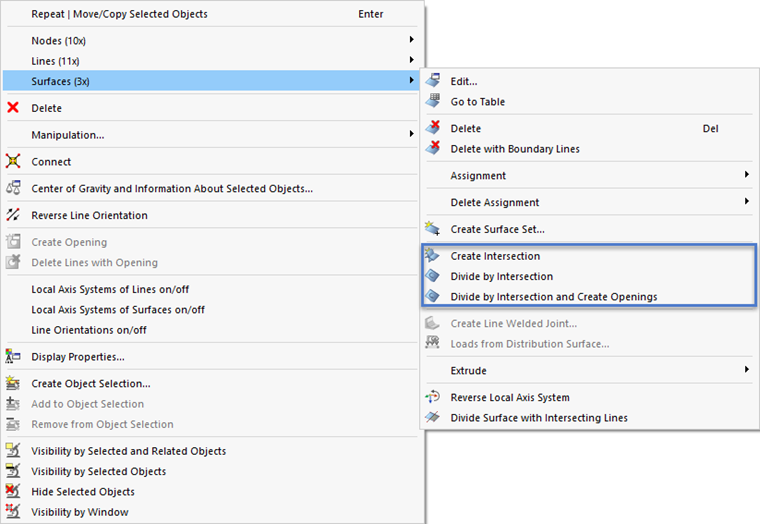
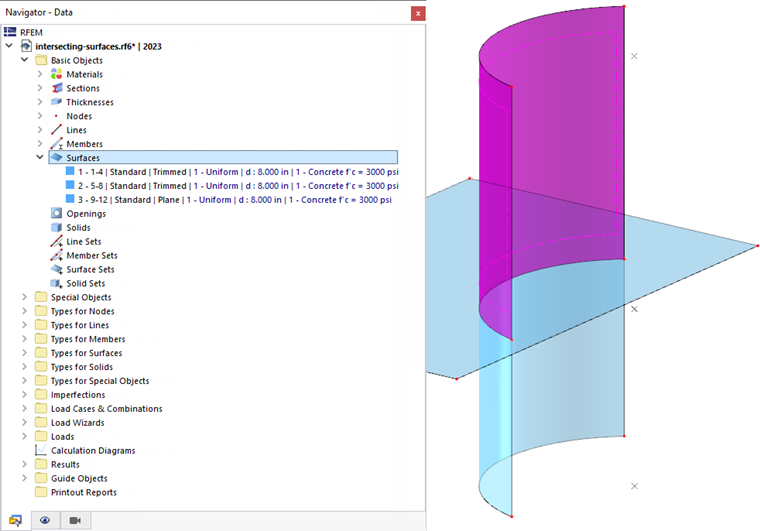
Opcja 'Utwórz przecięcie' generuje jedynie linię przecięcia. Wybierając jedną z opcji 'Podziel poprzez przecięcie', RFEM tworzy subpowierzchnie i przypisuje im typ 'Ścięta'. Można wtedy usunąć komponenty, na przykład chcąc usunąć wystające powierzchnie.
Obrót
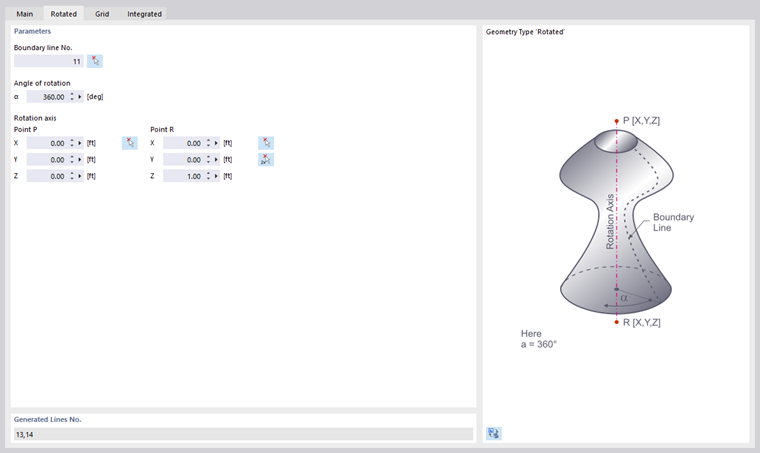
Powierzchnia obrotowa powstaje, gdy istniejąca linia jest obracana wokół osi. RFEM tworzy powierzchnię z węzłów początkowego i końcowego oraz obróconych punktów definicyjnych linii. Powstają nowe linie.
Określ w zakładce 'Obrót' linię ograniczającą powierzchni, którą masz zamiar obrócić. Podaj kąt obrotu α. Punkty osi obrotu można określić za pomocą współrzędnych lub przyciskiem
 graficznie.
Rurka
Powierzchnia rurkowa powstaje, gdy linia środkowa rury jest obracana wokół tej osi w określonym promieniu. Powstają nowe linie: dwa okręgi oraz polilinia równoległa do osi rury.
W zakładce 'Rurka' określ promień rurki. Ta wartość opisuje odległość od osi rurki do środka powierzchni. Podaj numer linii środkowej lub wybierz oś rurki graficznie przyciskiem
 .
.
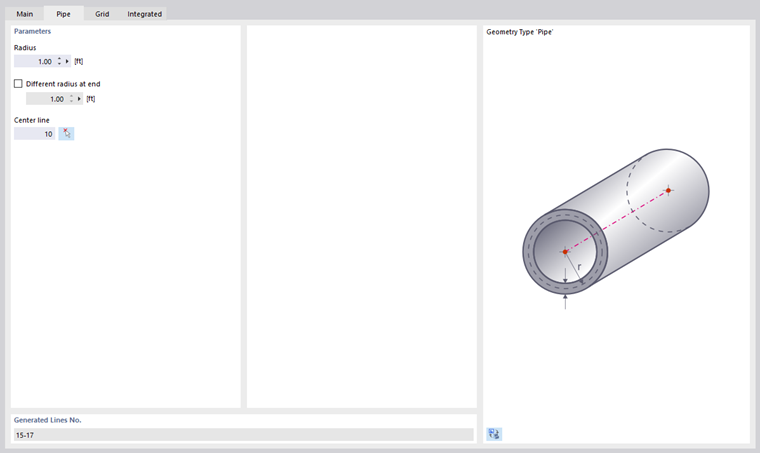
Jeśli przekrój rurki ma przebieg stożkowy, zaznacz pole wyboru 'Różny promień na końcu' i podaj odpowiednią wartość.
Splajn z minimalną krzywizną
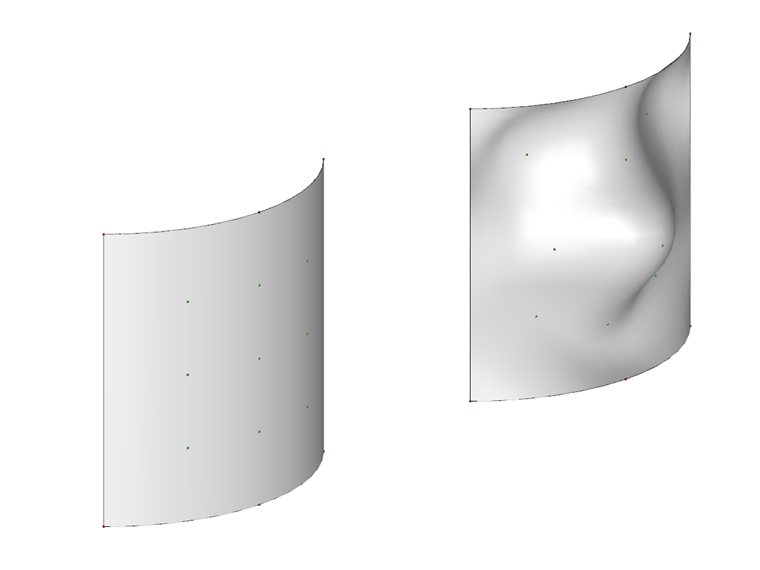
Ten typ geometrii umożliwia utworzenie zakrzywionej powierzchni za pomocą węzłów kontrolnych, które mogą znaleźć się na powierzchni lub poza nią. Umożliwia to modelowanie na przykład powierzchni terenu.
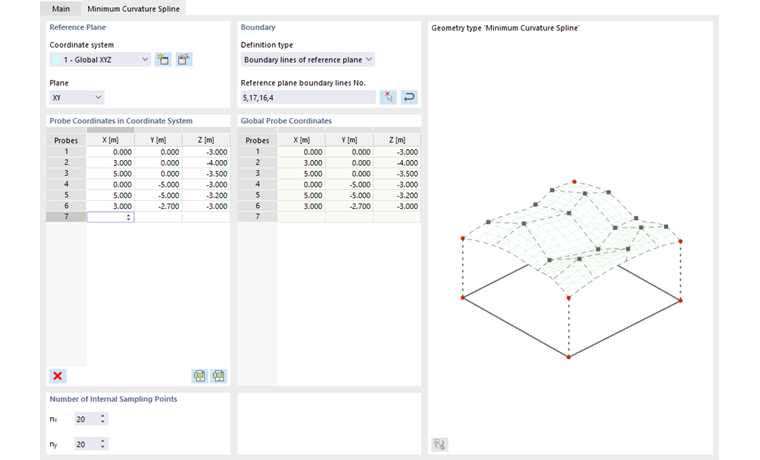
Zdefiniuj 'Układ współrzędnych' płaszczyzny odniesienia oraz podaj 'Współrzędne próbne w układzie współrzędnych'. Te punkty reprezentują węzły kontrolne powierzchni splajnu. Następnie określ 'Linie ograniczające płaszczyzny odniesienia' lub wybierz linie graficznie przez przycisk
.
Grubość z materiałem
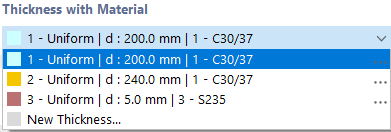
Wybierz odpowiedni typ z listy dostępnych grubości lub zdefiniuj nową grubość (zobacz rozdział Grubości).
Materiał grubości
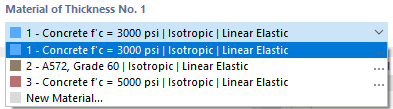
Materiał określonej w sekcji powyżej grubości jest domyślnie ustawiony. Jeśli jest to konieczne, możesz wybrać inny materiał z listy już istniejących materiałów lub też zdefiniować nowy (zobacz rozdział Materiały). Ten materiał zostanie wtedy przypisany do typu grubości.
Zawiasy
Za pomocą zawiasu można kontrolować przenoszenie sił przekrojowych wzdłuż linii powierzchni (zobacz rozdział Zawiasy linii. Po zaznaczeniu pola wyboru można określić typ zawiasu w zakładce 'Zawiasy'.
Podpory
Jeśli powierzchnia jest sprężysta osadzona, można w zakładce 'Podpory' wybrać lub zdefiniować powierzchniowe podparcie (zobacz rozdział Podpory powierzchniowe).
Zwolnienia
Aby rozłączyć model na powierzchni, możesz wybrać zwolnienie powierzchniowe lub zdefiniować nowe w zakładce 'Zwolnienia' (zobacz rozdział Zwolnienia powierzchniowe).
Ekscentryczność
Za pomocą ekscentryczności można modelować przesunięcie wysokościowe całej powierzchni (zobacz rozdział Ekscentryczności powierzchni). Typ przesunięcia można zdefiniować w zakładce 'Ekscentryczność'.
Czynnik rozkładu obciążenia
Dla powierzchni typu Przeniesienie obciążenia istnieje możliwość ustalenia czynników rozkładu dla obiektów nośnych. Jeśli zaznaczysz pole wyboru, możesz indywidualnie przypisać te czynniki w nowej zakładce.
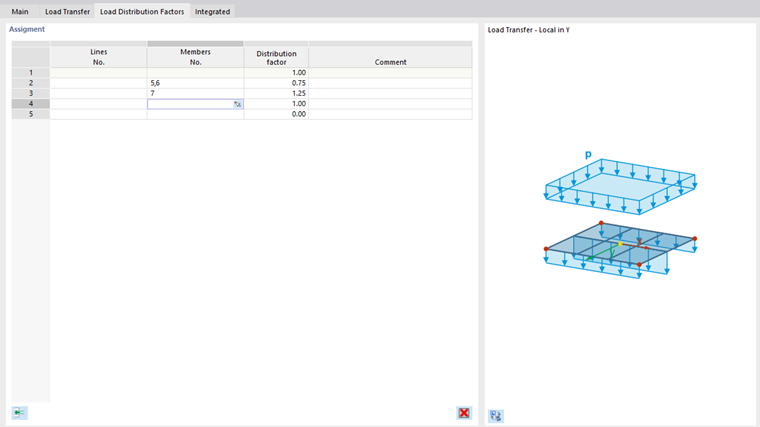
Obiekty obciążone powierzchni przenoszącej obciążenia są domyślnie ustawione w jednym wierszu. Każdemu obiektowi przypisany jest współczynnik wynoszący 1,00, tak aby wszystkie obiekty równomiernie przyczyniały się do przenoszenia obciążenia. Jeśli potrzebujesz specyficznego rozkładu, kliknij w następną wolną linię i wybierz linię lub pręt. Następnie przypisz odpowiedni 'czynnik rozkładu'.
Uściślenie siatki
Rozstaw siatki MES może być dostosowany do geometrii powierzchni (zobacz rozdział Uściślenia siatki powierzchni). Jest to niezależne od ogólnych ustawień siatki. W zakładce 'Uściślenie siatki' można wybrać lub zdefiniować nowe uściślenie siatki powierzchni.
Specyficzne osi
Każda powierzchnia posiada lokalny układ współrzędnych. Z reguły jest on równoległy do osi globalnych. Układ współrzędnych może być jednak również określony użytkownikowo - oddzielnie dla wejścia i wyjścia.
Osie wejściowe
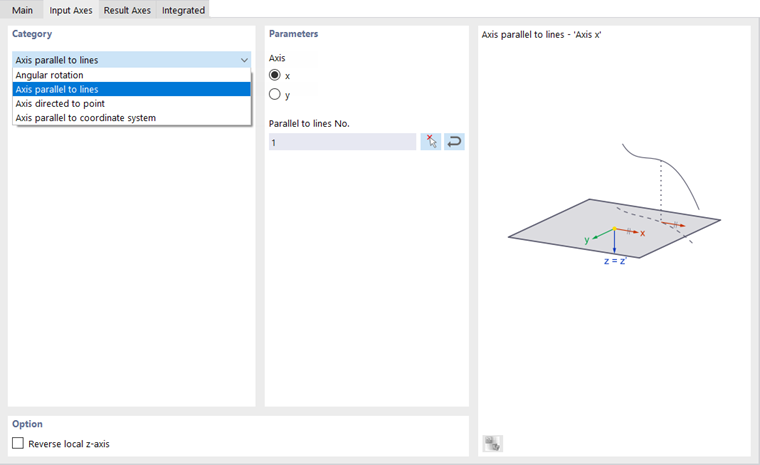
Orientacja osi wejściowych ma znaczenie na przykład dla właściwości ortotropowych i zakotwień, czy też dla działania obciążenia powierzchniowego.
Lista w sekcji 'Kategoria' oferuje różne możliwości dostosowania położenia osi:
- Obrót kątem: Obrót osi xy powierzchni wokół osi z pod kątem α - Oś równoległa do linii: Ustawienie osi x lub y wzdłuż linii - Oś skierowana do punktu: Ustawienie osi x lub y w kierunku punktu przecięcia linii z powierzchnią - Oś równoległa do układu współrzędnych: Ustawienie osi do zdefiniowanego użytkownikowo układu współrzędnych
Obiekty referencyjne można graficznie określić za pomocą przycisku
.
Pole wyboru 'Odwrócenie lokalnej osi z' umożliwia przeciwną orientację osi z oraz y.
Osie wynikowe
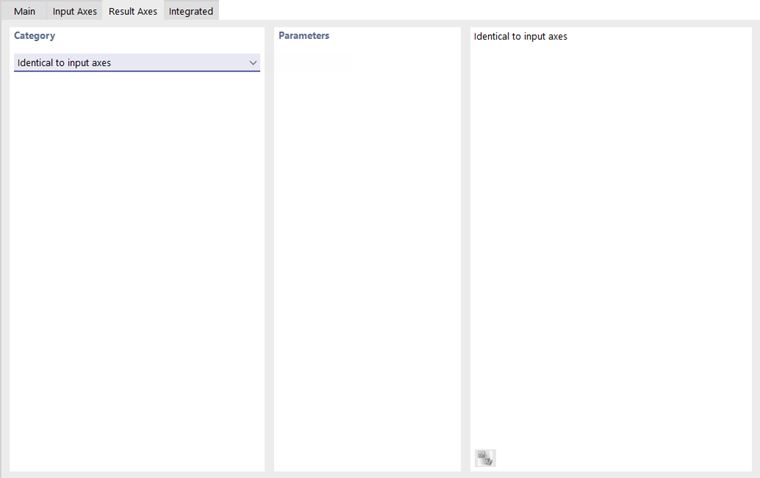
Aktualnie orientację osi wynikowych można ustawić tylko jako 'Identyczną z osiami wejściowymi'.
Siatka dla wyników
Każda powierzchnia jest pokryta siatką, która jest używana do wyjścia wyników w tabelach. Umożliwia ona niezależne od siatki MES wyjście w regularnych, dostosowanych punktach wynikowych.
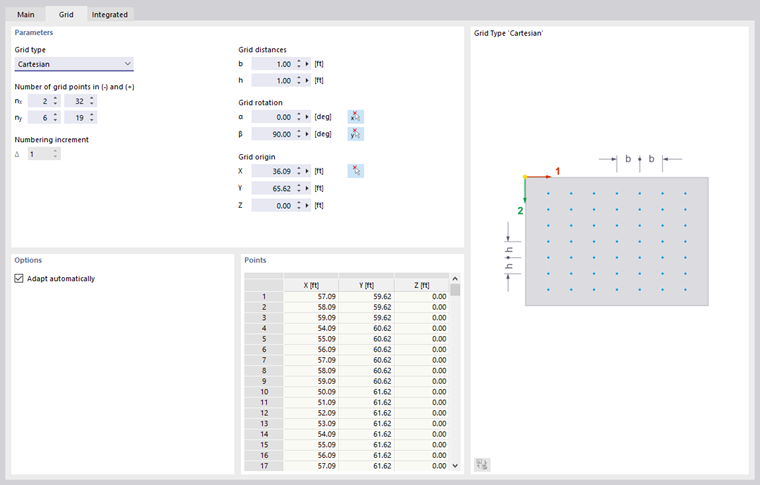
Domyślnie powierzchniowy raster z regularnym odstępem punktów wynosi po 0,5 m w obu kierunkach. Jeśli to konieczne, tutaj możesz dostosować 'odstępy siatki' w kierunku x (b) i y (h), dokonać 'obrotu siatki' lub zmienić 'punkt początkowy siatki'. Dla powierzchni okrągłych typ rastra 'Biegunowy' jest alternatywą dla numerycznych wyników.
W sekcji 'Opcje' możesz automatycznie dostosować siatkę klikając pole wyboru 'Automatyczne dopasowanie', co pozwala na dostosowanie punktów siatki do nowej geometrii przy jej zmianie.
W sekcji 'Punkty' możesz sprawdzić współrzędne generowanych punktów siatki. Zmiany w tabeli nie są możliwe.
Zintegrowane obiekty
RFEM zazwyczaj automatycznie rozpoznaje wszystkie obiekty, które leżą w powierzchni, ale nie zostały użyte do definicji powierzchni.
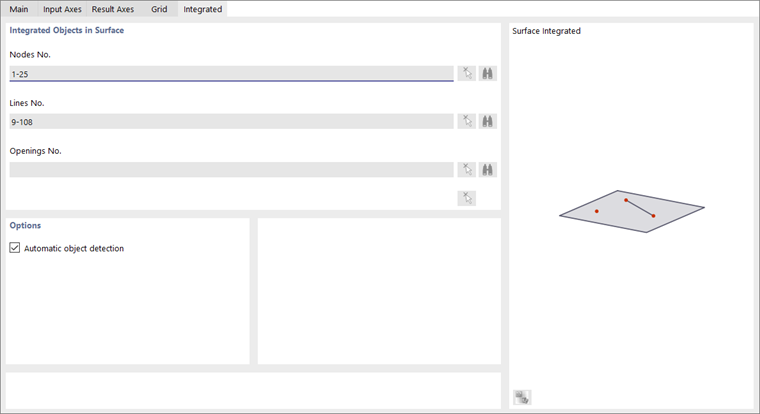
Numery węzłów, linii i otworów związanych z powierzchnią są wskazane w sekcji 'Zintegrowane obiekty w powierzchni'.
Jeśli obiekt nie został rozpoznany, powinieneś go ręcznie zintegrować: Dezaktywuj opcję Automatyczne rozpoznawanie obiektów. Pola wprowadzania w sekcji 'Zintegrowane obiekty w powierzchni' są teraz dostępne. Uzupełnij brakujący numer obiektu lub użyj przycisku
do jego graficznego określenia.
Włącz przenoszenie obciążenia
Pole wyboru pozwala na rozdzielenie obciążenia powierzchni - niezależnie od jej typu sztywności - za pomocą powierzchni przenoszącej obciążenie. Dzięki temu powierzchnia działa poprzez swoją sztywność w modelu. Rozkład obciążenia na przylegające obiekty jest jednak kontrolowany przez parametry, które można ustalić w zakładce Przenoszenie obciążenia. Funkcja ta jest szczególnie istotna dla powierzchni typu Tarcza prętowa.
Dezaktywuj do obliczeń
Pole wyboru umożliwia nie uwzględnianie powierzchni podczas obliczeń, na przykład do symulacji etapów budowy lub badania wariantu modelowania. Sztywność, warunki brzegowe i obciążenia powierzchni nie będą w tym przypadku stosowane.
Informacje | Analityczne
Ta sekcja jest wyświetlana, gdy definicje linii ograniczających powierzchni zostały ustalone. Oferuje przegląd ważnych właściwości powierzchni, takich jak pole powierzchni, objętość i masa oraz położenie środka ciężkości powierzchni i orientację powierzchni. Otwory są odpowiednio uwzględnione.