Vlastní stavební rastry usnadňují modelování plošných konstrukcí, nosníkových roštů nebo příhradových konstrukcí. Průsečíky rovinného nebo prostorového rastru z linek poskytují definiční body pro linie, pruty a plochy. Stavební rastr můžete použít k umísťování objektů, pokud je uchopení objektu s možností 'Stavební rastr' aktivováno (viz kapitola Uchopení objektu). To lze také rychle ovládat tlačítkem
 v
liště nástrojů pro CAD
.
v
liště nástrojů pro CAD
.
Přednastaveny jsou čtyři typy rastrů, které můžete v případě potřeby upravit a použít pro zadávání.
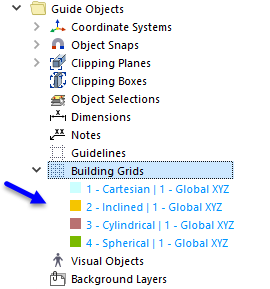
V dialogu 'Nový stavební rastr' můžete vytvořit vlastní rastr.
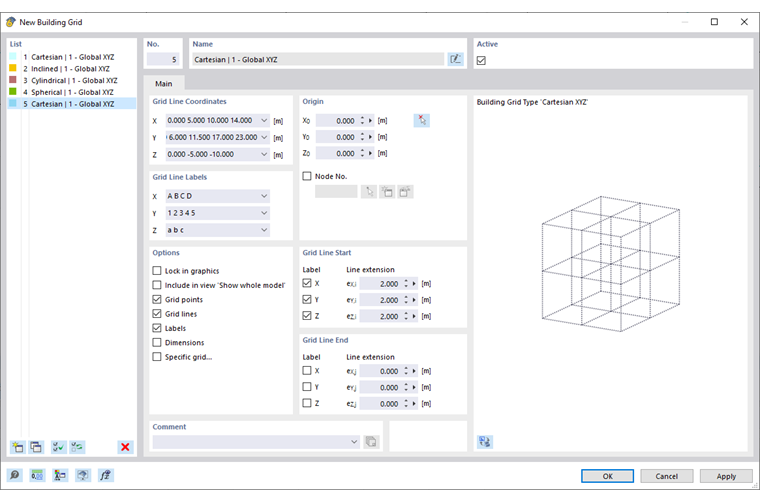
Nový stavební rastr můžete definovat také pomocí tlačítka
 na liště nástrojů pro CAD.
Zaškrtávací políčko Aktivní řídí, zda se vybraný rastr zobrazí v pracovním okně.
Základ
Na záložce Základ provedete základní nastavení pro stavební rastr.
Souřadnice čar rastru
V této části zadejte polohové souřadnice čar rastru. Jako oddělovač použijte vždy mezeru (viz dialog 'Nový stavební rastr'). Dbejte na souvislé vzestupné nebo sestupné pořadí souřadnic.
U pravidelného rastru zadejte souřadnici první linie. Poté přidejte počet dalších čar rastru a vynásobte hodnotu vzdáleností (příklad: 4*5.000 znamená "čtyři další linie vždy ve vzdálenosti 5,000 m").
Pokud vytváříte Specifický rastr pomocí natočení (válcově nebo kulově), můžete v přizpůsobených vstupních polích určit úhly natočení a vzdálenosti.
Označení čar rastru
V této části zadejte, s jakými označeními mají být čáry rastru opatřeny. Přednastavené položky se doplní automaticky, když zadáte souřadnice ve výše uvedené části. I zde nabízí tooltip užitečné rady.
Počátek
Nastavte nulový bod rastru do existujícího nebo nového 'uzlu'. Počátek můžete umístit také do libovolného bodu tak, že zadáte jeho souřadnice nebo bod graficky určíte pomocí tlačítka
 .
.
Možnosti
V této části můžete ovlivnit zobrazení stavebního rastru:
- Uzamknout v grafice: Rastr nelze graficky přesunout.
- Zohlednit při 'Zobrazit celý model': Rastr se zobrazí v celkovém zobrazení.
- Body rastru: Zobrazí se průsečíky čar rastru.
- Čáry rastru: Zobrazí se čáry rastru.
- Označení: Popisky čar rastru se zobrazí, pokud jsou pro začátek a konec čáry rastru aktivovány možnosti pro 'Označení'.
- Rozměry: Zobrazí se kótování bodů rastru.
- Specifický rastr: Čárový rastr lze naklonit, otočit nebo zarovnat na referenční objekt (viz záložka Specifický rastr).
Začátek čáry rastru / konec čáry rastru
Pomocí 'Prodloužení linie' můžete čáry rastru prodloužit nad rámec hraničních průsečíků linek. Zadejte vždy rozměry pro příslušné osy.
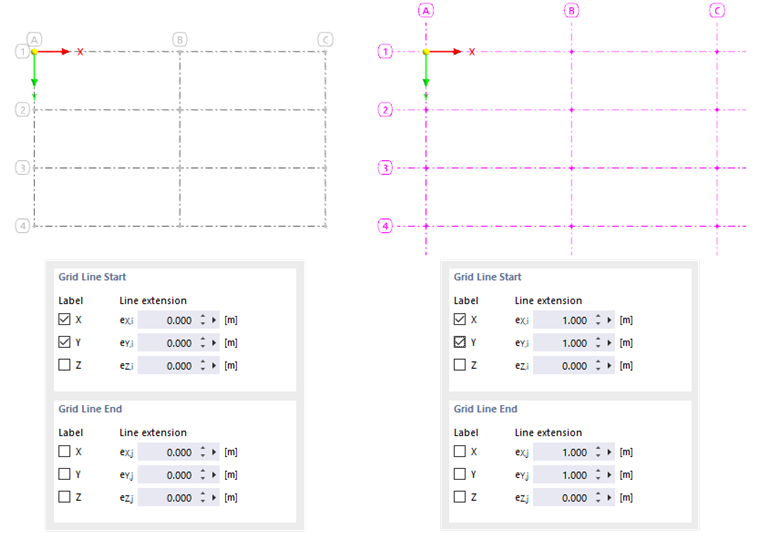
Zaškrtávací políčka pro 'Označení' řídí, zda se popisky na čarách rastru zobrazí a pro které osy a konce linek se mají zobrazit.
Specifický rastr
Záložka Specifický rastr se zobrazí, pokud jste na záložce 'Základ' zaškrtli možnost 'Specifický rastr'. Zde můžete změnit typ rastru, rastr otočit nebo zarovnat na jiný objekt.
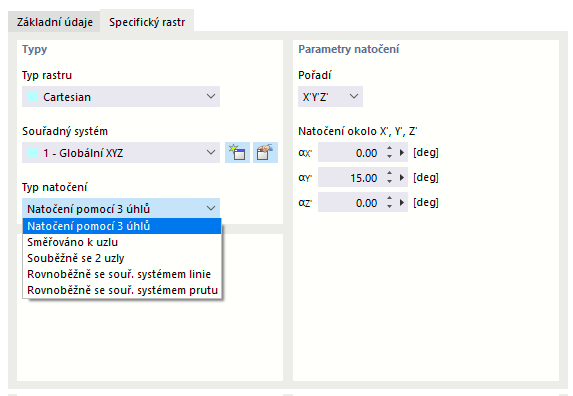
Typy
'Typ rastru' popisuje základní geometrický tvar stavebního rastru. V seznamu jsou k dispozici následující možnosti:
- Kartézský: Rastr se vytvoří v kartézském souřadnicovém systému.
- Šikmý: Kolmo zarovnaný rastr se otočí o úhel sklonu.
- Válcový: Rastr se vytvoří natočením bodů kolem osy Z.
- Kulový: Rastr se vytvoří natočením bodů kolem dvou os.
Nastavte 'Souřadnicový systém', na který se stavební rastr vztahuje. V seznamu můžete vybrat uživatelsky definovaný souřadný systém nebo jej vytvořit nový pomocí tlačítka
 .
.
'Typ natočení' určuje, jak má být provedeno natočení stavebního rastru. V seznamu jsou k dispozici následující možnosti:
- Otočeno pomocí 3 úhlů: Natočení rastru kolem globálních os s úhly αX', αY' a αZ'
- Nasměrováno na uzel: Zarovnání os rastru X' a Y' na uzel
- Rovnoběžně ke dvěma uzlům: Zarovnání rastru na spojnici dvou uzlů
- Rovnoběžně s SS linie / Rovnoběžně s SS prutu: Zarovnání rastru na lokální osy linie resp. prutu
Parametry natočení
Tato část je přizpůsobena 'Typu natočení'. Zde můžete určit objekty nebo úhly natočení.
Úhel sklonu
Tato část se zobrazí u typu rastru 'Šikmý'. Zde můžete určit úhly natočení α kolem os X, Y a Z.