22583x
000040
2025-11-21
Konstrukcja

Powierzchnie

Powierzchnie służą do opisu geometrii płaskich lub zakrzywionych elementów konstrukcyjnych, których wymiary powierzchniowe są znacznie większe niż ich grubości. Sztywność powierzchni wynika z jej materiału i grubości. Podczas generowania siatki ES na powierzchniach tworzone są elementy 2D. Są one uwzględniane w obliczeniach w osi środkowej powierzchni.

Do wprowadzenia powierzchni można użyć istniejących 'Linii ograniczających'. Można również skorzystać z wprowadzania bezpośredniego, w którym program automatycznie tworzy linie definicji.

Zakładka Baza zarządza podstawowymi parametrami powierzchni. Zaznaczenie pól wyboru powoduje dodanie kolejnych zakładek, w których można wprowadzić szczegółowe dane.

Typ sztywności

Typ sztywności określa, w jaki sposób mogą być przenoszone siły wewnętrzne lub jakie właściwości są zakładane dla powierzchni.

Na liście dostępne są różne typy sztywności.

Standardowa

Powierzchnia przenosi momenty i siły membranowe. To podejście opisuje ogólne zachowanie jednorodnego i izotropowego modelu powierzchniowego. Właściwości sztywności powierzchni są niezależne od kierunku.

Bez grubości

Powierzchnia nie ma sztywności. Ten typ należy stosować dla powierzchni granicznych bryły.

Sztywna

Za pomocą tego typu sztywności można odwzorować bardzo sztywne powierzchnie, aby zamodelować sztywne połączenie między obiektami.

Membrana

Powierzchnia wykazuje równomierną sztywność we wszystkich kierunkach. Przenoszone są jednak tylko siły membranowe w stanie rozciągania (nx, ny) oraz membranowe siły tnące (nxy). W przypadku sił ściskających i tnących oraz momentów odpowiednie elementy powierzchniowe są pomijane.

Membrana bez rozciągania

Przenoszone są tylko momenty i siły membranowe w stanie ściskania. W przypadku sił membranowych powodujących rozciąganie następuje pominięcie odpowiednich elementów powierzchniowych (przykład: docisk otworu).

Przenoszenie obciążenia

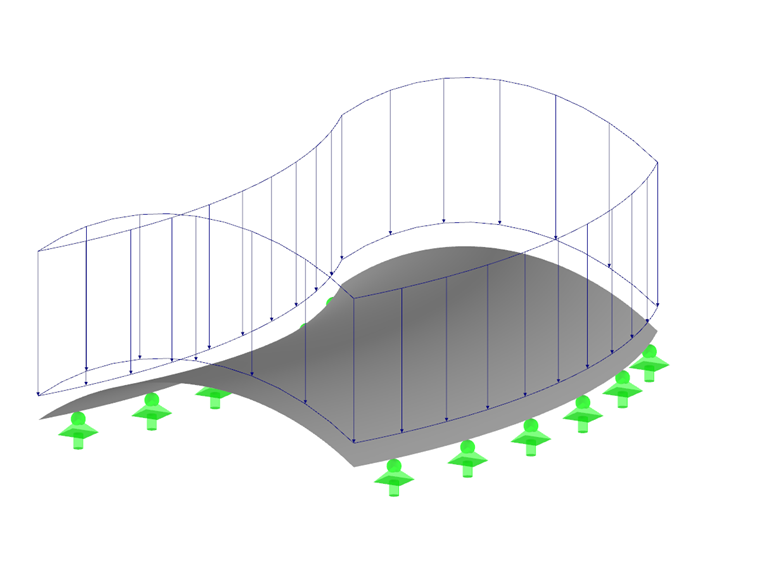
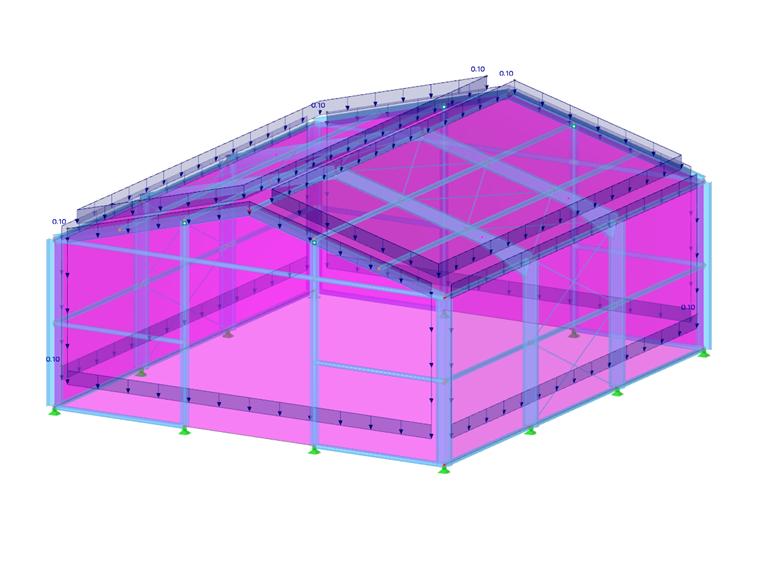
Za pomocą tego typu można nanosić obciążenia powierzchniowe na obszary, które nie są wypełnione powierzchniami, na przykład obciążenia wiatrem działające na okna lub pręty hali. Obciążenie tej powierzchni rozkładane jest na krawędzie lub zintegrowane obiekty. Jeżeli generowane są obciążenia prętowe, obciążenie jest przeliczane w kierunkach globalnych na rzeczywiste długości prętów (kierunki obciążenia XL, YL, ZL). Sama powierzchnia nie ma sztywności.

Informacje

Powierzchnie przenoszenia obciążenia są możliwe również dla geometrii zakrzywionych (Quadrangel, NURBS, Rotacja, Rura).

Kryteria przenoszenia obciążenia można określić w zakładce Przenoszenie obciążenia.

'Kierunek przenoszenia obciążenia' opisuje, w jakim kierunku (kierunkach) obciążenie ma być przyłożone do obiektów. Lista oferuje możliwości wyboru rozkładu izotropowego na podstawie obliczeń MES oraz układu ortotropowego na pasach powierzchni, które są stosowane do określania szerokości strefy obciążenia w jednej lub obu lokalnych osiach powierzchni.

W przypadku opcji 'Izotropowy | MES' program RFEM używa do określania rozkładu obciążenia oddzielnego modelu częściowego, w którym powierzchnia jest odwzorowana jako sztywny element powierzchniowy. Wszystkie obiekty zintegrowane w powierzchni (pręty, podpory liniowe i węzłowe, linie połączone z elementami modelu, sprzężenia lub węzły itp.) są zastępowane sztywnymi liniami lub sztywnymi podporami węzłowymi. Reakcje tego modelu częściowego są następnie przyjmowane jako obciążenia do obliczeń 3D w programie RFEM. Jeżeli określone obiekty nie mają przenosić obciążeń, można je wskazać w sekcji 'Bez wpływu na'.

Informacje

Obciążenia, które powodują tylko bardzo małe reakcje, nie są uwzględniane w powierzchniach przenoszenia obciążenia. Wewnętrzny próg programu wynosi 1 %: Jeżeli obciążenie dostarcza siły reakcji mniejsze niż 1 % całkowitych sił dla danego kierunku, jest pomijane. Ponadto powierzchnie przenoszenia obciążenia typu 'Izotropowy | MES' nie są kompatybilne z dodatkiem Symulacja wiatru.

W przypadku przenoszenia obciążenia przez pasy powierzchni można określić, w jaki sposób program RFEM ma przeprowadzić 'Rozkład obciążenia'. Domyślnie obciążenie rozkładane jest na sąsiednie obiekty ze zmiennym przebiegiem. Jeśli jednak chcesz uzyskać stały przebieg obciążenia, wybierz odpowiednią pozycję z listy. Różnica między obiema wariantami została przedstawiona na poniższym rysunku.

Wskazówka

Za pomocą funkcji Obciążenia z powierzchni rozkładu w menu kontekstowym powierzchni można graficznie kontrolować rozkład obciążeń.

Możliwości wprowadzania 'Szerokości pasa powierzchni', 'Współczynnika wygładzania' i 'Minimalnej liczby pasów na powierzchni' są dostępne, gdy w sekcji 'Opcje' aktywne jest pole wyboru Zaawansowane ustawienia rozkładu. Dostosowania są wymagane tylko w przypadku problematycznych rozkładów obciążenia. Działanie tych parametrów wyjaśniono na przykładzie w artykule technicznym Zaawansowane ustawienia rozkładu dla powierzchni przenoszenia obciążenia.

Dla powierzchni przenoszenia obciążenia można również 'Określić ciężar powierzchniowy', aby uwzględnić na przykład ciężar własny przeszklenia.

W sekcji 'Bez wpływu na' można wykluczyć pręty, linie i węzły z przenoszenia obciążenia (na przykład stężenia). Należy określić obiekty pojedynczo lub wybrać obiekt wzorcowy, który leży równolegle do prętów lub linii bez obciążenia.

Po zdefiniowaniu linii ograniczających powierzchni, w sekcji 'Obciążone obiekty' podawane są obciążone pręty, linie i węzły. Jeżeli pożądany jest określony rozkład obciążenia, zaznacz w zakładce 'Baza' pole wyboru Współczynnik rozkładu obciążenia. Można wtedy indywidualnie określić współczynniki dla obiektów przenoszących obciążenie w zakładce Współczynniki rozkładu obciążenia.

Wskazówka

W seminarium internetowym pokazano, jak za pomocą powierzchni przenoszenia obciążenia przenieść obciążenie powierzchniowe na pręty tak, aby działało tylko w jednym kierunku.

W przypadku przenoszenia obciążenia przez pasy powierzchni można uwzględnić 'Mimośród pręta' lub 'Rozkład przekroju', aby poprawnie odwzorować geometryczne położenie pręta lub jego przebieg (patrz rozdział Przekrój). Pole wyboru 'Pominąć równowagę momentów' nie jest domyślnie aktywne. W ten sposób moment z obciążeń powierzchniowych obliczany jest względem środka ciężkości i porównywany z momentem z obciążeń prętowych względem środka ciężkości. W przypadku obciążeń węzłowych ta opcja nie ma jednak znaczenia. Poniższy rysunek pokazuje, jak swobodne obciążenie liniowe rozkładane jest na przeciwległe pręty z uwzględnieniem i bez uwzględnienia równowagi momentów.

Powierzchnia wynikowa

Ten typ sztywności umożliwia przekształcenie naprężeń i sił z innych obiektów na siły wewnętrzne w powierzchni za pomocą procedury całkowania. Dzięki temu można na przykład dla bryły określić naprężenia membranowe i zginające, które należy wymiarować z różnymi częściowymi współczynnikami bezpieczeństwa.

Informacje

Grubość powierzchni wynikowej nie ma wpływu na sztywność układu.

Dalsze kryteria całkowania wyników można określić w zakładce Powierzchnia wynikowa.

W sekcji 'Całkować naprężenia i siły' wybierz, czy wyniki mają być rejestrowane wyłącznie w odniesieniu do obiektu, czy również geometrycznie w obrębie obszaru. W sekcji 'Uwzględnij obiekty' określ odpowiednie powierzchnie i bryły. Alternatywnie wybierz opcję 'Wszystkie' obiekty, a następnie wyklucz określone elementy w sekcji 'Wykluczone z obiektów uwzględnionych'.

Jeżeli wyniki określonego obszaru mają być całkowane "poniżej" i "powyżej" powierzchni, można zdefiniować odpowiednie odległości w sekcji 'Parametry'. Odnoszą się one do lokalnej osi z prostopadłej do płaszczyzny powierzchni.

Ważne

Zasadniczo uwzględniane są tylko wyniki obiektów, które wykazują przecięcie z prostopadłą poprowadzoną z węzła siatki ES powierzchni wynikowej.

Typ geometrii

Typ geometrii opisuje formalną koncepcję powierzchni. Na liście dostępne są różne typy.

Płaszczyzna

W przypadku powierzchni płaskiej wszystkie linie ograniczające leżą w jednej płaszczyźnie. Za pomocą przycisku listy dostępne są różne kształty powierzchni płaskich.

Można zdefiniować powierzchnię graficznie (po zatwierdzeniu w oknie dialogowym) poprzez rozciągnięcie prostokąta, okręgu itp. Jeżeli wybierzesz ich 'Granicę', program RFEM automatycznie rozpoznaje powierzchnię, gdy tylko ustalona zostanie wystarczająca liczba linii ograniczających.

Quadrangel

Ten typ powierzchni opisuje w swojej podstawowej formie ogólną powierzchnię czworoboczną. Jako linie ograniczające możliwe są linie proste, łuki, polilinie i splajny. Umożliwia to modelowanie zakrzywionych powierzchni.

W oknie dialogowym 'Nowa powierzchnia' należy określić linie ograniczające powierzchni Quadrangel. Jeżeli zamknięta powierzchnia nie może być utworzona przez cztery linie, dozwolone są również więcej niż cztery linie. W zakładce 'Quadrangel' podawane są wówczas cztery węzły narożne. Sterują one sposobem rozpinania zakrzywionej powierzchni.

NURBS

Powierzchnie NURBS są tworzone z czterech zamkniętych linii NURBS (patrz rozdział Linie). Umożliwia to modelowanie niemal dowolnych powierzchni swobodnych.

W oknie dialogowym 'Nowa powierzchnia' należy określić linie ograniczające powierzchni NURBS. Naprzeciwległe pary linii NURBS muszą mieć taką samą liczbę punktów kontrolnych, aby rząd tych linii NURBS był "kompatybilny". W zakładce 'NURBS' można następnie wpływać na kształt powierzchni za pomocą 'Wag punktów kontrolnych'. Współrzędne wybranego punktu kontrolnego podawane są w sekcji 'Współrzędne – punkt kontrolny'.

Przycięta

Jeżeli powierzchnie się przenikają, można szybko utworzyć przecięcie: Zaznacz powierzchnie, a następnie otwórz menu kontekstowe. Do wyboru są różne możliwości.

Za pomocą opcji 'Utwórz przecięcie' generowana jest tylko linia przecięcia. Jeżeli wybierzesz jedną z opcji 'Podziel przez przecięcie', program RFEM tworzy powierzchnie częściowe i przypisuje im typ 'Przycięta'. Następnie można usuwać komponenty, na przykład w celu usunięcia wystających powierzchni.

Rotacja

Powierzchnia obrotowa powstaje, gdy istniejąca linia jest obracana wokół osi. Program RFEM tworzy powierzchnię z węzła początkowego i końcowego oraz obróconych punktów definicyjnych linii. Generowane są przy tym nowe linie.

Informacje

Powierzchnie obrotowe mogą być tworzone tylko ze stałymi grubościami.

W zakładce 'Rotacja' należy określić linię ograniczającą powierzchni, która ma być obracana. Podaj kąt obrotu α. Punkty osi obrotu można określić za pomocą współrzędnych lub graficznie przyciskiem Wybór dwóch .

Rura

Powierzchnia rury powstaje, gdy linia środkowa rury obracana jest w promieniu wokół tej osi. Generowane są przy tym nowe linie: dwa okręgi i polilinia równoległa do osi rury.

W zakładce 'Rura' należy określić promień rury. Wartość ta opisuje odległość od osi rury do środka powierzchni. Podaj numer linii środkowej lub wybierz oś rury graficznie przyciskiem Wybór pojedynczo .

Jeżeli przekrój rurowy jest stożkowy, aktywuj pole wyboru 'Inny promień na końcu' i podaj odpowiednią wartość.

Spline o minimalnej krzywiźnie

Za pomocą tego typu geometrii można utworzyć zakrzywioną powierzchnię na podstawie węzłów sterujących, które leżą na powierzchni lub poza nią. Umożliwia to na przykład modelowanie powierzchni terenu.

Określ 'Układ współrzędnych' płaszczyzny odniesienia i podaj 'Współrzędne próbek w układzie współrzędnych'. Punkty te reprezentują węzły sterujące powierzchni splajnu. Następnie określ 'Linie ograniczające płaszczyzny odniesienia' lub wybierz linie graficznie przyciskiem Wybór pojedynczo .

Grubość z materiałem

Wybierz z listy istniejących grubości odpowiedni typ lub zdefiniuj nową grubość (patrz rozdział Grubości).

Materiał grubości

Materiał grubości określonej w powyższej sekcji jest ustawiony domyślnie. W razie potrzeby można wybrać z listy już utworzonych materiałów inny materiał lub zdefiniować nowy (patrz rozdział Materiały). Materiał ten zostanie wówczas przypisany do typu grubości.

Przeguby

Za pomocą przegubu można sterować przenoszeniem sił wewnętrznych wzdłuż linii powierzchni (patrz rozdział Przeguby liniowe. Po zaznaczeniu pola wyboru można określić typ przegubu w zakładce 'Przeguby'.

Podpory

Jeżeli powierzchnia jest sprężyście podparta, można w zakładce 'Podpory' wybrać lub zdefiniować nową podporę powierzchniową (patrz rozdział Podpory powierzchniowe).

Zwolnienie

Aby odsprzęgnąć model na powierzchni, można w zakładce 'Zwolnienie' wybrać lub zdefiniować nowe zwolnienie powierzchniowe (patrz rozdział Zwolnienia powierzchniowe).

Mimośród

Za pomocą mimośrodu można zamodelować przesunięcie wysokościowe całej powierzchni (patrz rozdział Mimośród powierzchni). Typ przesunięcia można określić w zakładce 'Mimośród'.

Współczynnik rozkładu obciążenia

Dla powierzchni typu Przenoszenie obciążenia istnieje możliwość określenia współczynników rozkładu dla obiektów przenoszących obciążenie. Po zaznaczeniu pola wyboru można indywidualnie przypisać te współczynniki w nowej zakładce.

Obciążone obiekty powierzchni przenoszenia obciążenia są ustawione domyślnie w jednym wierszu. Każdemu obiektowi przypisany jest współczynnik 1.00, dzięki czemu wszystkie obiekty mają równomierny udział w przenoszeniu obciążenia. Jeżeli pożądany jest określony rozkład, kliknij następny wolny wiersz i wybierz linię lub pręt. Następnie przypisz odpowiedni 'Współczynnik rozkładu'.

Ważne

Współczynniki rozkładu obciążenia różne od 1 zwiększają lub zmniejszają obciążenie, które jest regularnie przypisywane do obiektu. Zmienia to całkowite obciążenie działające na powierzchnię.

Zagęszczenie siatki

Rozmiar oczek siatki ES można dostosować do geometrii powierzchni (patrz rozdział Zagęszczenie siatki powierzchni). Jest on w ten sposób niezależny od ogólnych ustawień siatki. W zakładce 'Zagęszczenie siatki' można wybrać lub zdefiniować nowe zagęszczenie siatki powierzchni.

Osie specyficzne

Każda powierzchnia posiada lokalny układ współrzędnych. Z reguły jest on zorientowany równolegle do osi globalnych. Układ współrzędnych można jednak również zdefiniować indywidualnie – osobno dla wprowadzania i wyników.

Wskazówka

Osie powierzchni można szybko włączać i wyłączać za pomocą menu kontekstowego powierzchni.

Osie wprowadzania

Orientacja osi wprowadzania ma znaczenie na przykład dla właściwości ortotropii i podłoża sprężystego lub działania obciążenia powierzchniowego.

Lista w sekcji 'Kategoria' oferuje różne możliwości dostosowania położenia osi:

  • Obrót kątowy: obrót osi powierzchni xy wokół osi z o kąt α
  • Oś równoległa do linii: wyrównanie osi x lub y do linii
  • Oś skierowana do punktu: wyrównanie osi x lub y do punktu przecięcia linii z powierzchnią
  • Oś równoległa do układu współrzędnych: wyrównanie osi do zdefiniowanego przez użytkownika układu współrzędnych

Obiekty odniesienia można określić graficznie przyciskiem Wybór pojedynczo .

Pole wyboru 'Odwrócić lokalną oś z' umożliwia przeciwne zorientowanie osi z i y.

Osie wyników

Aktualnie orientacja osi wyników jest możliwa tylko jako 'Identyczna z osiami wprowadzania'.

Raster dla wyników

Każda powierzchnia pokryta jest rastrem, który jest używany do przedstawiania wyników w tabelach. Umożliwia on niezależne od siatki ES przedstawianie wyników w regularnych, regulowanych punktach wyników.

Domyślnie ustawiony jest kartezjański raster powierzchniowy z równomiernym odstępem punktów rastra wynoszącym 0,5 m w obu kierunkach. W razie potrzeby można tutaj dostosować 'Odstępy rastra' w kierunku x (b) i w kierunku y (h), dokonać 'Obrócenia rastra' lub zmienić 'Początek rastra'. Dla powierzchni kołowych typ rastra 'Polarny' stanowi alternatywę dla numerycznego przedstawiania wyników.

Informacje

W przypadku małych powierzchni standardowy odstęp 0,5 m może spowodować, że istnieje tylko kilka punktów rastra lub nawet tylko jeden punkt rastra w początku rastra. W takim przypadku należy dostosować liczbę lub odstęp punktów rastra do wielkości powierzchni.

Jeżeli w sekcji 'Opcje' zaznaczone jest pole wyboru 'Automatycznie dopasowuj', punkty rastra są dopasowywane do nowej geometrii przy zmianie powierzchni.

W sekcji 'Punkty' można sprawdzić współrzędne wygenerowanych punktów rastra. Zmiany w tabeli nie są możliwe.

Wskazówka

Jeżeli potrzebujesz specjalnych punktów do przedstawiania wyników, możesz zdefiniować niestandardowe Punkty wyników.

Zintegrowane obiekty

Program RFEM z reguły automatycznie rozpoznaje wszystkie obiekty, które leżą w powierzchni, ale nie zostały użyte do definicji powierzchni.

Numery węzłów, linii i otworów należących do powierzchni podane są w sekcji 'Zintegrowane obiekty w powierzchni'.

Jeżeli obiekt nie zostanie rozpoznany, należy go zintegrować ręcznie: Wyłącz Automatyczne wykrywanie obiektów. Pola wprowadzania w sekcji 'Zintegrowane obiekty w powierzchni' są teraz dostępne. Uzupełnij brakujący numer obiektu lub użyj przycisku Wybór pojedynczo , aby określić obiekt graficznie.

Aktywuj przenoszenie obciążenia

Pole wyboru umożliwia rozłożenie obciążenia powierzchni – niezależnie od jej typu sztywności – za pomocą powierzchni przenoszenia obciążenia. Powierzchnia działa wówczas w modelu poprzez swoją sztywność. Rozkład obciążenia na sąsiednie obiekty sterowany jest natomiast parametrami, które można określić w zakładce Przenoszenie obciążenia. Funkcja ta ma znaczenie przede wszystkim dla powierzchni o typie grubości Panel szkieletowy.

Dezaktywuj dla obliczeń

Pole wyboru umożliwia nieuwzględnianie powierzchni w obliczeniach, na przykład w celu symulacji faz budowy lub zbadania wariantu modelowania. Sztywność, warunki brzegowe i obciążenia powierzchni nie są w tym przypadku uwzględniane.

Informacje | Analityczne

Ta sekcja jest wyświetlana, gdy tylko zostaną zdefiniowane linie ograniczające powierzchni. Zawiera przegląd ważnych właściwości powierzchni, takich jak pole powierzchni, objętość i masa oraz położenie środka ciężkości powierzchni i orientacja powierzchni. Otwory są odpowiednio uwzględniane.

Wskazówka

Ważne właściwości powierzchni można również sprawdzić w panelu Właściwości obiektów (patrz rysunek Właściwości obiektów pręta):

  • Zaznacz powierzchnię.
  • Aktywuj panel 'Właściwości obiektów' za pomocą przycisku Właściwości obiektu panelu na pasku narzędzi.

Rozdział nadrzędny