


Widoczności oferują możliwość wyświetlania wycinków modelu lub określonych komponentów. Można nie tylko ustawić objekty modelu, ładunek lub obiekty pomocnicze zawarte w widoczności graficznie, lecz również wybrać według różnych kryteriów w 'Nawigatorze - Widoki'.
Ustawienie widoczności przez menu lub przyciski graficznie
Aby utworzyć wycinek modelu, najpierw należy wybrać istotne obiekty. Można użyć do tego różnych funkcji, na przykład zaznaczenia oknem lub wyboru obiektów według określonych kryteriów (patrz rozdział Opcje zaznaczenia).
W menu kontekstowym 'Wybor' dostępne są różne opcje, aby użyć aktualnego wyboru dla widoczności.
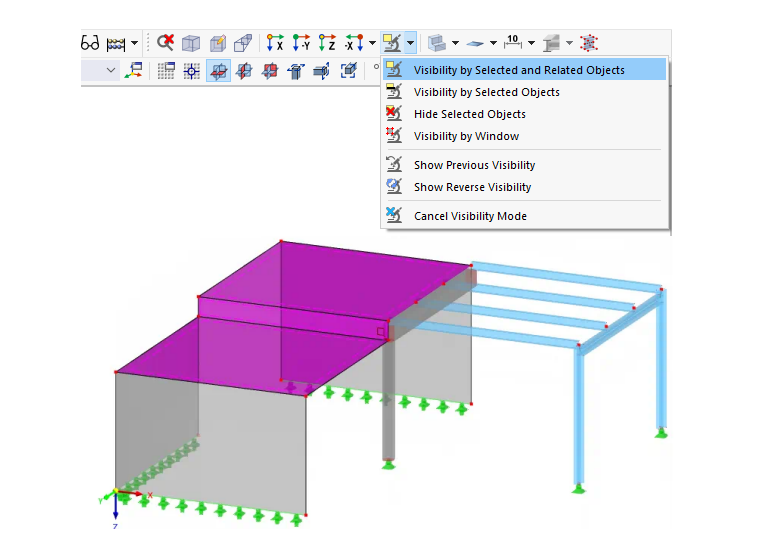
Te same funkcje są dostępne przez wpis Widoczność w menu Widok. Obejmują one:
- Widoczność przez wybrane i powiązane obiekty: Wybrane obiekty są wyświetlane wraz z ich obiektami definiującymi. Na przykład, jeżeli zaznaczona jest linia, w wycinku są również zawarte jej węzły.
- Widoczność przez wybrane obiekty: Tylko wybrane obiekty są wyświetlane. Wycinek pokazuje zaznaczoną linię bez węzłów.
- Ukryj wybrane obiekty: Wybrane obiekty są usunięte z wyświetlania.
- Widoczność przez okno: Widoczność jest utworzona graficznie przez naciągnięcie okna. Gdy okno jest rozciągane od lewej do prawej, zawiera tylko obiekty całkowicie znajdujące się w obszarze okna. Przy rozciąganiu od prawej do lewej wszystkie obiekty są częścią widoczności, które przecina okno.
- Wyświetl poprzednią widoczność: Ostatnio aktywna widoczność jest ponownie wyświetlana (funkcja "Cofnij").
- Pokaż odwrotną widoczność: Gdy używasz widoczności, aktualne wyświetlanie jest odwrócone. Ukryte obiekty pojawiają się jako nowa widoczność.
- Wyłącz tryb widoczności: Tryb widoczności jest zakończony i wszystkie obiekty są ponownie wyświetlane.
Przejrzystość dla ukrytych obiektów
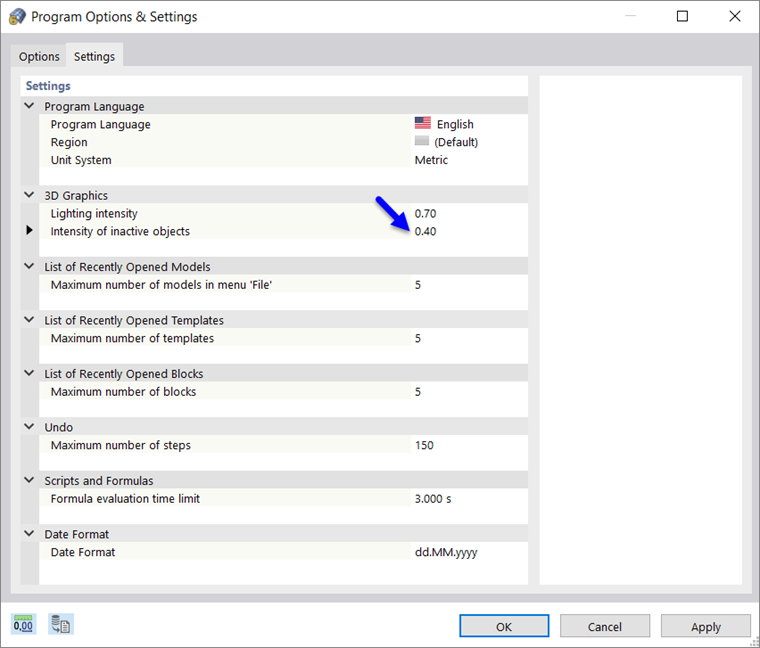
W widoczności ukryte obiekty są wyświetlane z mniejszą intensywnością. Można dostosować stopień przezroczystości w dialogu 'Opcje programu i ustawienia', zakładka 'Ustawienia'. Ten dialog jest dostępny przez menu Opcje lub przycisk
 w pasku menu.
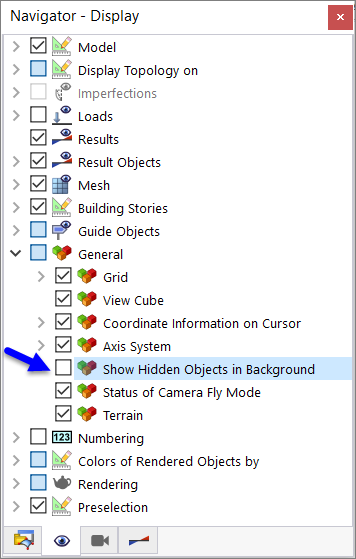
Jeżeli chcesz całkowicie ukryć nieaktywne obiekty, wyłącz odpowiednie pole wyboru w 'Nawigatorze - Wyświetlanie'.
Ustaw widoczność w Nawigatorze
Widoczności można również utworzyć według kryteriów, które muszą być spełnione przez obiekty. Możesz używać zarówno widoczności generowanych przez program, jak i niestandardowych wyborów obiektów. Widoczności są zarządzane w Nawigatorze - Widoki.
Generowane widoczności
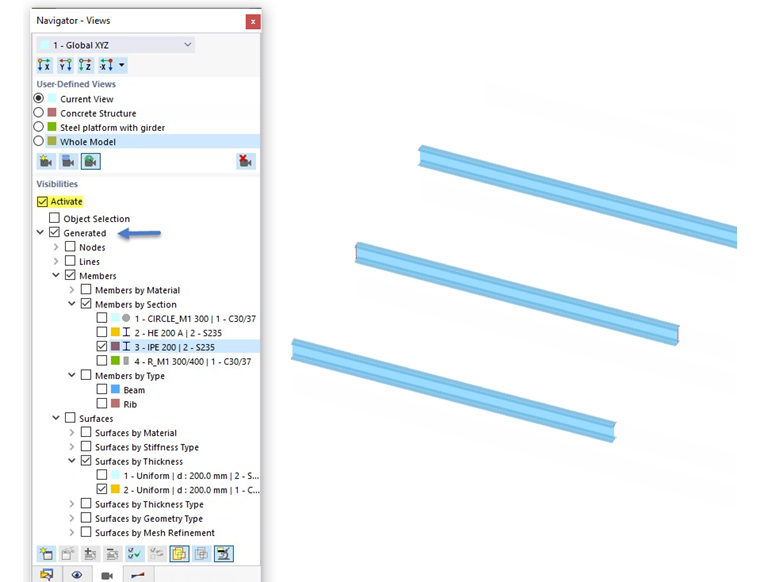
RFEM automatycznie tworzy widoczności dla obiektów modelu takich jak linie, pręty i powierzchnie według określonych kryteriów. One pomagają w szybkim przeglądzie modelu. Można filtrować obiekty przez listę i uzyskać kontrolę podczas wprowadzania danych. Widoczności okazują się również pomocne przy analizie wyników.
Oprócz wyboru wielu kryteriów (ustawienie domyślne) możliwe jest również tworzenie przecięć. Można to kontrolować za pomocą przycisków
 i
i
 na końcu listy (patrz Tabela poniżej).
Widoczności z wyboru obiektów
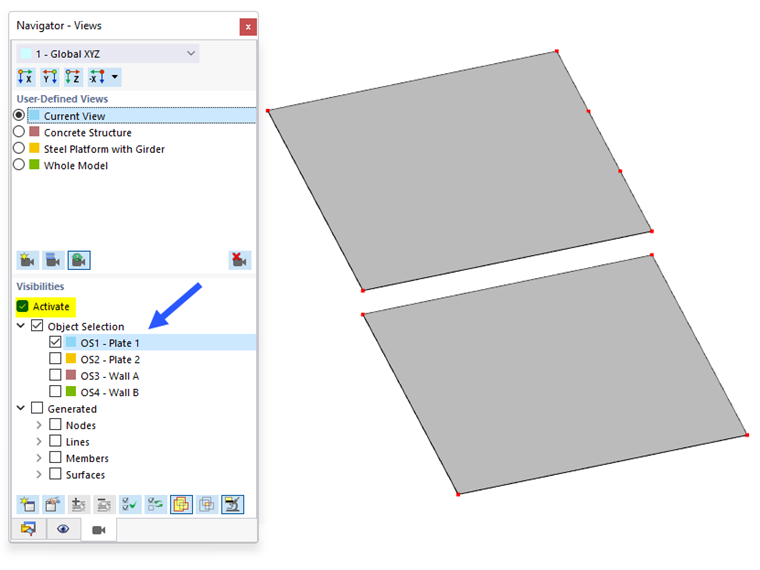
Na liście znajdują się wszystkie wybory obiektów 'WO', które utworzyłeś (patrz rozdział Wybory obiektów). Pozwalają one na włączanie i wyłączanie obiektów modelu, niedoskonałości, ładunków i obiektów pomocniczych spełniających określone kryteria.
Przyciski poniżej listy widoczności mają następujące funkcje:

|
Otwiera dialog Nowy wybor obiektów w celu zdefiniowania nowego WO |

|
Otwiera dialog 'Edytuj wybór obiektów' do ręcznego dostosowania wybranego WO |

|
Dodaje wybrany obiekt w oknie roboczym do wyboru obiektów, który należy określić w dialogu |

|
Usuwa wybrany obiekt z okna roboczego z wyboru obiektów, który należy określić w dialogu |

|
Ponownie definiuje wybrane obiekty w oknie roboczym jako wybór obiektów, który należy określić w dialogu |

|
Aktywuje wszystkie wybory obiektów na liście |

|
Odwrócenie wyboru wyborów obiektów |
|
|
Ustawia sumę kryteriów, które są wybrane dla widoczności |
|
|
Ustawia przecięcie kryteriów wybranych dla widoczności |

|
Kontroluje, czy obiekty powiązane z obiektami również będą wyświetlane |

|
Przycisk menu z opcjami kontrolowania widoczności |