Myš
Funkce myši odpovídají standardům Windows.
Levé tlačítko myši
Pokud klepnete na objekt konstrukce nebo zatížení levým tlačítkem myši, vyberete jej. Dvojklikem vyvoláte dialog úprav daného objektu. Tuto funkci můžete využít nejen pro grafické objekty v pracovním okně, ale i pro položky objektů v Navigátoru.
Pokud podržíte klávesu Ctrl, můžete klikáním postupně vybrat více objektů. U kurzoru myši se zobrazí symbol plus. S podrženou klávesou Shift lze naopak objekt z výběru opět odstranit. Odpovídajícím způsobem se u kurzoru myši objeví symbol mínus.
Pravé tlačítko myši
Pokud klepnete na objekt pravým tlačítkem myši, vyvoláte jeho místní nabídku. Ta nabízí příkazy a funkce vztahující se k danému objektu (viz obrázek Místní nabídka uzlu). Místní nabídky jsou k dispozici nejen v grafice, ale i v Navigátoru a v tabulkách.
S stisknutým pravým tlačítkem myši můžete táhnutím vytvořit zoomovací okno pro zvětšené zobrazení oblasti. To odpovídá funkci 'Zoomování oknem' z RFEM 5.
Kolečko myši
Otáčením kolečka myši zvětšíte nebo zmenšíte zobrazený model. Aktuální poloha kurzoru myši přitom slouží jako střed zoomované oblasti. Funguje to mimochodem i na „touchpadu“ – roztažením nebo stažením dvou prstů nebo posunutím dvou prstů ležících vedle sebe nahoru či dolů.
S stisknutým kolečkem myši můžete posouvat zobrazení modelu. Pokud přitom navíc podržíte klávesu Ctrl, můžete otáčet pohledem. Rotace je možná i pomocí kolečka myši se stisknutým pravým tlačítkem myši.
ViewCube
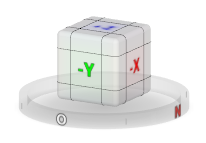
Vpravo nahoře v pracovní oblasti vidíte kostku, tzv. ViewCube. Kliknutím na kostku nebo jejím otáčením (podržením levého tlačítka myši a pohybem kurzoru myši) můžete ovládat pohled.
Tlačítka pro pohledy
Funkce v menu Pohled → Vybrat pohled a přidělená tlačítka na panelu nástrojů umožňují rychle přepínat mezi standardními pohledy.
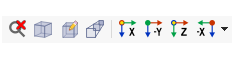
Tlačítka mají následující funkce:
| Tlačítko | Funkce |
|---|---|

|
Zruší přiblížený pohled a zobrazí celý model |

|
Zobrazí model v axonometrickém pohledu |

|
Zobrazí model z pohledového úhlu uživatelem definovaného stanoviště |

|
Zobrazí model v perspektivním pohledu |

|
Zobrazí pohled modelu ve směru X |

|
Zobrazí pohled modelu proti směru Y |

|
Zobrazí pohled modelu ve směru Z |

|
Zobrazí pohled modelu proti směru X |
Klávesové zkratky
Grafiku lze ovládat i pomocí klávesnice. Zkratky jsou uloženy v dialogu 'Přizpůsobit', který vyvoláte přes menu Pohled → Přizpůsobit menu a panely nástrojů. Zde vyberte kategorii Pohled.
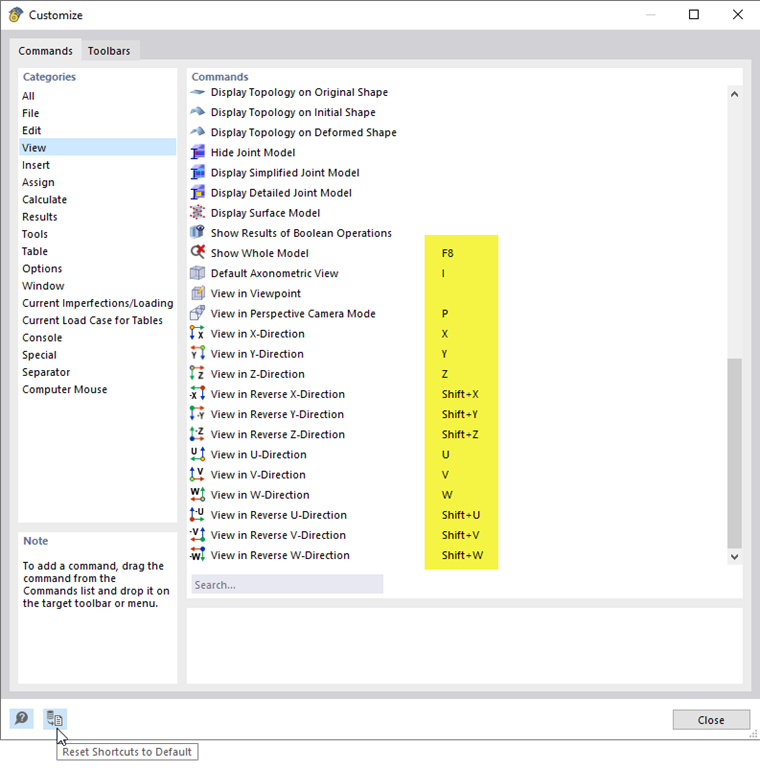
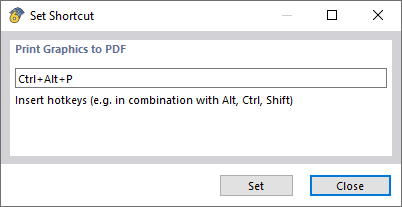
Pro individuální přiřazení klávesové zkratky poklepejte na příkaz. V dialogu 'Nastavit klávesovou zkratku' pak můžete definovat klávesovou kombinaci.
Tlačítkem
 lze obnovit výchozí klávesové zkratky.
Renderování
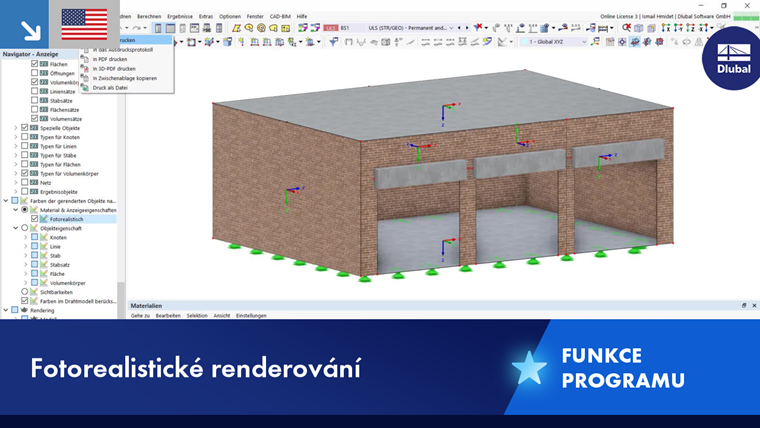
Existují různé možnosti grafického zobrazení modelu. Pomocí tlačítka seznamu můžete rychle přepínat mezi třemi základními způsoby zobrazení.
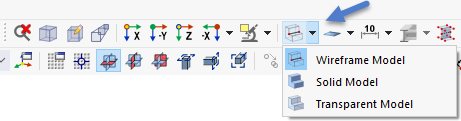
Funkce tlačítek jsou následující:
| Tlačítko | Funkce |
|---|---|

|
Zobrazí čárový model, ve kterém jsou plochy čárkovaně naznačeny uvnitř hraničních čar |

|
Zobrazí renderovaný model v průhledném zobrazení s průřezy prutů a plochami bez tloušťky |

|
Zobrazí renderovaný model jako plný model s vyplněnými průřezy a plochami, ve kterém není možné „prokouknutí“ pro výběr |
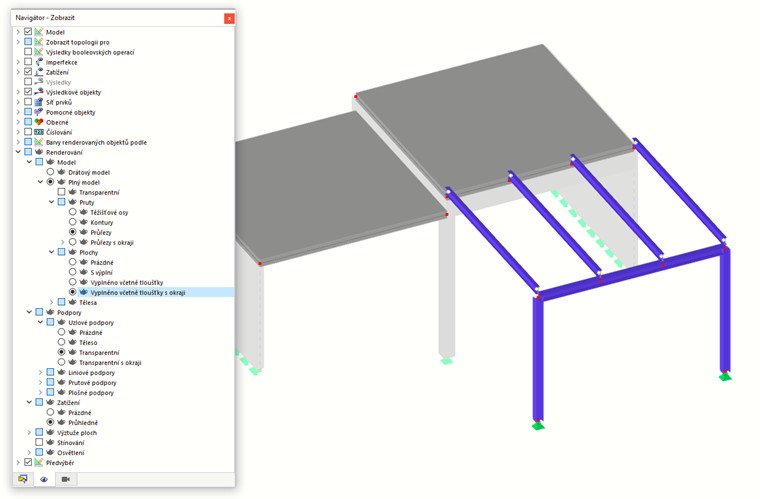
Detailní nastavení zobrazení objektů konstrukce a zatížení můžete provést v Navigátor - Zobrazení v kategorii Renderování.