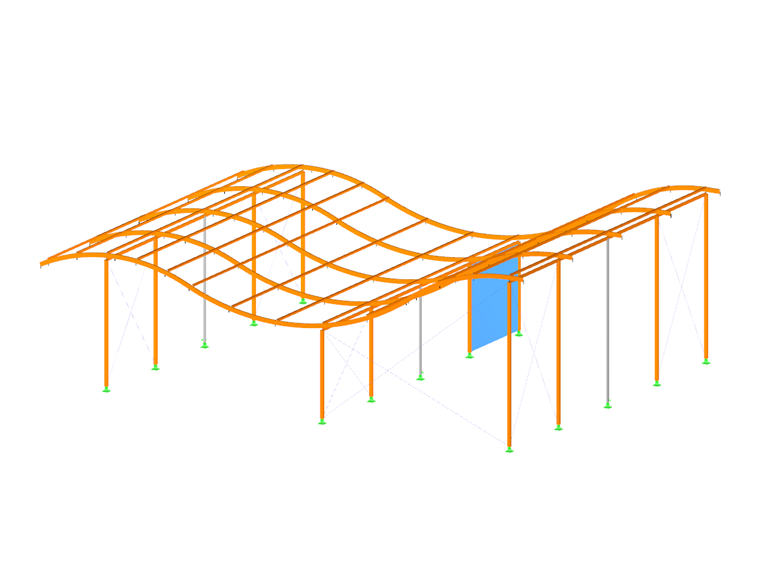
Geometrie objektů modelu je definována pomocí linií. Tvoří základ pro plochy, pruty a tělesa. Při grafickém zadávání prutů nebo ploch jsou linie generovány automaticky.
Každá linie je definována počátečním a koncovým uzlem. Pro popis složitějších typů linií jsou nutné vnitřní uzly.
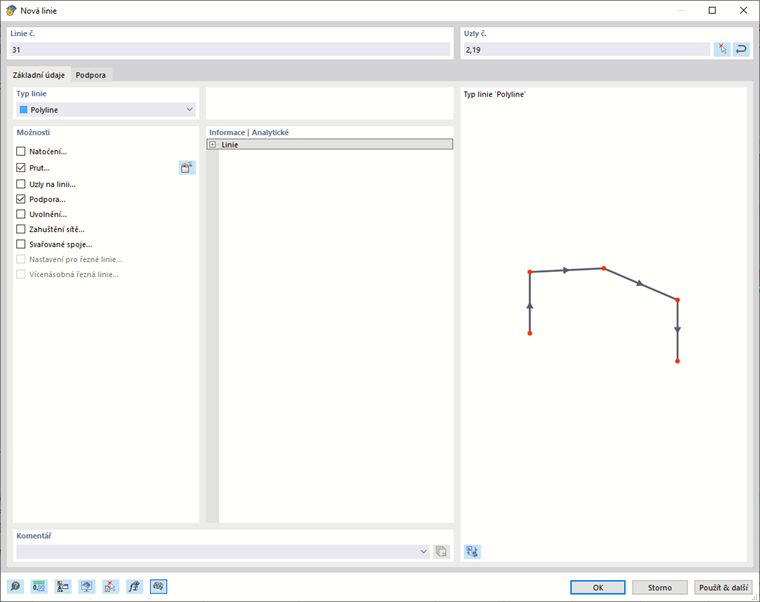
Číslo linie je přidělováno automaticky, avšak lze jej změnit. Při číslování nehraje pořadí žádnou roli. Nemusí být ani souvislé; mezery v číslování jsou přípustné.
Základ
Záložka Základ spravuje nejdůležitější parametry linie.
Typ linie
V seznamu je k dispozici několik typů linií k výběru.
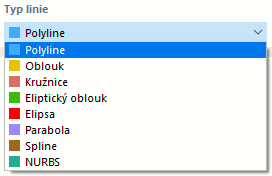
přímá linie / Polylinie
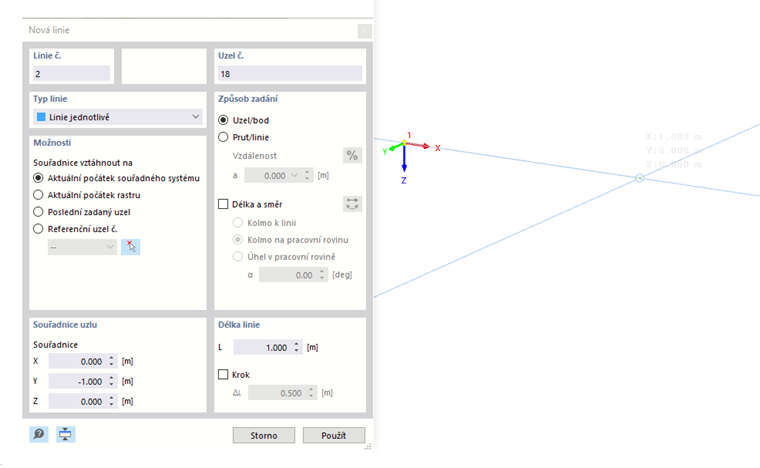
Dialogové okno 'Nová linie', které se zobrazí při volbě z rozbalovací nabídky, je znázorněno na obrázku Nová linie. Obrázek výše ukazuje dialogové okno pro zadávání grafického vstupu, které je spuštěno tlačítkem
 .
.
přímá linie je definována počátečním uzlem a koncovým uzlem. Představuje přímé spojení mezi oběma uzly.
Polylinie je lomená čára složená z několika přímkových úseků. V dialogovém okně (viz obrázek Nová linie) jsou proto kromě čísel počátečního a koncového uzlu uvedena také čísla vnitřních uzlů. Pro jednoduchost jsou přímé linie spravovány rovněž jako polylinie.
Při grafickém zadávání můžete jako definiční uzel vybrat existující uzly, body rastru nebo objekty zachytávání. Uzly však můžete také volně umístit v pracovní rovině.
Oblouk
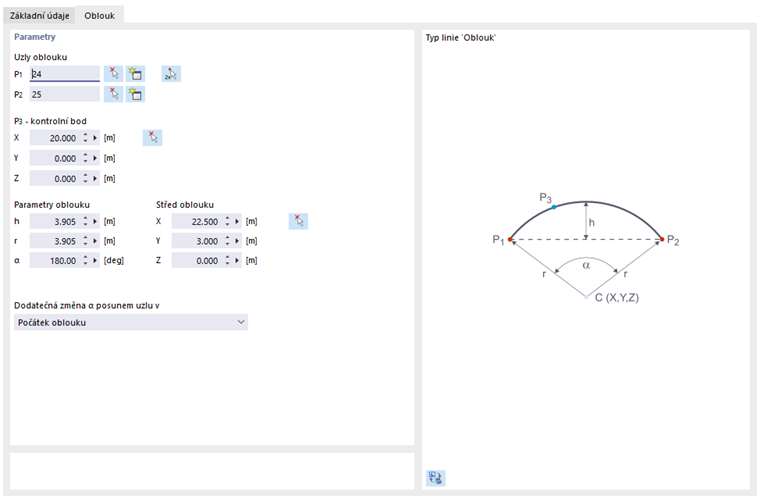
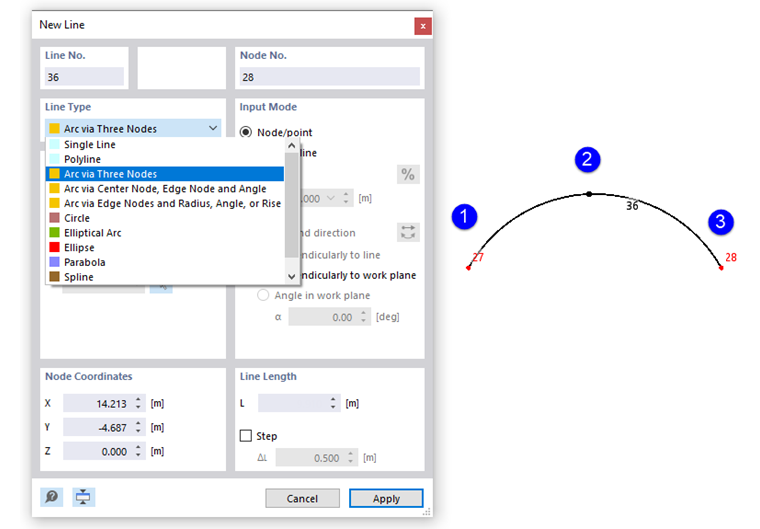
Oblouk je definován třemi uzly. Na záložce 'Oblouk' můžete zadat počáteční uzel P1, koncový uzel P2 a kontrolní bod P3, vybrat je graficky nebo je nově vytvořit. Grafika znázorňuje pořadí uzlů.
Z těchto tří uzlů vypočítá RFEM 'parametry oblouku': vzepětí h, poloměr r, otevřený úhel α a střed oblouku. Změníte-li parametr, souřadnice uzlů se odpovídajícím způsobem přizpůsobí. Při změně otevřeného úhlu můžete pomocí seznamu určit, který ze tří definičních uzlů má být posunut.
Definujete-li oblouk graficky pomocí tlačítka
, můžete uzly přímo v pracovním okně vybrat nebo nově umístit.
Kruh
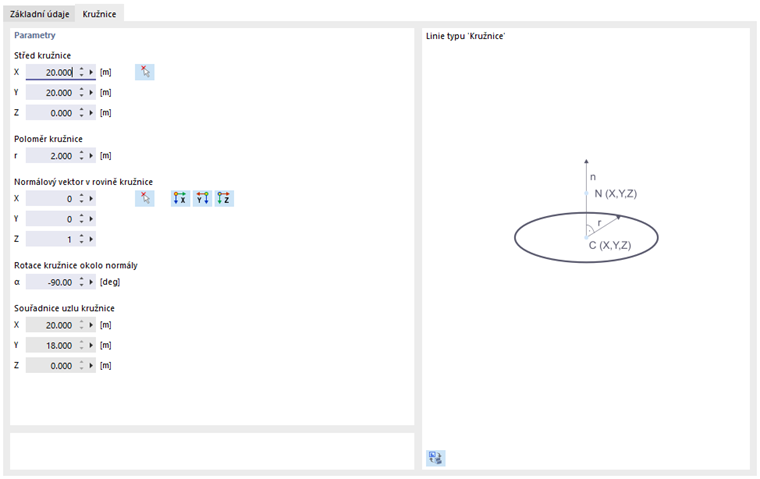
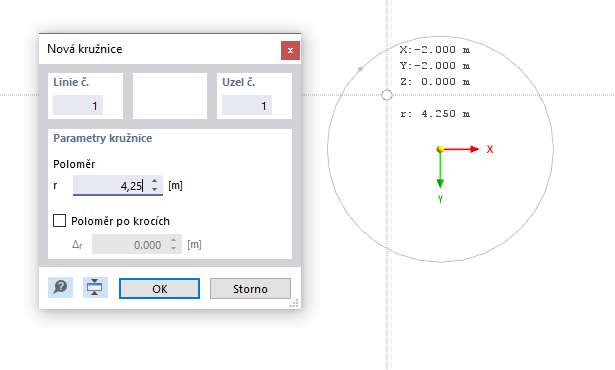
Kruh je definován svým středem a poloměrem. Na záložce 'Kruh' můžete zadat souřadnice středu kruhu nebo je určit graficky a uvést poloměr kruhu. Normálový vektor určuje, ve které rovině bude kruh generován. Pomocí tlačítek můžete tento vektor vybrat a zadat tak nakloněnou rovinu, nebo nastavit jednu z globálních os. Natočení kruhu kolem normály určuje kontrolní bod na obvodu kruhu. Jeho souřadnice jsou uvedeny v posledních třech polích.
Definujete-li kruh graficky pomocí tlačítka
 , můžete střed a poloměr v pracovním okně určit kliknutím na příslušné body.
Eliptický oblouk
Tento typ linie umožňuje vytvořit kuželosečku. K tomuto účelu nastavte na záložce dialogu 'Eliptický oblouk' tři kontrolní body elipsy a úhel oblouku (viz obrázek Parametry oblouku).
Elipsa
Pro definici elipsy jsou nutné tři uzly. Na záložce 'Elipsa' můžete zadat oba uzly P1 a P2, vybrat je graficky nebo je nově definovat, a tím určit hlavní osu elipsy. Kontrolní bod P3 popisuje délku vedlejší osy.
Parabola
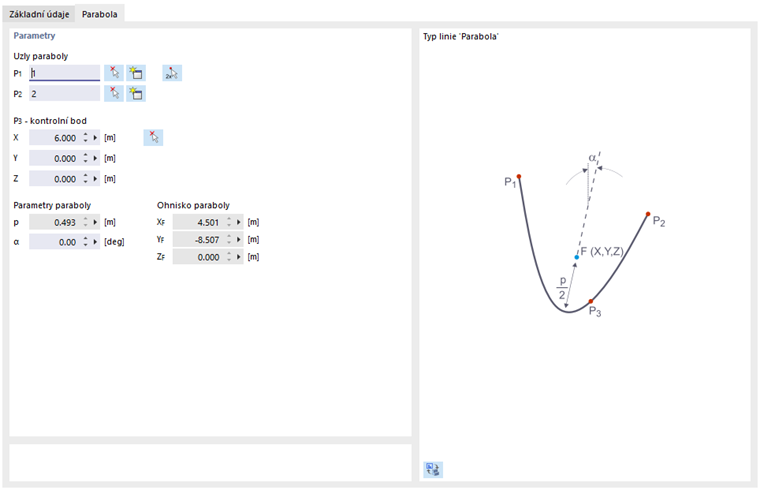
Tento typ linie umožňuje vytvořit kuželosečku. K tomuto účelu nastavte na záložce dialogu 'Parabola' dva koncové uzly paraboly a kontrolní bod. Z těchto údajů vypočítá RFEM parametry paraboly a ohnisko.
Spline křivka
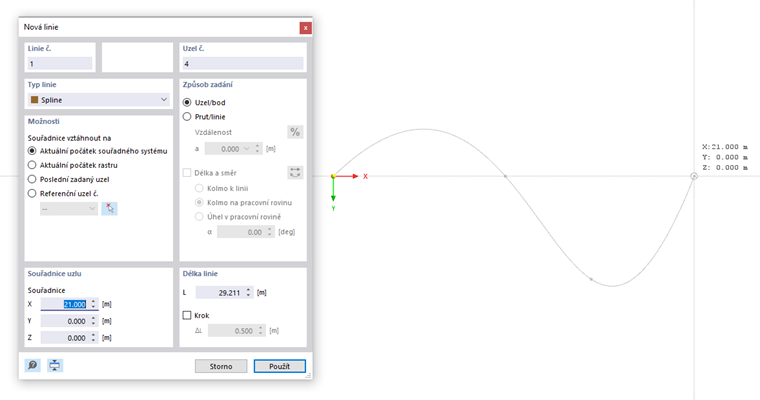
Pomocí spline křivek lze modelovat libovolné křivky. K tomuto účelu vyberte pomocí tlačítka
 v oddílu 'Uzel č.' postupně určující uzly zakřivené linie.
Definujete-li spline křivku graficky pomocí tlačítka
 , můžete uzly v pracovním okně určit kliknutím nebo je nově definovat.
NURBS křivka
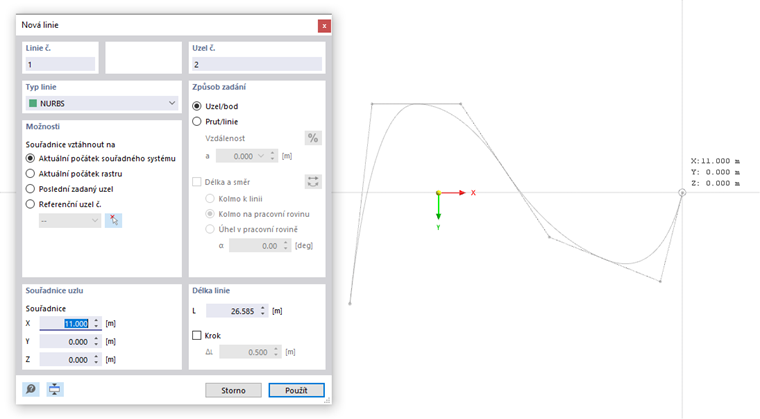
NURBS (non-uniform rational B-Splines) jsou potřebné pro modelování ploch volného tvaru. Jde o spline křivky, jejichž kontrolní body neleží na samotné křivce. NURBS křivky můžete definovat graficky tak, že kontrolní body určíte postupně kliknutím myši.
Natočení
Záložka Natočení nabízí různé možnosti rotace linie. Při volbě 'Úhel' je třeba zadat úhel β, o který má být lokální osa linie x natočena. Kladná hodnota způsobí rotaci po směru hodinových ručiček podél kladné osy x.
Systém os linie lze nastavit také na 'pomocný uzel'. Tento uzel můžete vybrat graficky nebo jej nově vytvořit. Poté zadejte ještě referenční rovinu x-y nebo x-z.
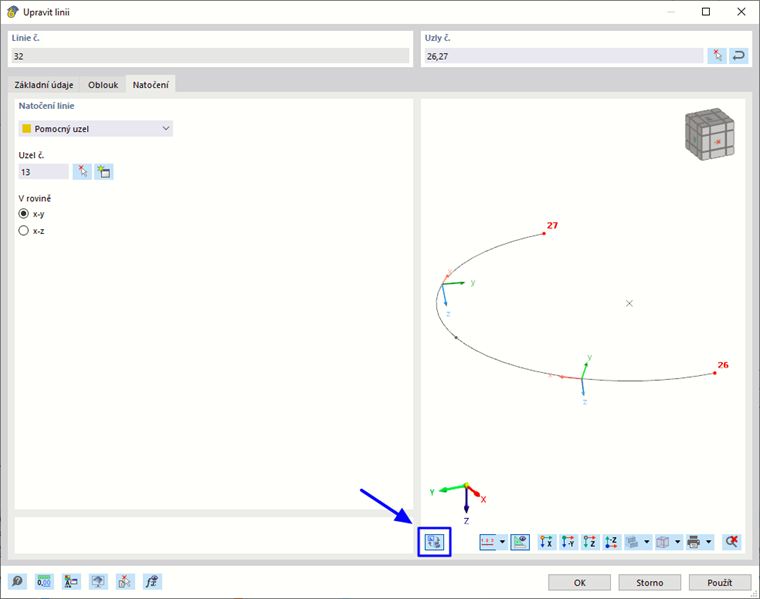
Pomocí tlačítka
 můžete osy linie zkontrolovat v zobrazení modelu.
Volba 'Uvnitř' se hodí k nastavení zakřivených nebo vícedílných linií na střed.
Natočení linie může usnadnit zadávání liniových zatížení, která působí v lokálním směru linie y nebo z. Natočení linie nemá vliv na plochy ani pruty, protože ty používají vlastní souřadný systém.
Prut
Každé linii může být přiřazena vlastnost prutu (viz kapitola Pruty).
Uzly na linii
Tento typ uzlu umožňuje umístit uzly na linii bez rozdělení linie (viz obrázek Definice uzlů na linii ).
Podpora
Každé linii může být přiřazena liniová podpora (viz kapitola Liniové podpory).
Zahuštění sítě
Linie může být vhodným způsobem diskretizována pomocí zahuštění sítě (viz kapitola Zahuštění sítě linií).
Svařované spoje
Pokud jsou k linii připojeny více plochy tuhostí na ohyb přes svary, lze blíže popsat druh spojení (viz kapitola Svařované spoje linií).
Nastavení protínajících linií
Kontrolní pole je přístupné, pokud jsou generovány membránové plochy pro addon "Střihový vzor" (ve přípravě). Pomocí něj lze provést přednastavení pro protínající linie střihů membrán.