Możesz zapisać swoje indywidualne ustawienia konfiguracji jako szablon i przenieść je na inne komputery. W ten sposób można także wykorzystywać Ausdruckprotokoll-Muster jednolicie w firmie (zobacz FAQ 5256).
Eksportuj ustawienia GUI
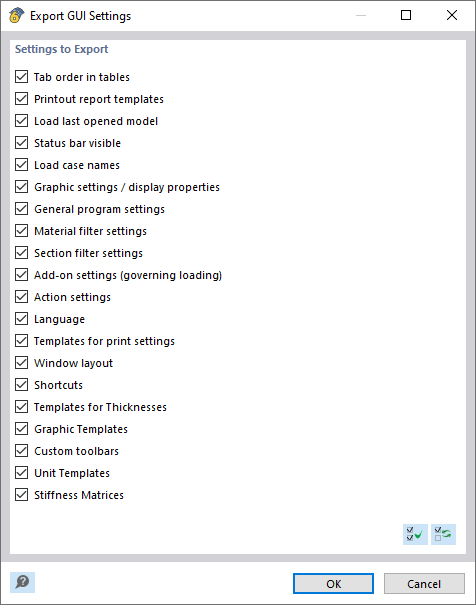
Otwórz menu Opcje i kliknij wpis Eksportuj ustawienia GUI. W oknie dialogowym 'Eksportuj ustawienia GUI' określ, które ustawienia mają zostać zapisane. Obok właściwości wyświetlania i indywidualnych szablonów dostępne są różne ustawienia programów.
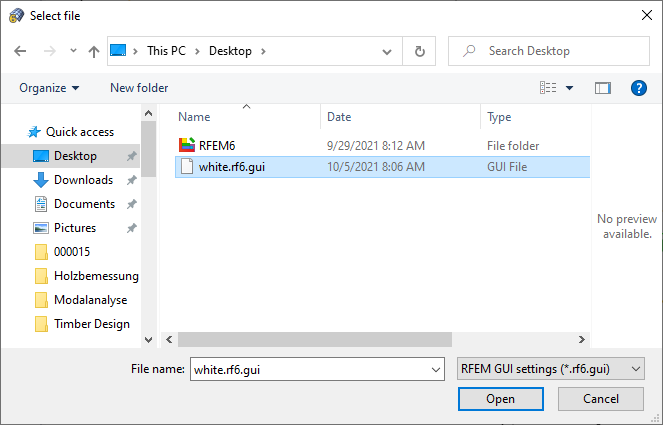
Po kliknięciu OK otworzy się w Windows okno dialogowe 'Wybierz plik'. Ustal miejsce zapisu i podaj nazwę pliku. Klikając Zapisz tworzysz plik konfiguracyjny w formacie *.rf6.gui.
Importuj ustawienia GUI
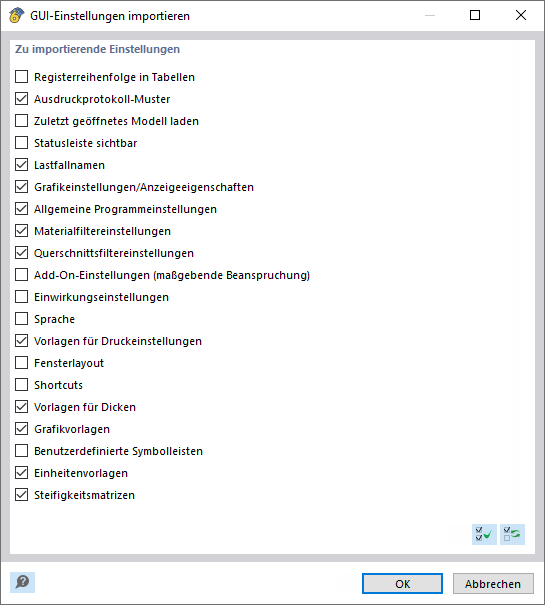
Aby załadować konfigurację, otwórz menu Opcje i kliknij wpis Importuj ustawienia GUI. W oknie dialogowym Windows 'Wybierz plik' ustaw plik konfiguracyjny (format *.rf6.gui) i kliknij Otwórz.
W oknie dialogowym 'Importuj ustawienia GUI' określ, które ustawienia chcesz zaimportować. Klikając OK, przyjmujesz nowe właściwości wyświetlania, szablony i parametry jako standard.