Mysz
Funkcje myszy odpowiadają standardom Windows.
Lewy przycisk myszy
Jeśli klikniesz obiekt konstrukcyjny lub obciążenia lewym przyciskiem myszy (funkcja kliknij), zostanie on wybrany. Podwójne kliknięcie otwiera okno dialogowe edycji obiektu. Tę funkcjonalność można wykorzystać nie tylko dla obiektów graficznych w oknie roboczym, ale również dla wpisów obiektów w nawigatorze.
Przytrzymując klawisz Ctrl, można wybrać kolejno kilka obiektów poprzez klikanie. Przy kursorze myszy wyświetlany jest symbol plus. Przytrzymując natomiast klawisz Shift, można usunąć obiekt z wyboru. Odpowiednio przy kursorze myszy pojawia się symbol minus.
Prawy przycisk myszy
Jeśli klikniesz obiekt prawym przyciskiem myszy (funkcja kliknij), zostanie otwarte jego menu kontekstowe. Oferuje ono polecenia i funkcje związane z danym obiektem (patrz rysunek Menu kontekstowe węzła). Menu kontekstowe dostępne są nie tylko w grafice, ale również w nawigatorze i w tabelach.
Przytrzymując prawy przycisk myszy, można rozciągnąć okno powiększenia, aby wyświetlić powiększony obszar. Odpowiada to funkcji 'Powiększanie oknem' z RFEM 5.
Kółko przewijania
Kręcąc kółkiem przewijania myszy (funkcja kręć), powiększasz lub pomniejszasz wyświetlany model. Aktualna pozycja kursora myszy służy przy tym jako środek obszaru powiększenia. Działa to również na "touchpadzie", rozsuwając lub zsuwając dwa palce albo przesuwając dwa leżące obok siebie palce w górę lub w dół.
Przytrzymując kółko przewijania, można przesunąć widok modelu. Jeśli przy tym dodatkowo przytrzymasz klawisz Ctrl, możesz obrócić widok. Rotacja jest również możliwa za pomocą kółka przewijania i przytrzymanego prawego przycisku myszy.
ViewCube
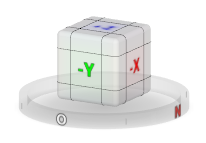
W prawym górnym rogu obszaru roboczego widoczny jest sześcian, tzw. ViewCube. Klikając sześcian lub obracając go (przytrzymaj lewy przycisk myszy i poruszaj kursorem), można sterować widokiem.
Przyciski widoków
Funkcje w menu Widok → Wybierz widok oraz przypisane im przyciski na pasku narzędzi pozwalają szybko przełączać się między widokami standardowymi.
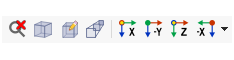
Przyciski pełnią następujące funkcje:
| Przycisk | Funkcja |
|---|---|

|
Anuluje powiększony widok i wyświetla cały model |

|
Wyświetla model w widoku aksonometrycznym |

|
Wyświetla model z kąta widoku zdefiniowanego przez użytkownika punkt widokowy |

|
Wyświetla model w widoku perspektywicznym |

|
Wyświetla widok modelu w kierunku X |

|
Wyświetla widok modelu w kierunku przeciwnym do Y |

|
Wyświetla widok modelu w kierunku Z |

|
Wyświetla widok modelu w kierunku przeciwnym do X |
Skróty klawiaturowe
Grafiką można sterować również za pomocą klawiatury. Skróty są zapisane w oknie dialogowym 'Dostosuj', które można otworzyć przez menu Widok → Dostosuj menu i paski narzędzi. Wybierz tam kategorię Widok.
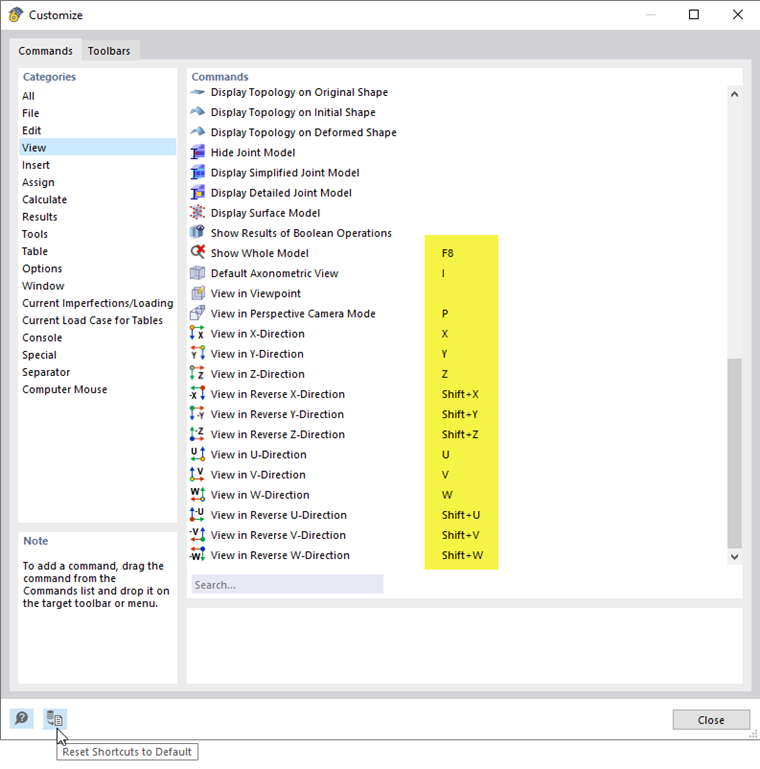
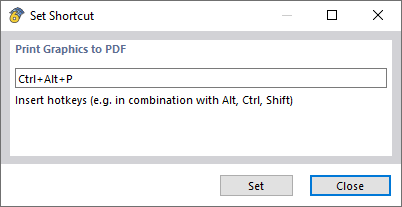
Aby przypisać indywidualny skrót klawiaturowy, kliknij dwukrotnie polecenie. W oknie dialogowym 'Ustaw skrót klawiaturowy' można następnie zdefiniować skrót klawiszowy.
Przyciskiem
 można przywrócić standardowe skróty klawiaturowe.
Rendering
Istnieją różne możliwości graficznego przedstawienia modelu. Za pomocą przycisku listy można szybko przełączać się między trzema podstawowymi trybami wyświetlania.
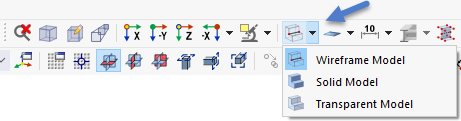
Funkcje przycisków są następujące:
| Przycisk | Funkcja |
|---|---|

|
Wyświetla model liniowy, w którym powierzchnie są zaznaczone linią przerywaną w obrębie linii ograniczających |

|
Wyświetla wyrenderowany model w widoku przezroczystym z przekrojami prętów oraz powierzchniami bez grubości |

|
Wyświetla wyrenderowany model jako model bryłowy z wypełnionymi przekrojami i powierzchniami, w którym nie jest możliwe "przebicie" w celu wybrania |
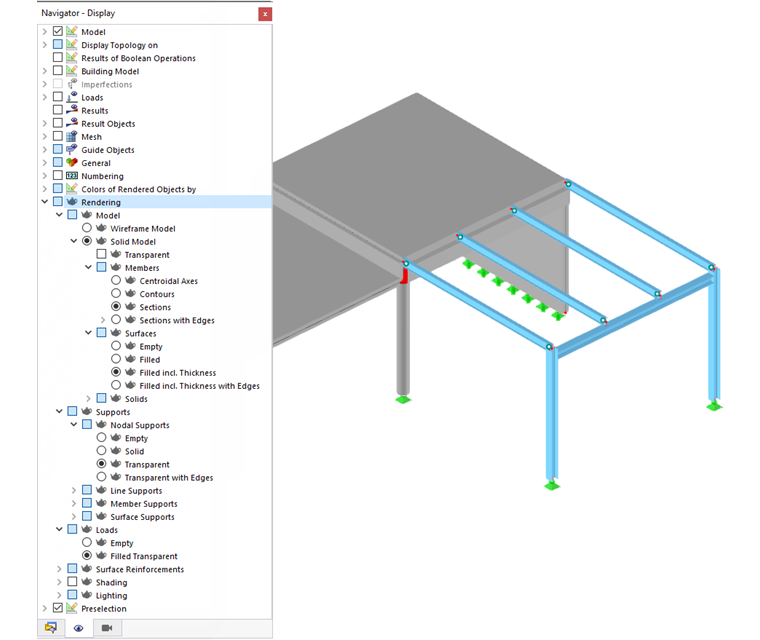
Szczegółowe ustawienia wyświetlania obiektów konstrukcyjnych i obciążeń można wprowadzić w Nawigator - Wyświetlanie w kategorii Rendering.