Mnoho průřezů je uloženo v databázi.
Otevření knihovny
Knihovna je přístupná v dialogové sekci 'Název' pomocí tlačítka
 (viz obrázek Nový průřez).
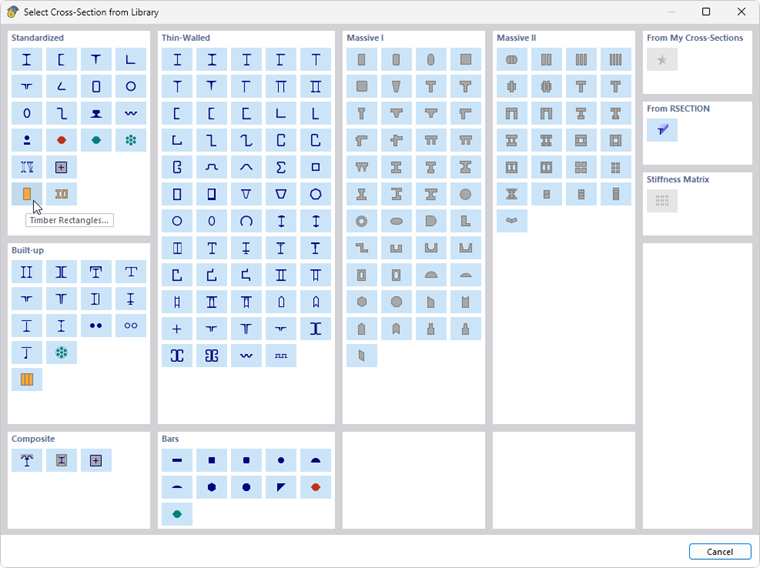
Knihovna je rozdělena do sekcí s různými typy průřezů. Vyhledejte kategorii průřezu a klikněte na tlačítko s příslušným symbolem.
Normalizované průřezy
U průřezů kategorie Normalizované se zobrazí další dialog, ve kterém můžete vybrat průřez z široké nabídky standardních profilů.
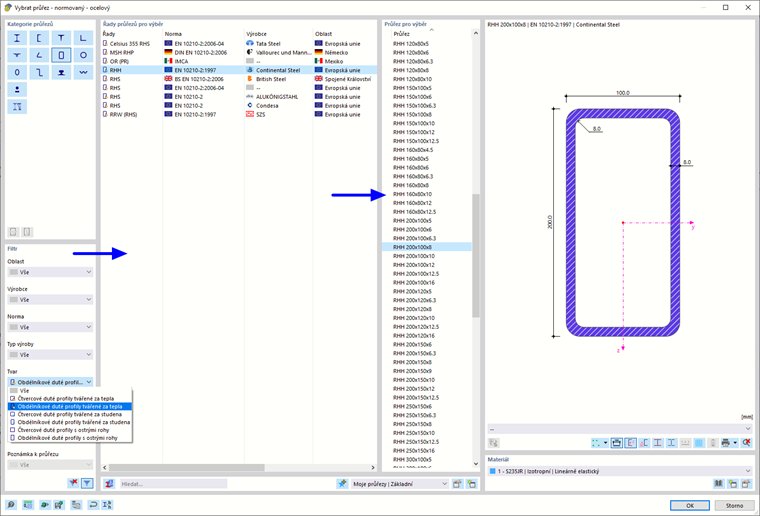
Pro výběr průřezu můžete využít následující pomůcky:
- Omezte nabídku pomocí vhodných kritérií vlevo v sekci 'Filtr'.
- Použijte fulltextové vyhledávání dole v poli 'Hledat'.
Pokud chcete vybrat jiný typ průřezu, můžete se vrátit k přehledu pomocí tlačítka
 .
.
Nastavení filtru
Sekce Filtr nabízí mnoho možností výběru. Průřezy můžete filtrovat podle určitých kritérií a tím omezit nabídku (viz obrázek Výběr obdélníkového dutého profilu válcovaného za tepla).
Pomocí tlačítka
 dole v sekci můžete určit, zda se mají zobrazovat i průřezy již neplatných norem.
Řada průřezů k výběru
V prostřední sekci je třeba určit řadu průřezů, ve které je profil katalogizován. Řady jsou seřazeny podle normy, výrobce, oblasti a způsobu výroby. Pořadí řazení můžete ovládat pomocí záhlaví sloupců.
Pomocí tlačítka
 dole v sekci můžete zkontrolovat parametry vybraného průřezu.
Průřez k výběru
V pravé sekci nakonec vyberte vhodný průřez.
Pomocí OK nebo klávesy Enter přenesete vybraný průřez do dialogu 'Nový průřez'.
Složené průřezy
Tato sekce nabízí možnost parametricky řízené kombinace normalizovaných průřezů. Vrátíte se do dialogu 'Nový průřez' se záložkou Složený pro kombinované ocelové nebo dřevěné průřezy.
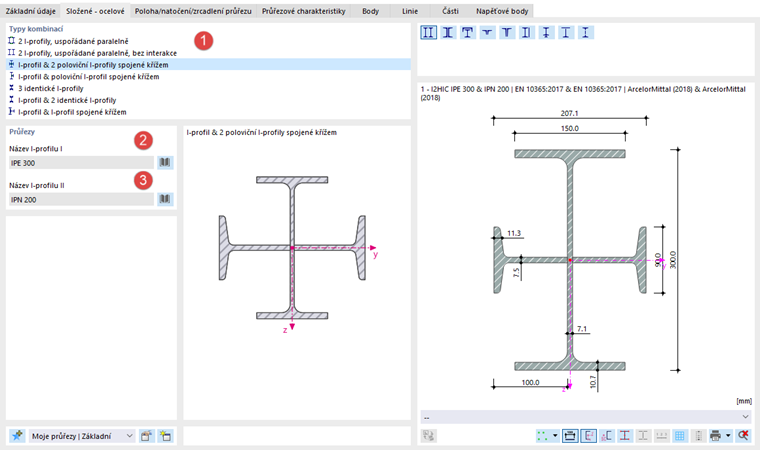
V sekci 'Typy kombinace' určete, jak mají být profily uspořádány (1). V sekci 'Průřezy' pak můžete pomocí tlačítka
postupně vybrat příslušné průřezy v knihovně (2) (3).
Tenkostěnné a tlustostěnné průřezy
Pokud v knihovně vyberete tenkostěnný nebo tlustostěnný typ průřezu, můžete jeho geometrické parametry definovat v dialogu 'Nový průřez'. K tomu je k dispozici další záložka.
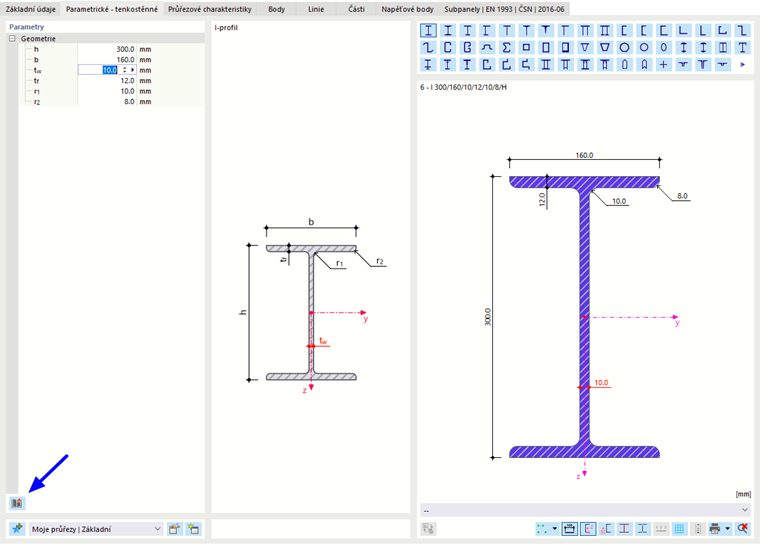
U tenkostěnných průřezů můžete pomocí tlačítka
 přednastavit rozměry válcovaného profilu.
Oblíbené průřezy
Průřezy, které často používáte, můžete uložit jako Moje průřezy. Budou pak k dispozici v dalších projektech jako oblíbené průřezy („favority“).
Chcete-li uložit aktuální průřez jako favorit, klikněte po zadání profilu nebo definičních parametrů dole v knihovně na tlačítko
 . Tím se průřez uloží do kategorie 'Moje průřezy | Základ'.
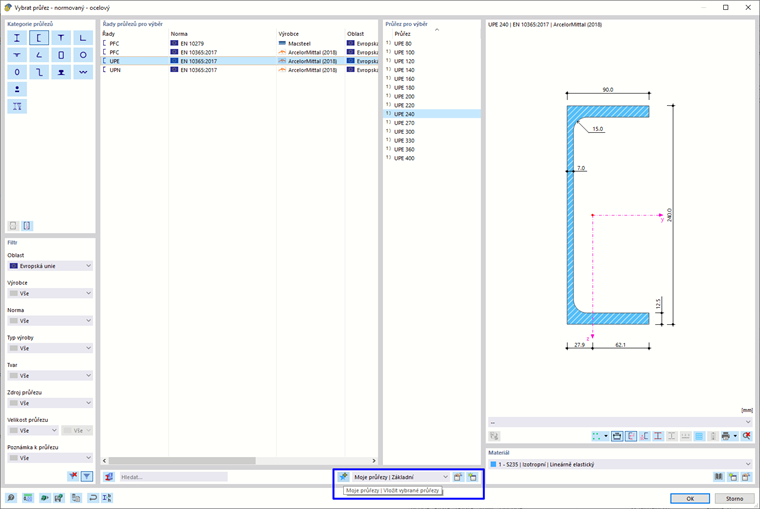
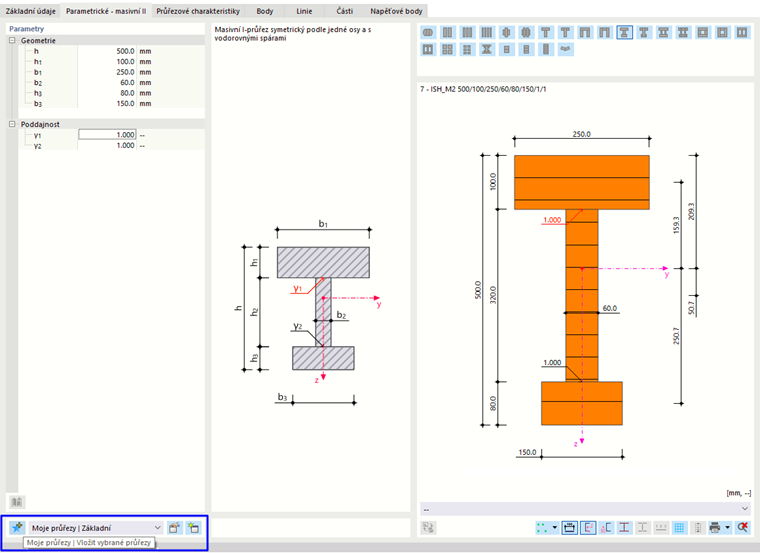
Pomocí tlačítka
 můžete zkontrolovat své oblíbené průřezy. Průřezy uložené jako favority jsou uvedeny v dialogu 'Upravit moje průřezy' seřazené podle typů průřezů.
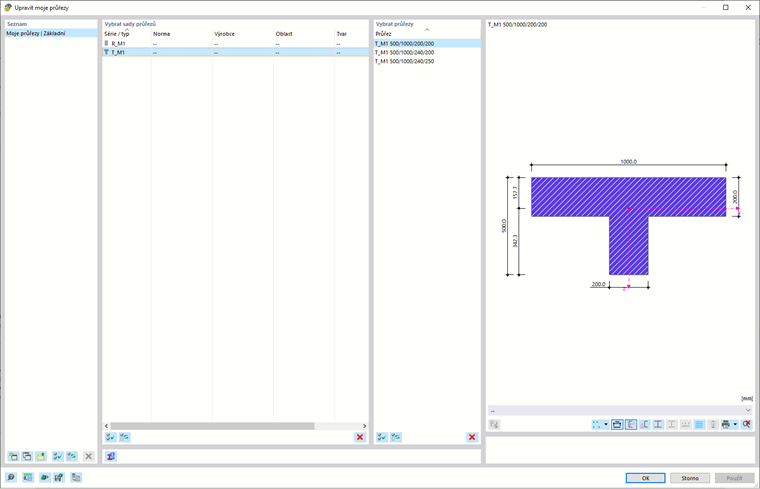
Pomocí tlačítka
 můžete vytvořit novou kategorii v seznamu oblíbených průřezů.
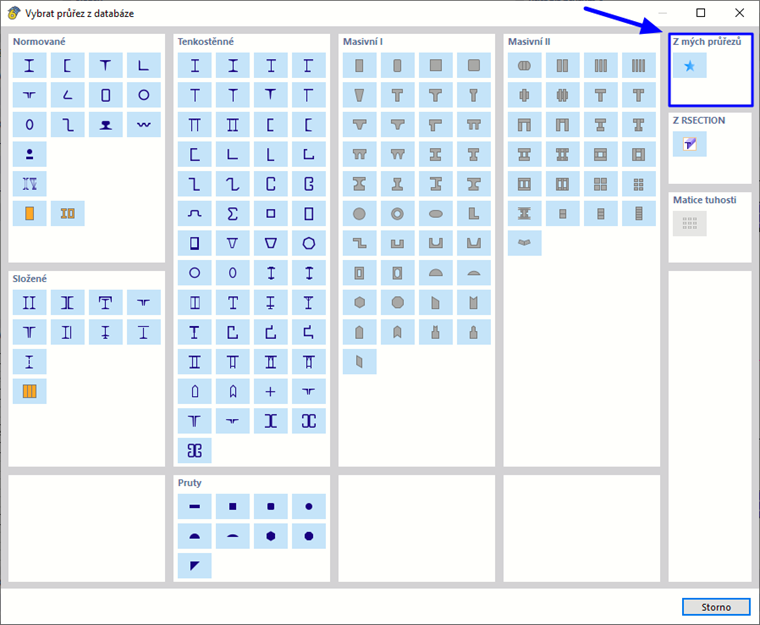
Chcete-li načíst oblíbený průřez z knihovny, klikněte v sekci 'Z „Moje průřezy“' na tlačítko
 .
.
Spřažené průřezy
V této sekci je k dispozici několik typů spřažených průřezů. Vrátíte se do dialogu 'Nový průřez' se záložkou Složený – spřažený.
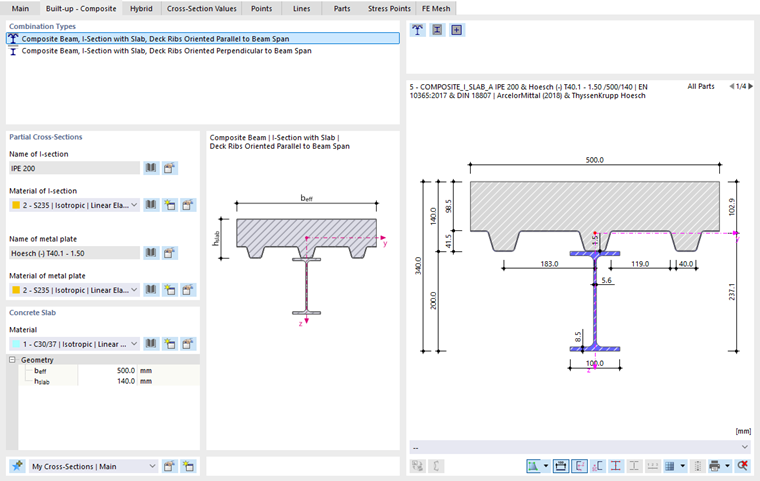
V sekci 'Typy kombinace' určete, jak jsou uspořádány komponenty průřezu. V sekci 'Dílčí průřezy' pak můžete pomocí tlačítka
vybrat příslušné průřezy a materiály v knihovnách.
Prutové průřezy
Tato sekce obsahuje výběr parametrických prutových a výztužných průřezů z kovu, které nejsou zařazeny do kategorií tenkostěnných a tlustostěnných průřezů. Geometrické parametry můžete definovat v dialogu 'Nový průřez'.
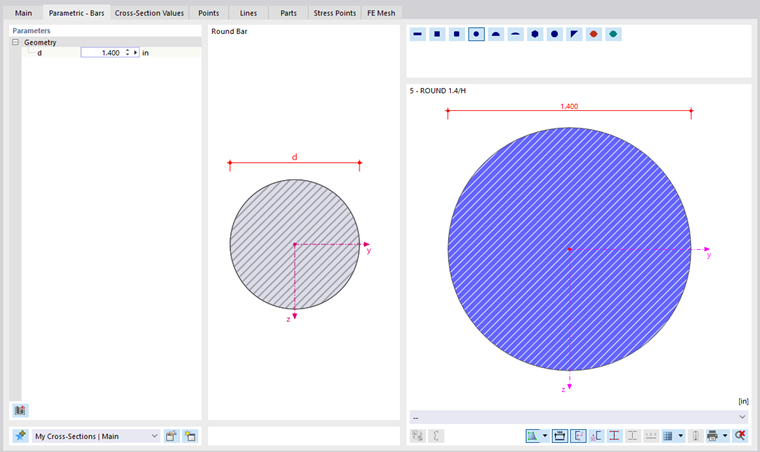
Prutové průřezy jsou určeny především pro přenos osových sil, méně pro ohyb.
Průřezy RSECTION
Do programu RFEM můžete také importovat vlastní definované průřezy, které jste vytvořili v programu RSECTION. Klikněte k tomu v sekci 'Z RSECTION' na tlačítko
 . Zobrazí se upozornění „Vyberte průřez v Dlubal Center“; otevře se Dlubal Center. Tam vyberte průřez RSECTION.
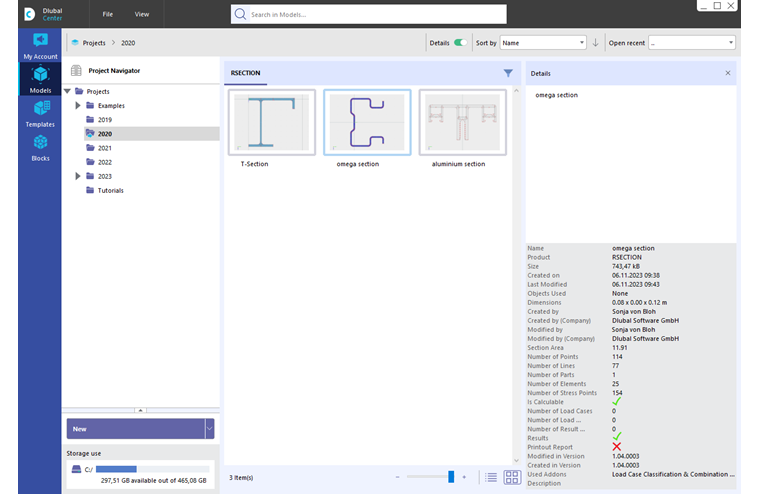
Aby mohl být průřez importován, musí být splněny určité licenční podmínky. V průřezu RSECTION je uloženo, které licence byly k dispozici při uložení průřezu v programu RSECTION. Platí následující pravidla:
- Průřez RSECTION nemusíte ukládat s výsledky, abyste jej mohli použít v programu RFEM.
- Pokud uživatel s licencí RSECTION vytvoří průřez a uloží jej v programu RSECTION, mohou ostatní uživatelé tento průřez importovat do programu RFEM, provést statickou analýzu a posoudit jej v addonu pro posouzení, jako je posouzení oceli nebo hliníku, i když nemají licenci pro RSECTION.