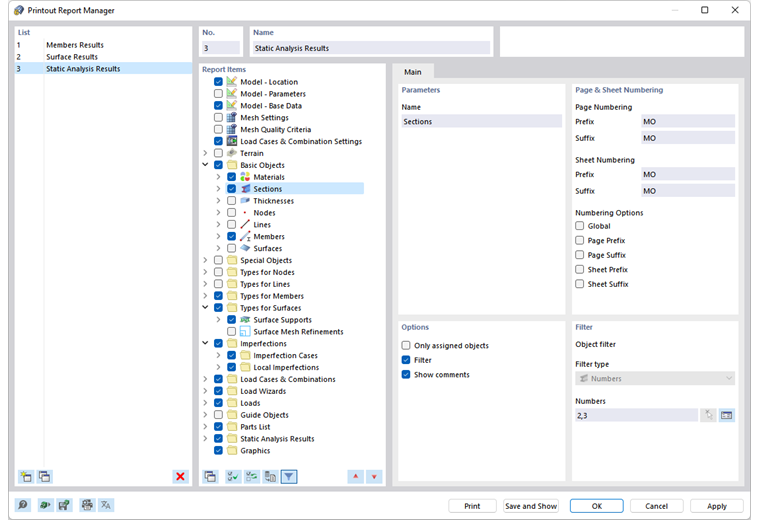
Z listy należy wybrać raport, którego zawartość ma zostać dostosowana. W sekcji 'Elementy raportu' można następnie szczegółowo zdefiniować elementy dokumentu.
W przypadku pracy z kilkoma raportami zaleca się wprowadzenie opisu dla każdego raportu w sekcji 'Nazwa'. Ułatwi to rozróżnienie dokumentów.
W celu utworzenia nowego raportu należy użyć przycisku
lub
na końcu listy.
Istnieje możliwość zaimportowania elementów raportu z szablonu lub zapisania bieżącego wyboru jako szablonu. Funkcje te zostały opisane w rozdziale Szablony raportu z obliczeń.
Elementy raportu
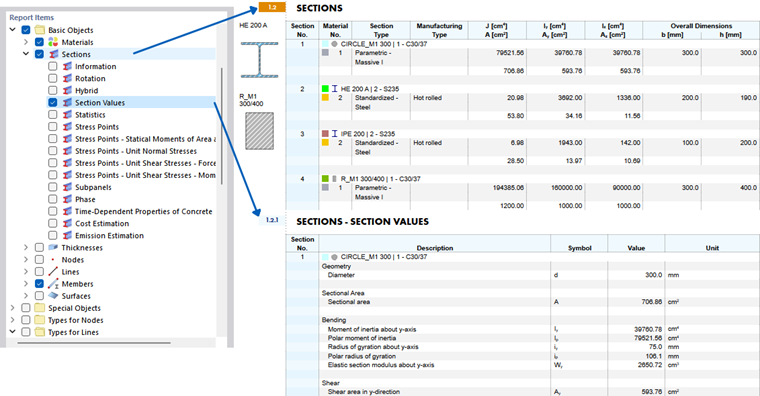
Rozdziały raportu są wyszczególnione w katalogu o strukturze drzewa. Zasadniczo odpowiadają one pozycjom w 'Nawigatorze - Dane'. Po zaznaczeniu odpowiedniego pola wyboru do dokumentu zostanie dodany odpowiedni rozdział.
Niektóre rozdziały zawierają podkategorie, które można indywidualnie aktywować do wydruku. Na przykład w przypadku wybrania opcji 'Wartości przekroju' w sekcji 'Przekroje' (patrz ilustracja powyżej), program RFEM wstawi do protokołu podrozdział z właściwościami przekroju.
W folderze 'Grafika' znajdziesz wszystkie zdjęcia, które wydrukowałeś w tym katalogu (patrz rysunek # extbookmark
Wskazówka
Za pomocą przycisku
na dole sekcji 'Elementy protokołu' można aktywować elementy protokołu standardowego.
== Łącznie ==
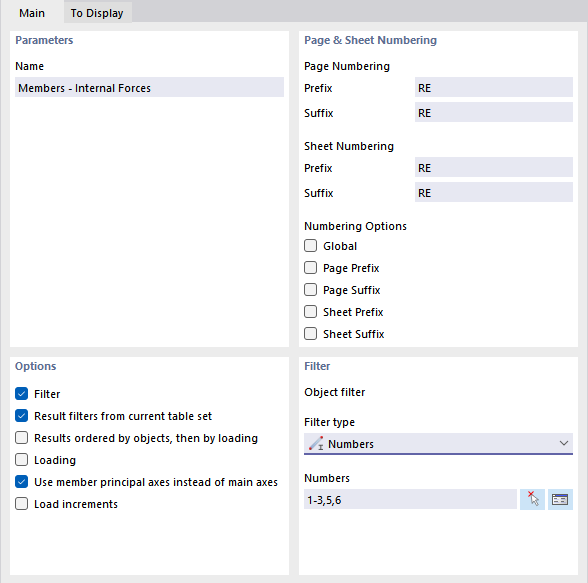
W zakładce '''Główne''' można wprowadzić ustawienia dla rozdziału wybranego w nawigatorze 'Pozycje raportu'. Dostępne opcje są zgodne z rozdziałem.
image028161">
'Nazwa' rozdziału odpowiada opisowi w nawigatorze 'Pozycje raportu'. W przypadku zmiany opisu zmodyfikowana nazwa zostanie wykorzystana jako tytuł rozdziału w dokumencie.
Numerowanie stron i arkuszy
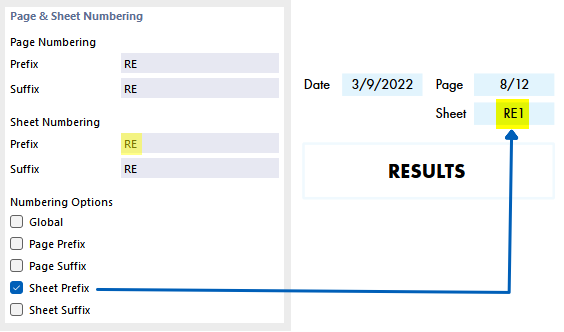
Strony są domyślnie ponumerowane kolejno i zarządzane jako całość w ramach jednego 'Arkusza'. Skrót z przedrostkiem lub przyrostkiem można dodać do 'Numeracji stron' i 'Numeracji arkuszy'. Następujące skróty są wstępnie ustawione dla 'prefiksu' i 'sufiksu':
Pn: dane modelu
IM: Imperfekcje
LO: Dane dotyczące obciążenia
DOT: wyniki
Jeśli chcesz użyć innych opisów, wybierz odpowiednią kategorię i wprowadź skrót. Ze względu na brak miejsca, zalecamy wybór skrótów, które nie mają więcej niż dwóch liter.
Za pomocą pól wyboru 'Opcje numeracji' można określić skrót wyświetlany dla numerów stron lub arkuszy.
Pole wyboru 'Globalne' powoduje zastosowanie skrótu nazwy aktualnej kategorii do całego protokołu wydruku.
Opcje
Pola wyboru dostępne w tej sekcji okna dialogowego są dopasowane do odpowiedniej kategorii protokołu wydruku. Obraz 'Karta główna' przedstawia opcje wyników prętów.
Tylko przypisane obiekty
To pole wyboru określa, czy dokument zawiera wszystkie zdefiniowane obiekty i typy obiektów, czy tylko te, które są faktycznie używane w modelu.
Ustawianie filtrów
Zaznacz to pole wyboru, jeśli chcesz uwzględnić w dokumentacji tylko niektóre obiekty. Następnie można zdefiniować te obiekty w sekcji Filtr.
Filtry wyników z aktualnego zbioru tabel
Zazwyczaj w programie RFEM do wyników są wykorzystywane te same parametry, co w przypadku tabel. W przypadku usunięcia zaznaczenia można użyć zakładki toDisplayTab Do wyświetlenia w celu zestawienia wierszy i kolumn wyników do wydruku zgodnie z kryteriami zdefiniowanymi przez użytkownika, które są niezależne od kryteriów filtrowania dla tabel ( patrz # extbookmark
Ustawianie filtrów
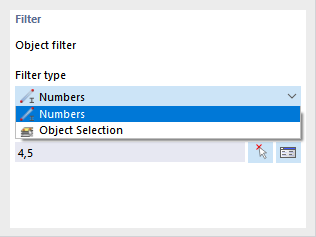
Ta sekcja okna dialogowego jest wyświetlana, jeśli w sekcji 'Opcje' zaznaczono pole wyboru 'Filtr'. Zdefiniuj obiekty, których właściwości lub wyniki są istotne dla Twojej dokumentacji. Najpierw zdefiniuj na liście 'Typ filtru' kryterium, według którego mają być filtrowane obiekty.
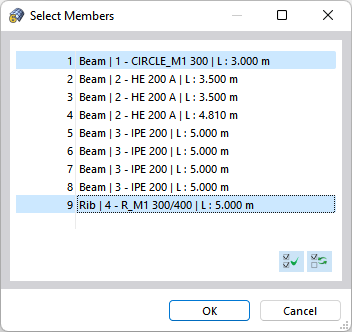
Teraz wprowadź 'numery' obiektów w polu poniżej lub wybierz z listy odpowiedni wybór obiektów . W przypadku filtrowania według liczb można graficznie definiować obiekty na modelu za pomocą przycisku
. Przycisk
umożliwia wybór obiektów z listy.
Aby wybrać kilka pozycji z listy, należy przytrzymać klawisz Ctrl podczas klikania.
Przypadki obciążeń / Kombinacje
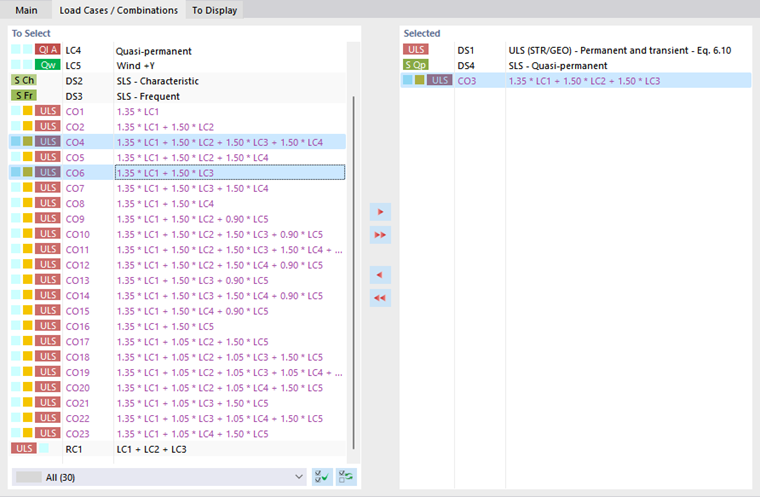
Zakładka Przypadki obciążeń jest dostępna po zaznaczeniu pola wyboru 'Obciążenie' w sekcji 'Opcje' dla dowolnej kategorii wyników. Wybierz przypadki obciążeń, sytuacje obliczeniowe i kombinacje, których wyniki mają zostać uwzględnione w wydruku.
Kolumna 'Do wyboru' zawiera wszystkie utworzone przypadki obciążeń, sytuacje obliczeniowe i kombinacje. W celu przeniesienia wpisu na listę 'Wybrane' należy użyć następujących opcji:
Kliknij dwukrotnie wpis.
Wybierz przypadek obciążenia lub kombinację. Kilka wpisów można wybrać, przytrzymując klawisz Ctrl. Następnie należy kliknąć przycisk
.
Jeżeli wybrane obciążenia zostały pomyślnie obliczone, tylko te wyniki zostaną wyświetlone w wybranej kategorii wyników.
Informacje
Możesz znacznie zmniejszyć ilość danych do wydruku, jeśli wydruk ogranicza się do wyników istotnych dla dokumentacji.
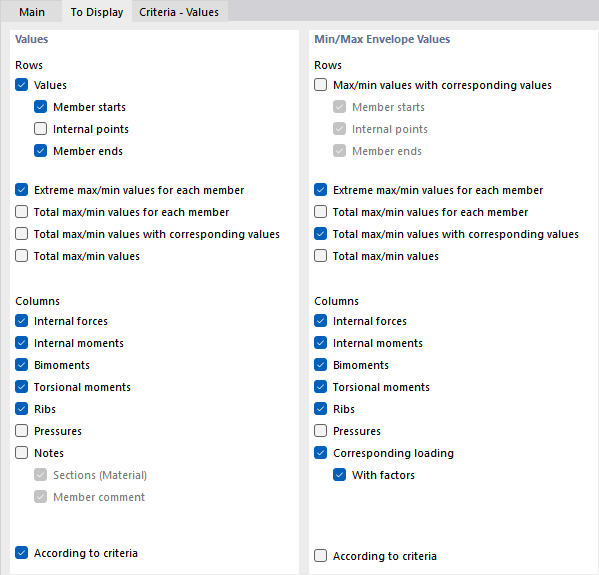
Do wyświetlenia
Wpisy na zakładce Do wyświetlenia są dostępne, jeżeli dezaktywowano pole wyboru 'Filtry wyników z bieżącego zbioru tabel' w sekcji 'Opcje' dla dowolna kategoria wyników.
W sekcjach 'Wartości' i 'Minimalne/maksymalne wartości obwiedni' można szczegółowo sterować wyświetlaniem wyników dla przypadków obciążeń i kombinacji lub sytuacji obliczeniowych. Odpowiednie wiersze i kolumny tabeli są odpowiednio wyświetlane lub ukrywane w dokumencie.
Pole wyboru 'Według kryteriów' umożliwia wyświetlenie określonych wartości wyników w protokole wydruku. Kryteria generowania wyników można zdefiniować w osobnych zakładkach (patrz akapit Criteria).
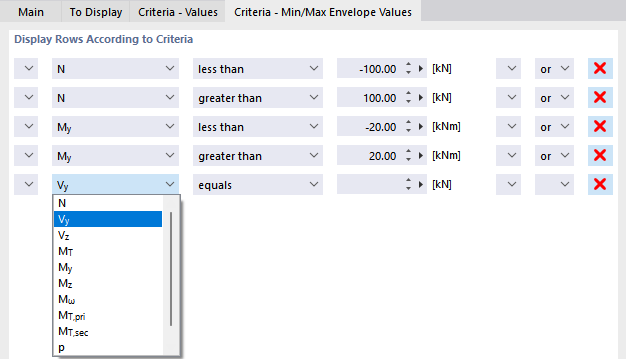
Kryteria - wartości | Kryteria - min./maks. wartości obwiedni
Zakładki Kryteria - Wartości i Kryteria - Min./maks. wartości obwiedni są dostępne po zaznaczeniu pola wyboru 'Według kryteriów' pola dla wartości i obwiedni wyników w zakładce 'Do wyświetlenia'. Należy opisać zdefiniowane przez użytkownika warunki, które muszą spełnić wyniki przypadków obciążeń i kombinacji lub sytuacji obliczeniowych, aby pojawiły się w raporcie.
Wybierz typ wyniku w drugiej kolumnie. W kolejnych dwóch kolumnach należy określić kryterium, które ma zostać zastosowane. Do wyboru są następujące warunki:
równa się
nie równa się
większy niż
większy lub równy
mniejszy niż
mniejszy lób równy
Aby zdefiniować inne kryterium, należy wybrać wpis 'lub' (każde kryterium liczy się dla siebie) lub 'i' (każde kryterium musi być spełnione) w ostatniej kolumnie. Następnie zdefiniuj kolejny warunek w nowej linii.
Przyciski
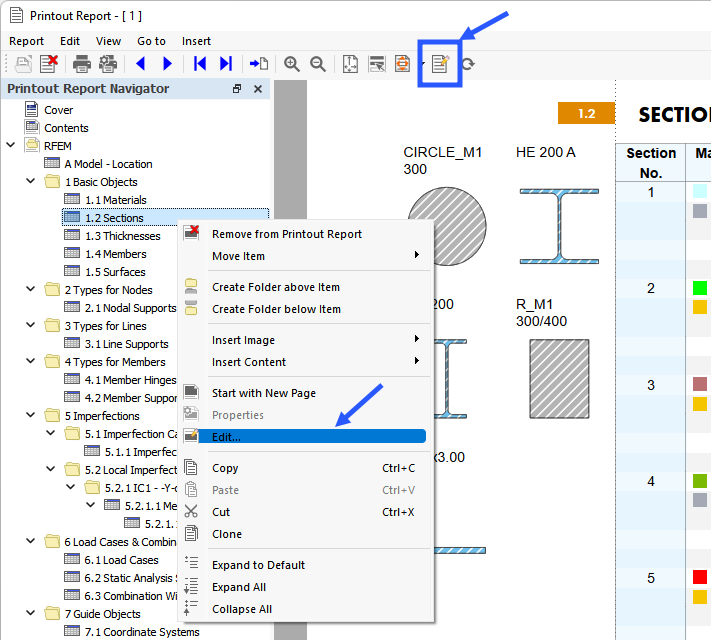
Przyciski znajdujące się w dolnej części okna dialogowego 'Menedżer raportów wydruku' mają następujące funkcje:


 na pasku narzędzi raportu
 lub
lub
 na końcu listy.
 na dole sekcji 'Elementy protokołu' można aktywować elementy protokołu standardowego.
 . Przycisk
 umożliwia wybór obiektów z listy.
 .
.